

Khối là gì?
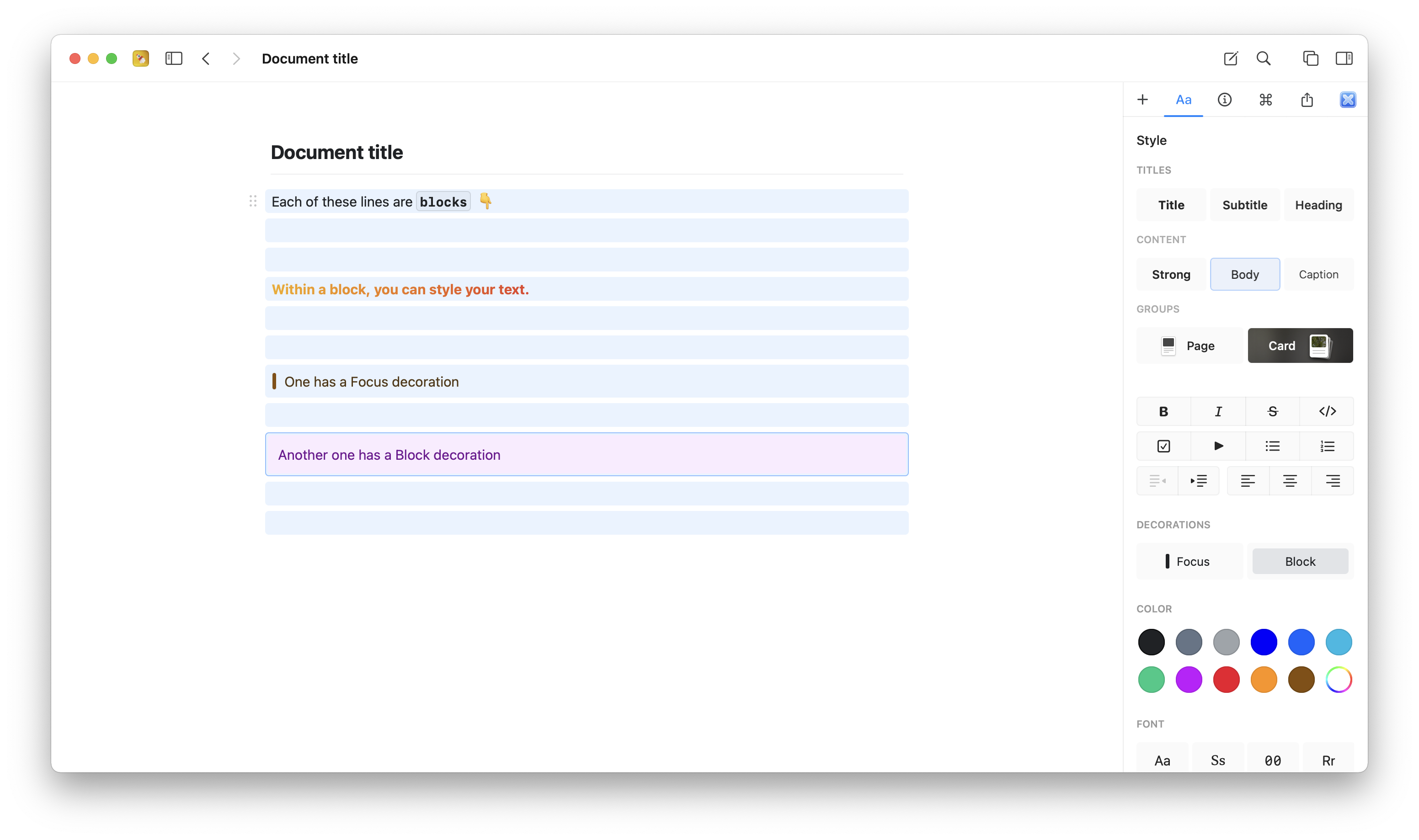
Trong Craft, mọi thứ bạn tạo đều là một Khối. Mỗi đoạn văn, hình ảnh, bảng biểu hoặc đề mục đều là một đơn vị độc lập. Điều này có vẻ đơn giản, nhưng lại rất mạnh mẽ. Mỗi Khối có thể:- Chứa nội dung riêng (văn bản, phương tiện, bảng, v.v.)
- Được định dạng độc lập
- Di chuyển, sao chép hoặc xóa riêng lẻ
- Biến thành một trang với nội dung sâu hơn
Từ Khối đến Trang
Điểm thú vị của Craft là: bất kỳ Khối nào cũng có thể trở thành một trang. Khi một Khối có nội dung lồng bên dưới nó, Khối đó được gọi là một trang. Bạn có thể Click vào Khối trang để điều hướng vào bên trong và xem tất cả nội dung lồng bên trong. Điều này tạo ra một hệ thống phân cấp tự nhiên:- Một Khối là một đơn vị nội dung đơn lẻ
- Một trang là Khối chứa các Khối khác bên trong nó
- Một Tài liệu là thùng chứa cấp cao nhất mà bạn thấy trong sidebar
Bạn không cần phải lên kế hoạch cấu trúc trước. Bắt đầu viết, và khi một phần trở nên dài hoặc cần chi tiết hơn, hãy biến nó thành một trang. Craft sẽ thích ứng theo cách bạn suy nghĩ.
Tạo cấu trúc với Kiểu trang
Mặc dù bất kỳ Khối nào có nội dung lồng đều về mặt kỹ thuật là một trang, Craft cung cấp các kiểu hiển thị đặc biệt để làm cho trang nổi bật hơn: Page Style: Kiểu văn bản này được thiết kế dành riêng cho Khối trang. Nó mang đến diện mạo khác biệt để báo hiệu “còn nội dung bên trong”. Card Style: Card cung cấp cách biểu diễn trang trực quan hơn. Chúng có thể bao gồm:- Ảnh bìa
- Màu sắc tùy chỉnh
- Xem trước phong phú
Nhóm Khối thành Trang
Khi bạn có nhiều Khối liên quan, bạn có thể nhóm chúng thành một trang. Điều này rất phù hợp để tổ chức ý tưởng khi bạn viết.- macOS
- iOS
Để nhóm Khối trên Mac:Khối đầu tiên trong vùng chọn của bạn sẽ trở thành tiêu đề trang, và tất cả các Khối khác sẽ di chuyển vào bên trong nó.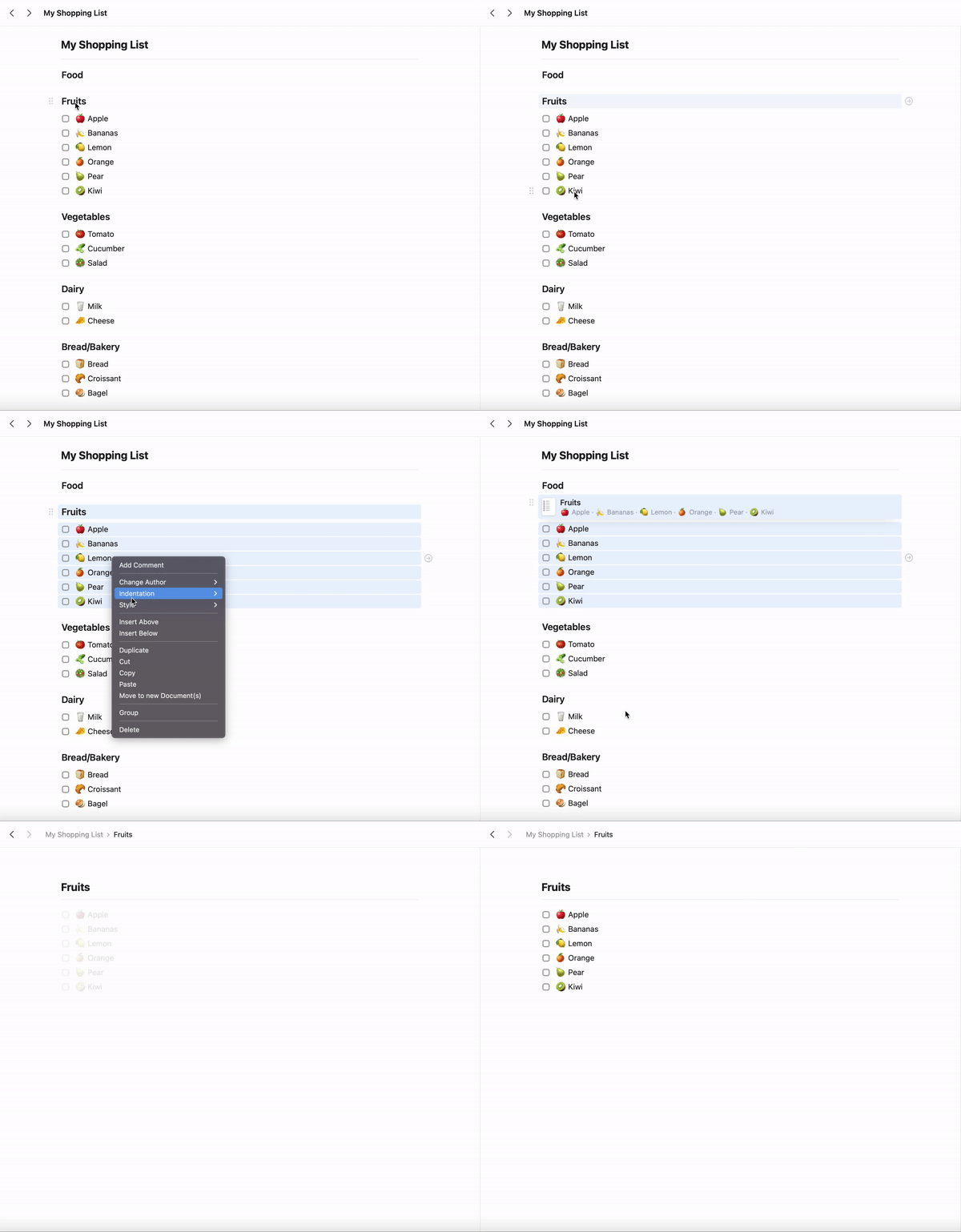
1
Chọn các Khối bạn muốn nhóm (Click và kéo, hoặc Cmd+click để chọn nhiều Khối)
2
Right-click vào vùng chọn
3
Chọn “Group” từ menu, hoặc press
Cmd+G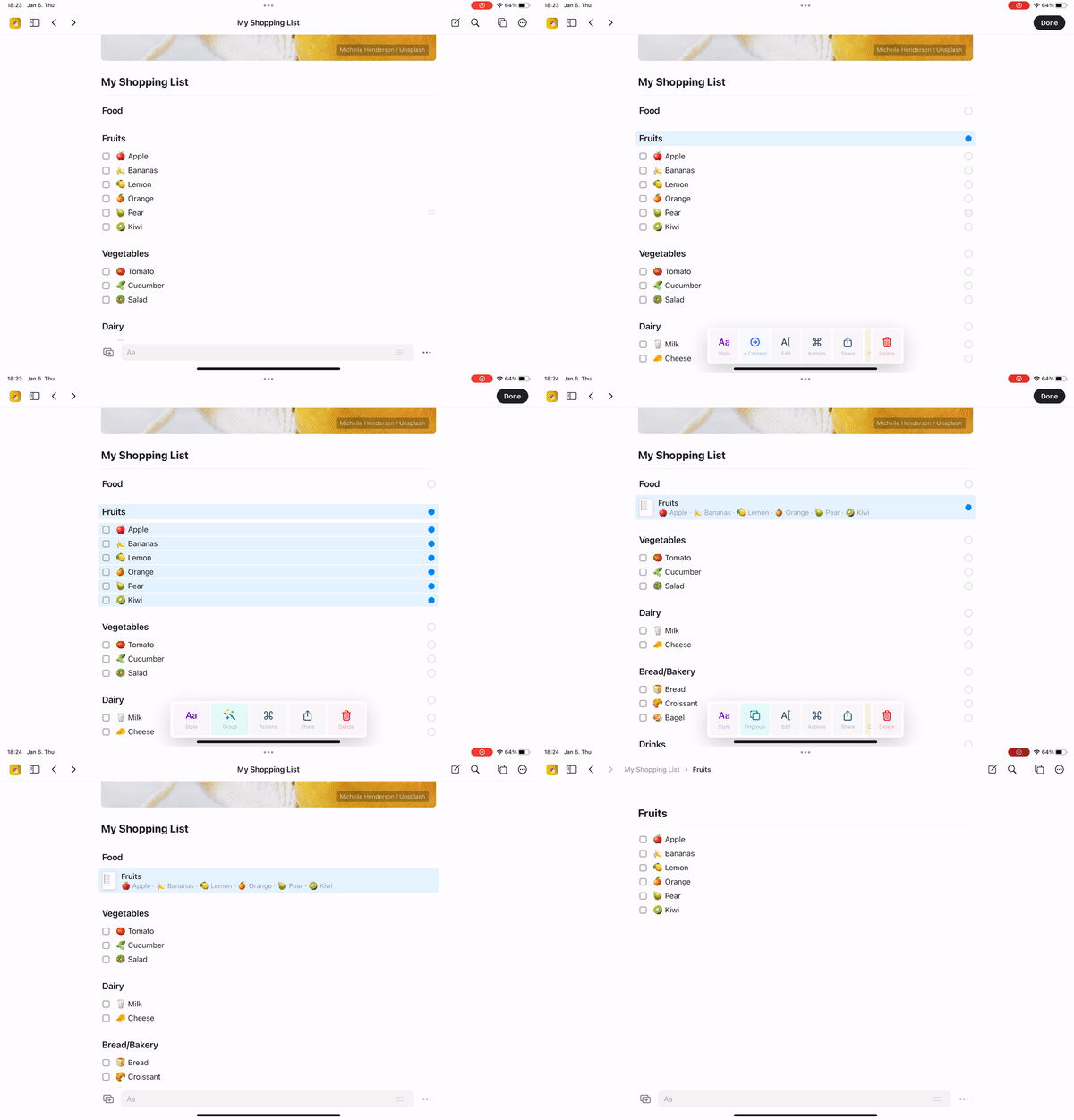
Cmd+Shift+G (Mac) hoặc sử dụng hành động “Ungroup”. Tất cả Khối lồng sẽ trở lại cùng cấp với trang.
Di chuyển Khối giữa các Tài liệu
Vì Khối là đơn vị độc lập, bạn có thể dễ dàng di chuyển chúng – thậm chí giữa các Tài liệu khác nhau.- macOS
- iOS
- Web
Phương pháp 1: Cut and Paste
- Chọn các Khối bạn muốn di chuyển
- Press
Cmd+Xđể cắt - Điều hướng đến Tài liệu đích
- Press
Cmd+Vđể dán
-
Mở hai cửa sổ Craft cạnh nhau (
Cmd+Shift+Nđể mở cửa sổ mới) - Click và kéo các Khối từ cửa sổ này sang cửa sổ kia
-
Thả để đặt chúng vào vị trí mới
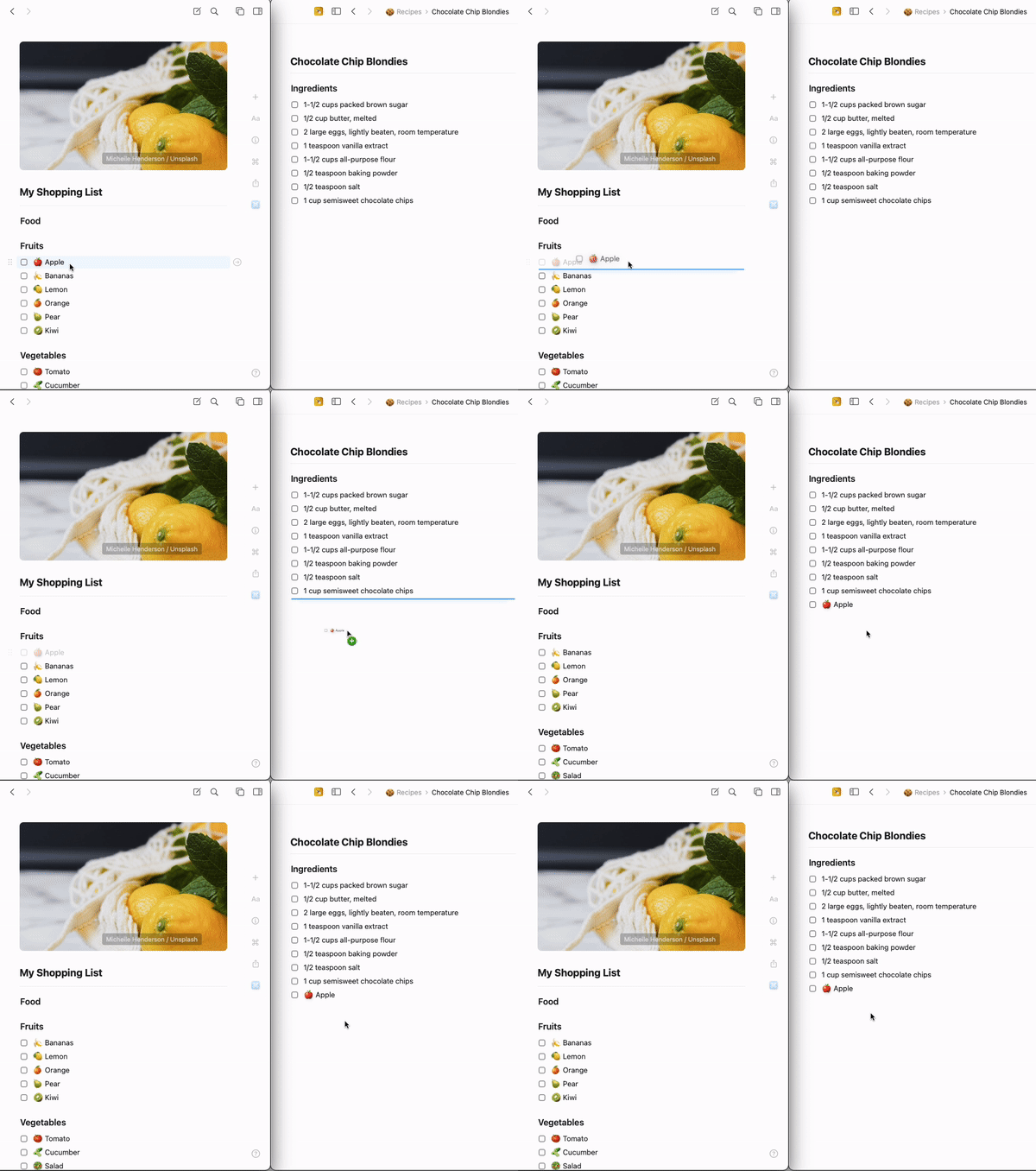
Bạn cũng có thể kéo Khối trực tiếp lên tên Tài liệu trong sidebar để di chuyển nhanh.
Ghi chú quan trọng về Trang và Tài liệu
Hiểu rõ sự khác biệt giữa trang và Tài liệu là rất quan trọng để tổ chức công việc của bạn: Tài liệu là mục cấp cao xuất hiện trong sidebar. Chúng có thể:- Được gắn dấu sao để truy cập nhanh
- Được tổ chức vào thư mục
- Bị chuyển vào thùng rác và khôi phục
- Được chia sẻ hoặc xuất bản độc lập
- Chỉ tồn tại bên trong Tài liệu mẹ
- Không xuất hiện riêng trong sidebar
- Được xem là nội dung thuộc Tài liệu
- Không thể được gắn dấu sao hoặc tổ chức một cách độc lập
Xây dựng kiến thức từng Khối một
Điểm hay của hệ thống Khối trong Craft là nó khớp với cách bạn suy nghĩ. Bạn không cần quyết định trước xem một phần nên là Tài liệu riêng hay một trang bên trong Tài liệu. Bắt đầu viết. Nếu một phần cần chi tiết hơn, hãy biến nó thành một trang. Nếu một trang trở nên quá phức tạp, bạn luôn có thể di chuyển các Khối đó vào một Tài liệu mới. Sự linh hoạt này cho phép cấu trúc của bạn phát triển tự nhiên theo ý tưởng. Hãy tập trung vào việc ghi lại suy nghĩ – Craft sẽ giúp bạn tổ chức sau.Quy trình làm việc thông dụng
Xây dựng Kế hoạch Dự án- Tạo một Tài liệu tên là “Q1 Projects”
- Viết tên mỗi dự án dưới dạng một Khối
- Click vào từng Khối dự án để thêm chi tiết bên trong
- Thêm Nhiệm vụ, ghi chú và tập tin trong từng trang dự án
- Bắt đầu với các mục chương trình (agenda) dưới dạng Khối thường
- Khi thảo luận, thêm chi tiết bên dưới từng mục
- Các mục chương trình tự động trở thành trang
- Điều hướng vào/ra để xem tổng quan hoặc chi tiết
- Bắt đầu với các chủ đề rộng dưới dạng Khối
- Click vào từng chủ đề để thêm các chủ đề phụ
- Mỗi chủ đề phụ có thể trở thành trang riêng
- Xây dựng cấu trúc phân cấp sâu theo nhu cầu
Gấp/Mở
Thu gọn và mở rộng các phần nội dung
Định dạng nội dung
Học cách định dạng và tạo kiểu cho Khối
Sử dụng Bộ sưu tập
Khi bạn cần tính năng như cơ sở dữ liệu
Tổ chức Tài liệu
Thư mục, thẻ và Không gian
Liên kết và Backlinks
Tạo kết nối giữa Khối và trang
Trợ lý AI
Sử dụng AI để hiểu và làm việc với cấu trúc nội dung của bạn