

设置默认样式
- iOS
- macOS
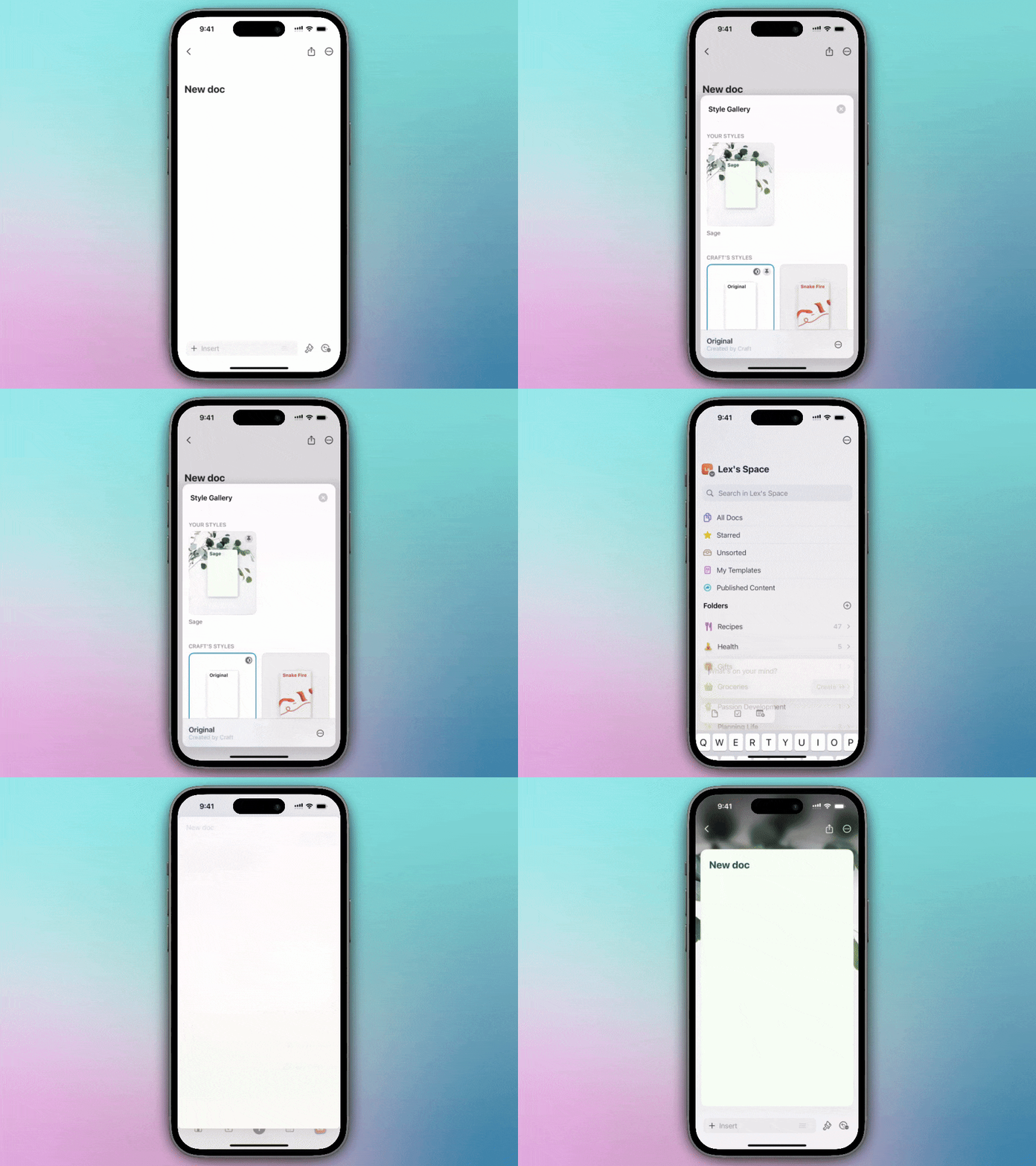
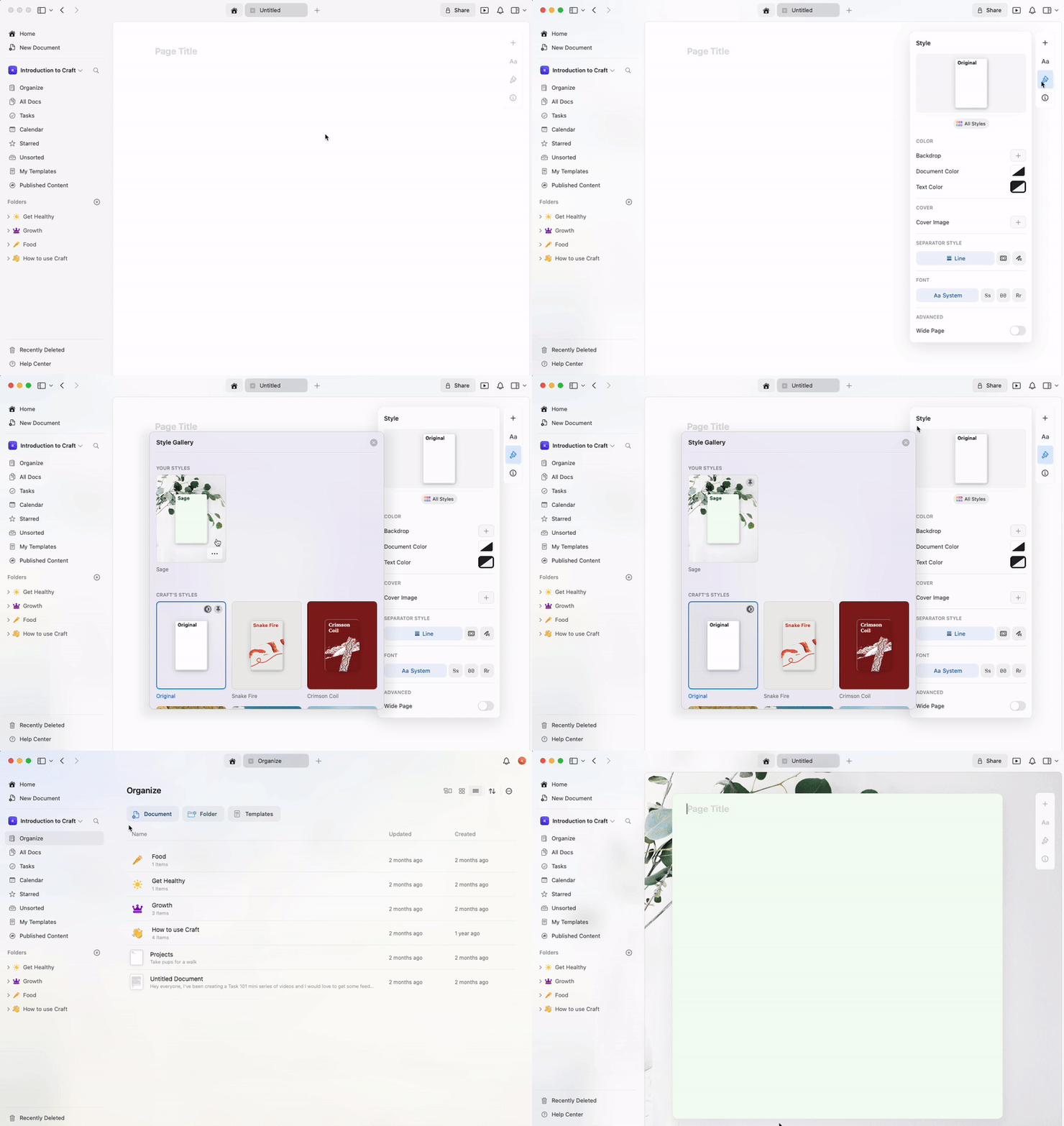
1
创建新文档或打开已有文档
2
在屏幕右下方,选择 画笔图标
3
选择 Styles 磁贴
4
长按你喜欢的页面样式,或创建你自己的自定义样式
5
如果正在创建自定义样式,请在设为默认之前点击 Save
6
再次长按并选择 Set as Default Style
默认会保存哪些内容
你的默认页面样式会包含:- 字体 – 系统、衬线、等宽或圆润
- 文字颜色 – 自定义颜色或系统默认
- 文档颜色 – 背景颜色
- 封面图片 – 如果你已添加
- 背景 – 纯色、渐变或图片
你可以在右侧 sidebar 的 Style 选项卡中设置偏好的文本字体,然后保存为默认。每个新文档都会自动使用你选择的字体。
创建自定义样式
在设置默认样式之前,你可以创建一个完全自定义的样式:1
从 sidebar 打开 Styles 菜单
2
自定义你的字体、颜色、背景和封面图片
3
保存你的自定义样式
4
将其设为默认
管理默认样式
- 更改默认 – 对另一个样式执行相同步骤以替换当前默认
- 重置为系统默认 – 选择系统默认样式并将其设为默认
- 针对单个文档覆盖 – 你可以随时更改单个文档的样式,而不影响默认设置
使用场景
设置默认样式特别适用于:- 保持品牌一致 – 让所有文档在视觉上保持统一
- 个人偏好 – 自动使用你喜欢的字体和颜色
- 项目模板 – 为不同的空间创建不同的默认样式
- 专业外观 – 确保所有文档呈现专业外观
相关文章
样式快速指南
关于所有样式功能的完整指南
应用样式
将文档样式扩展到应用界面
封面图片
为文档自定义封面图片