

文本、块与页面格式
本节介绍的是文本格式:直接作用于文字本身的内联样式和特殊元素。它与 Craft 中另外两个层级的样式设置相辅相成:- 文本格式(本节内容)– 粗体、斜体、高亮等内联样式,以及日期、表情符号和链接等特殊元素
- 块格式 – 标题、列表、引用和代码块等结构元素(参见块与页面)
- 页面样式 – 颜色、背景和字体等视觉设计(参见样式设置)
四种文本格式化方式
- 格式工具栏
- 斜杠菜单
- Markdown
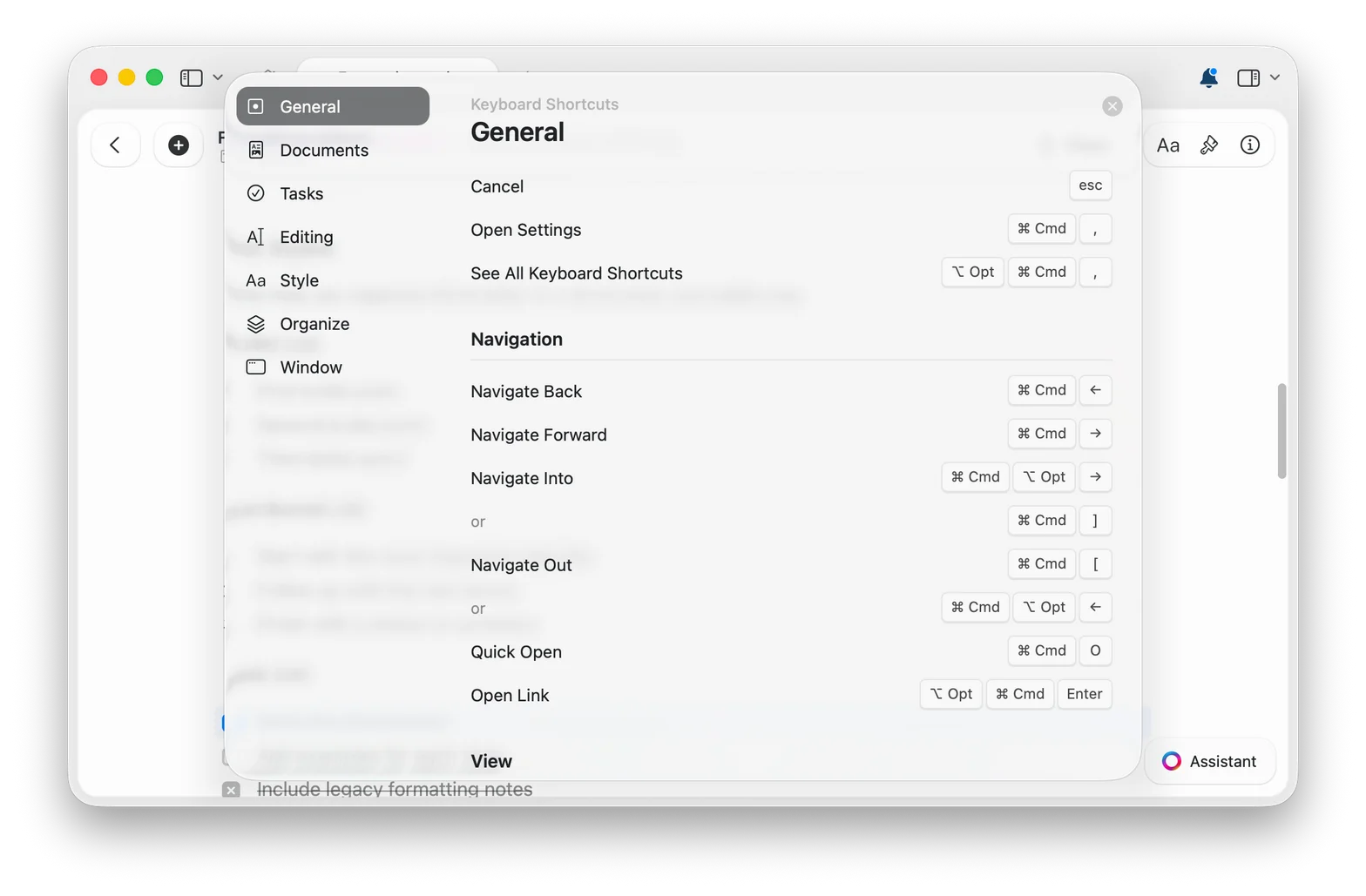
- 键盘快捷键
选中任意文本后,格式工具栏便会出现,提供粗体、斜体、高亮、链接等选项。这是最直观的格式化方式,无需记忆任何命令。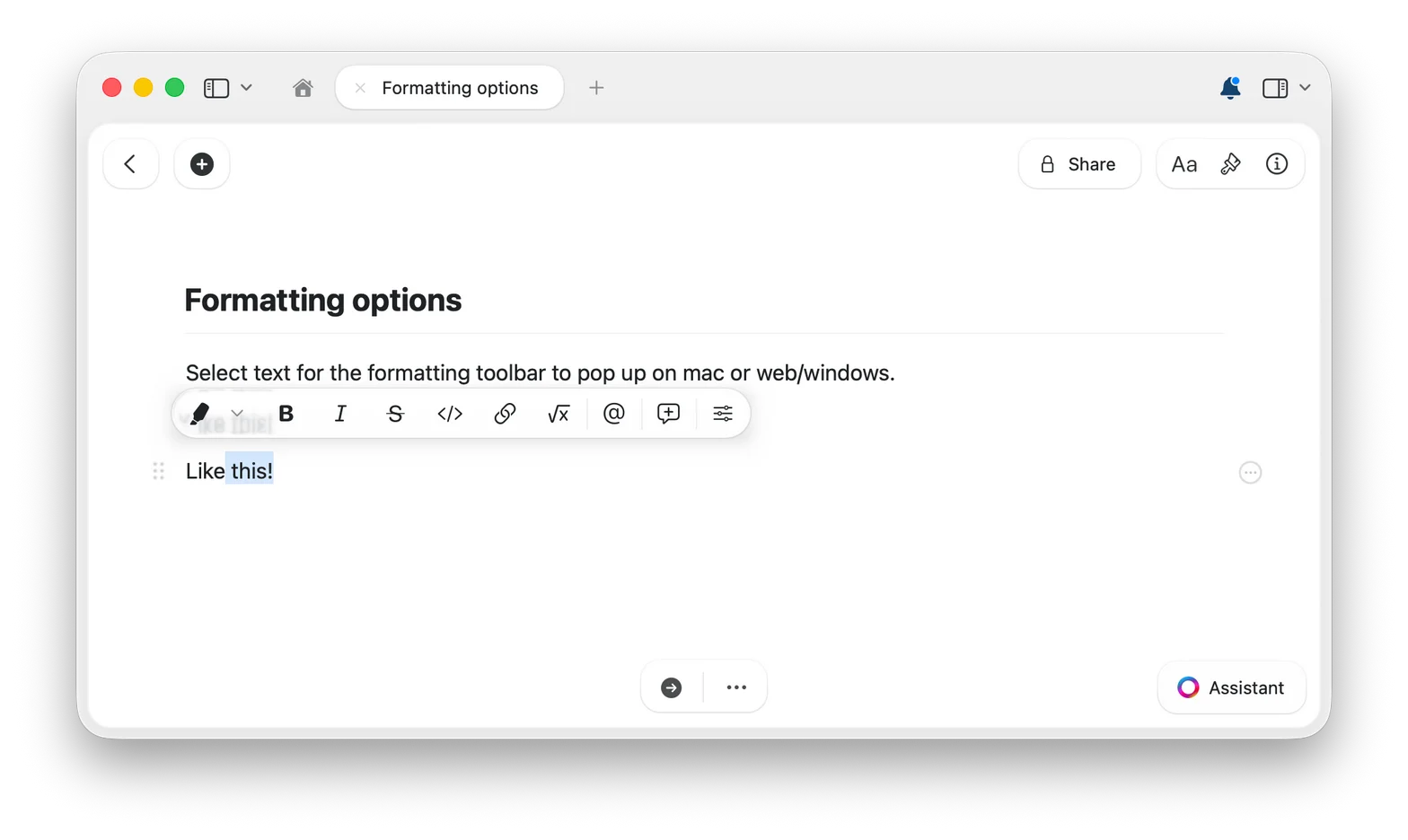
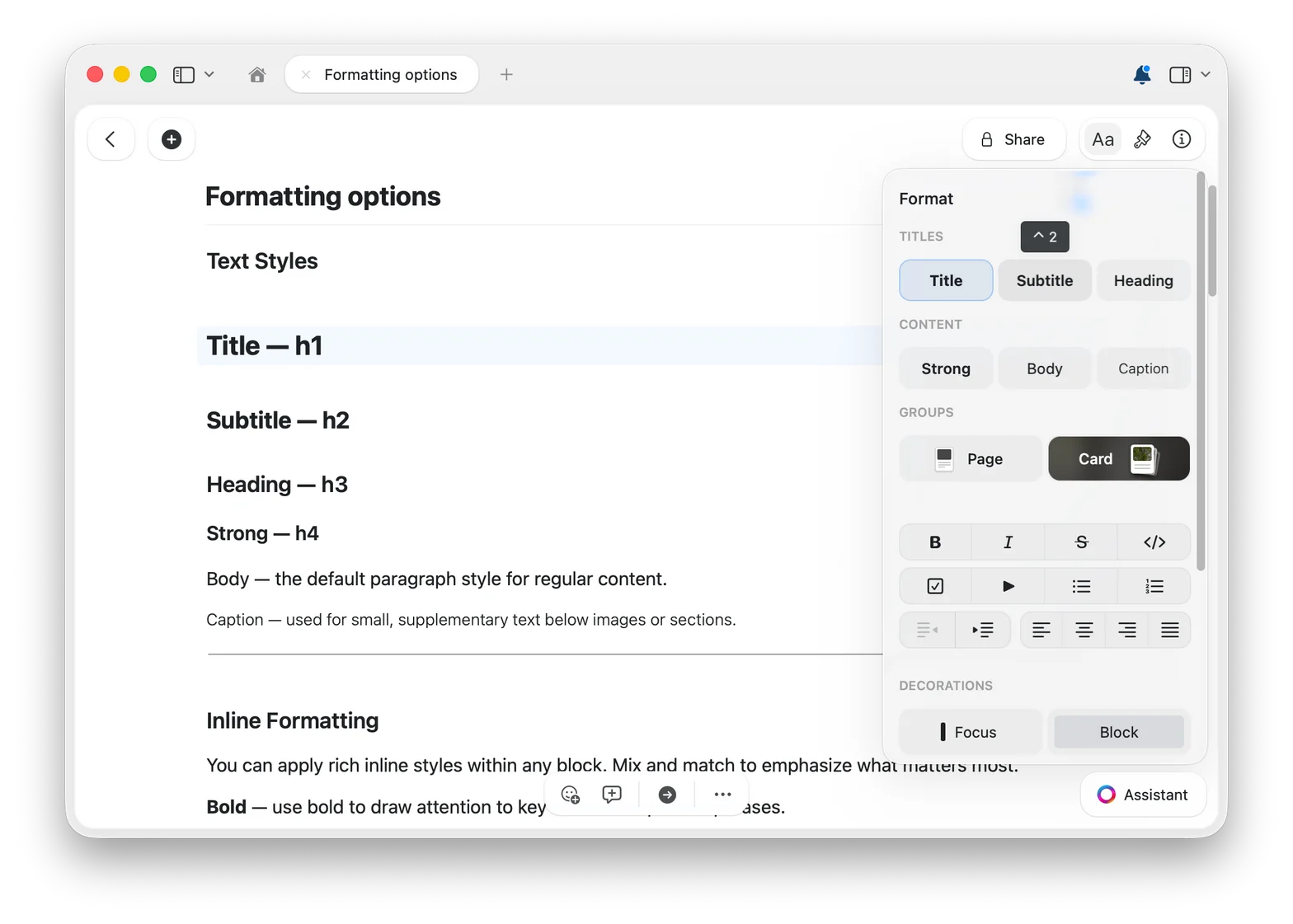
Aa 按钮打开格式面板。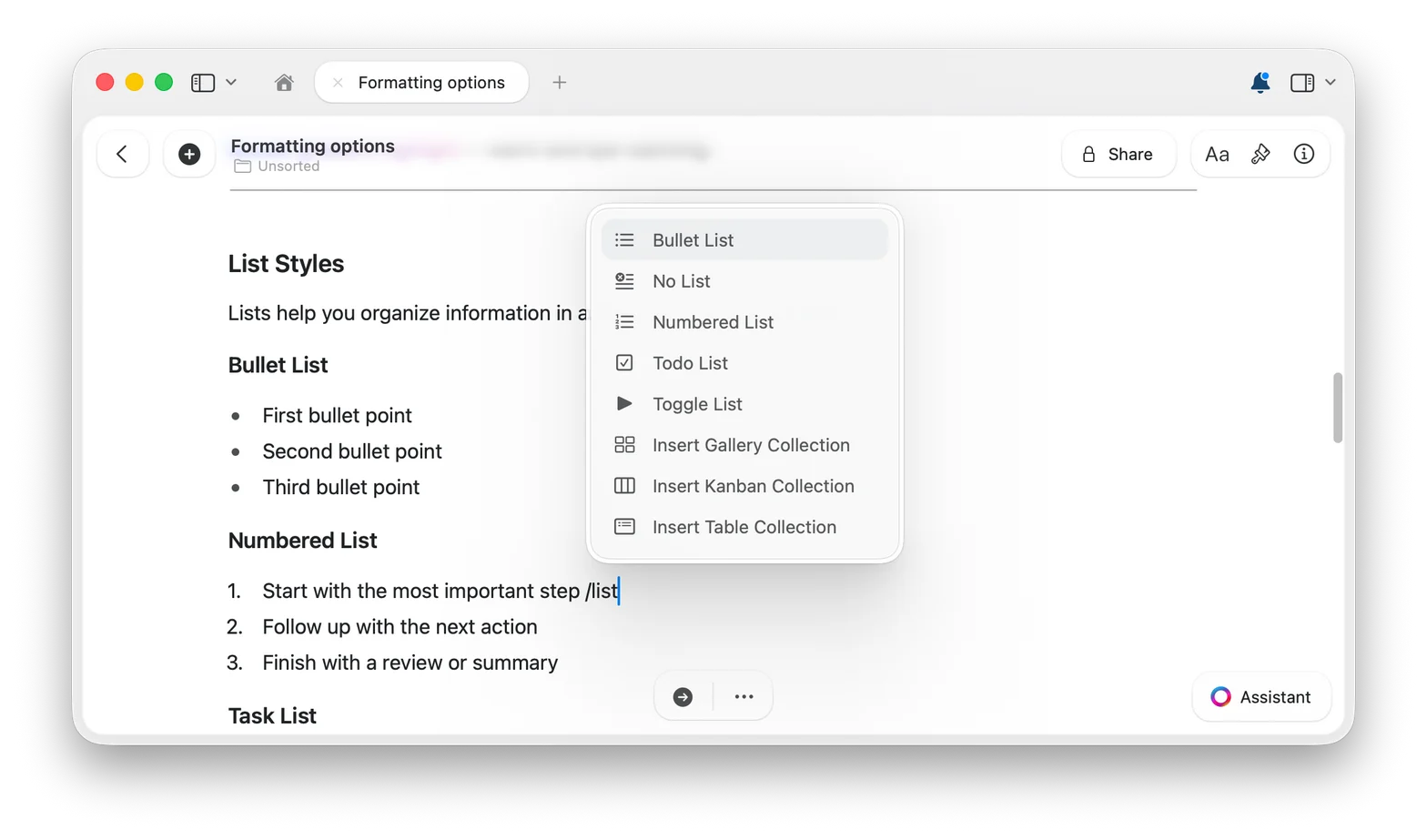
任意颜色高亮
高亮和文字颜色远不止预设调色板中的那几种。你可以选取任何想得到的色调,让重要文本真正脱颖而出。1
打开高亮菜单
选中文本,然后点击格式工具栏中的高亮按钮。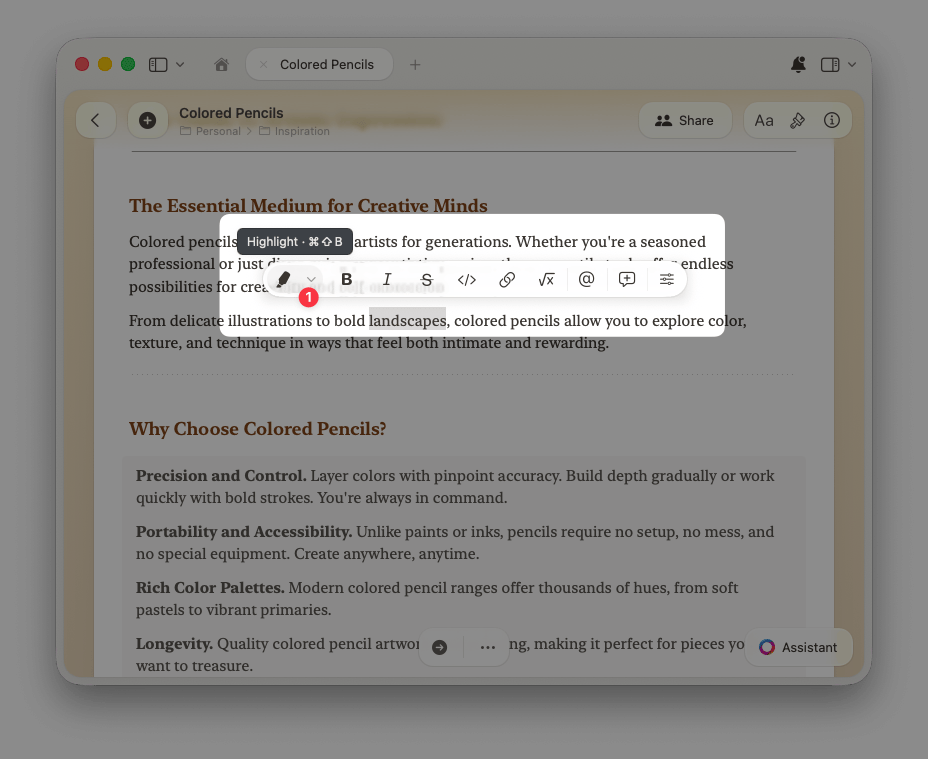
2
选择自定义颜色选项
选取一种预设颜色,或选择调色板末尾的自定义颜色选项。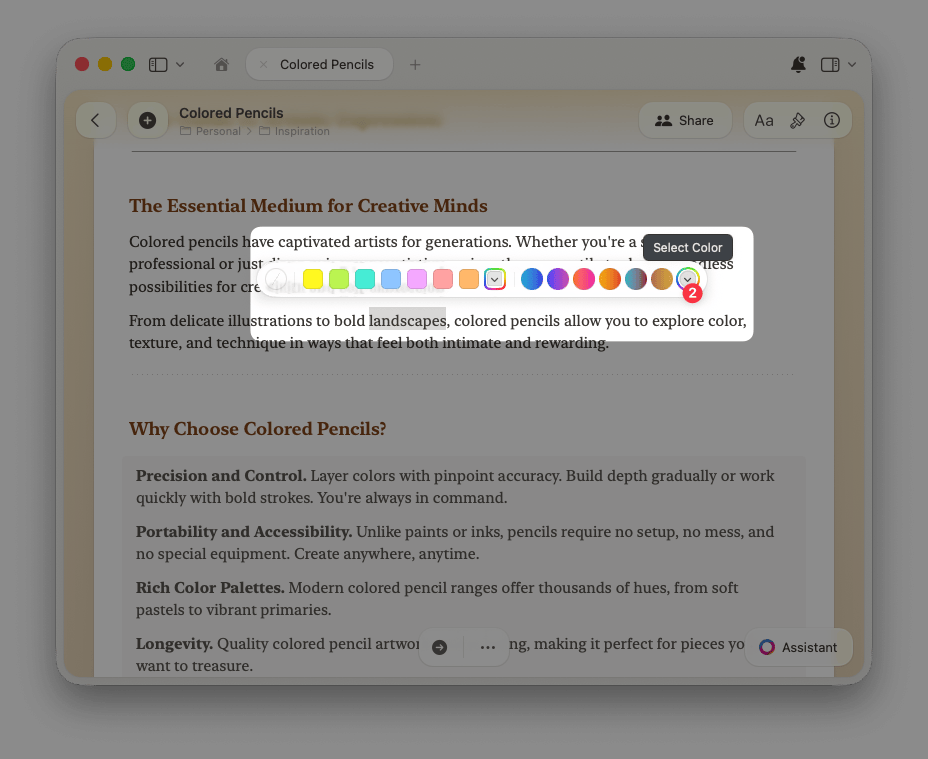
3
选出理想色调
浏览色调网格、在色谱中选取,或使用滑块微调,也可以直接输入精确的 RGB 或 HSB 数值。文字颜色同样支持这些操作。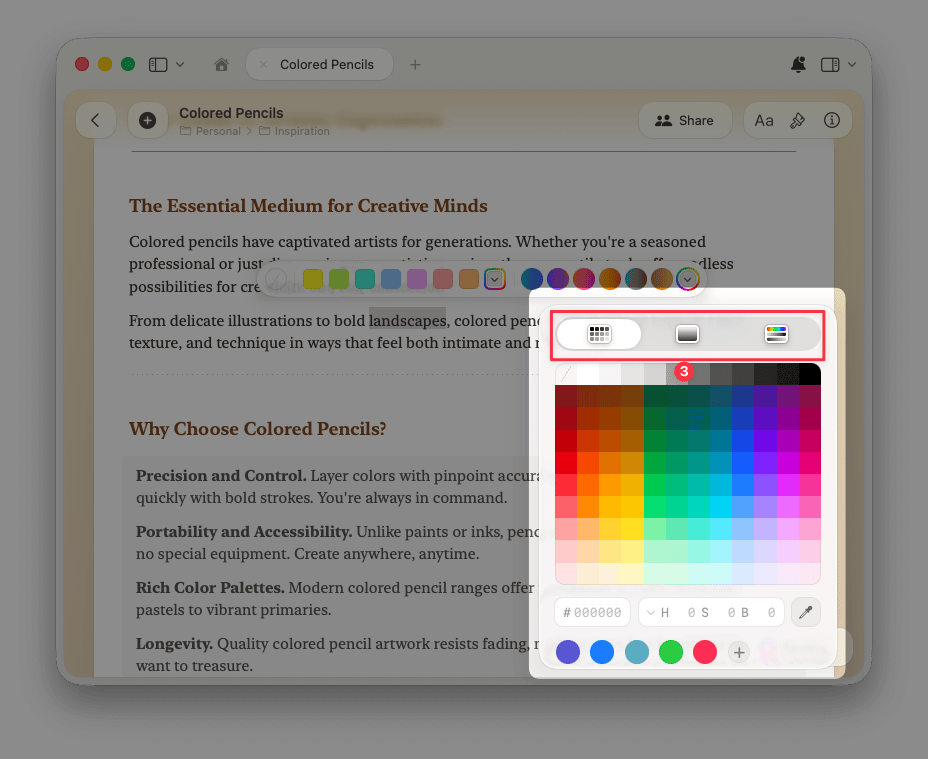
全部格式化功能
拼写检查与更正
支持 34 种语言的拼写检查,可全局或按文档单独设置
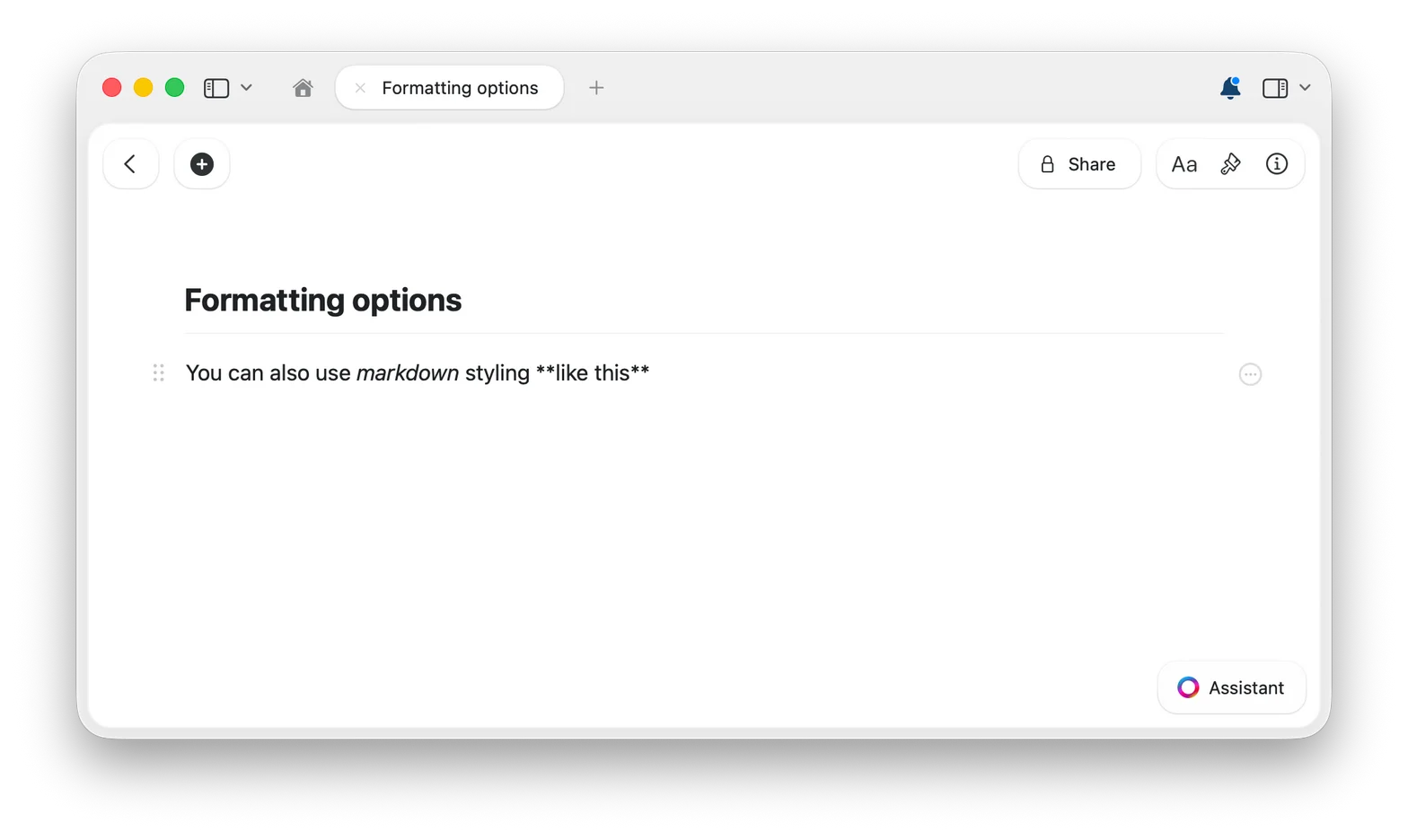
Markdown 快捷输入
使用 Markdown 语法边写边排版
使用斜杠菜单
双手不离键盘即可使用所有功能
查找与替换
在文档中搜索并替换文本
包裹所选内容
用方括号、圆括号或花括号包裹选中的文本
添加日期
插入可跳转到每日笔记的日期徽章
使用表情符号
输入
: 加表情符号名称即可插入表情符号下标与上标
排版数学符号、公式和脚注
数学公式
使用 LaTeX 语法编写公式,支持行内或独立公式块