

什么是块?
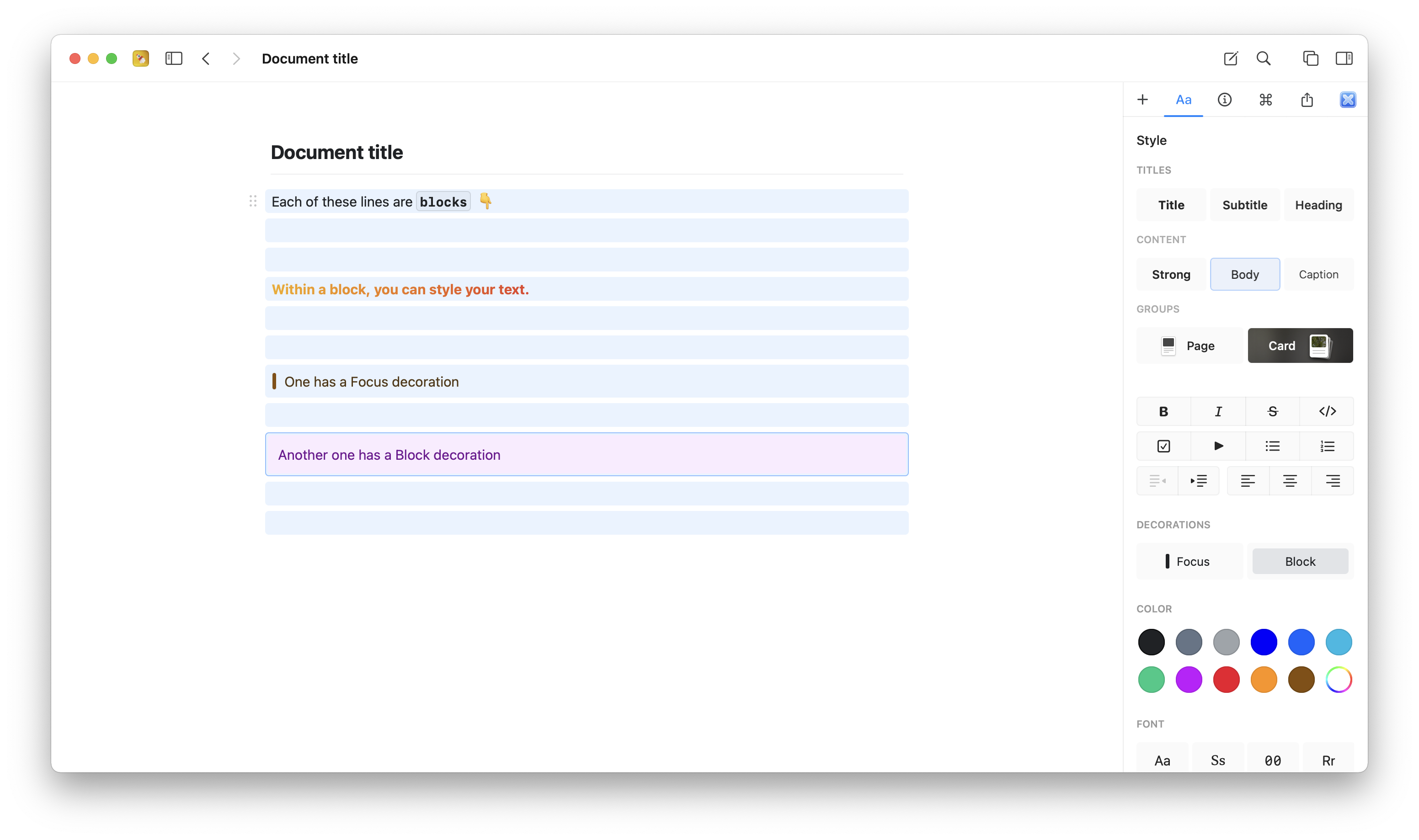
在 Craft 中,你创建的所有内容都是一个块(块)。每一段文字、图片、表格或标题都是独立的单元。看似简单,但功能非常强大。 每个块可以:- 包含自己的内容(文本、媒体、表格等)
- 独立设置样式
- 单独移动、复制或删除
- 转换为包含更深层内容的页面
从块到页面
Craft 的有趣之处在于:任何块都可以成为一个页面。当一个块下面包含嵌套内容时,它就是一个页面。点击页面块即可进入查看其全部嵌套内容。 这就形成了自然的层级结构:- 一个 块 是单个内容单元
- 一个 页面 是包含其他块的块
- 一个 文档 是你在侧边栏中看到的顶层容器
你不需要事先规划结构。先写内容,当某个部分变长或需要更多细节时,把它变成页面即可。Craft 会随着你的思路适应。
使用页面样式创建结构
虽然任何包含嵌套内容的块在技术上都是页面,Craft 还提供了特殊的视觉样式来让页面更醒目: 页面样式(Page Style): 为页面块专门设计的文本样式,赋予该块独特的外观,表示”这里面还有内容”。 卡片样式(Card Style): 卡片提供了更具视觉表现力的页面呈现。它们可以包含:- 封面图片
- 自定义颜色
- 丰富的预览
将相关块分组为页面
当你有多个相关块时,可以将它们分组为一个页面。写作时组织思路非常适用。- macOS
- iOS
在 Mac 上分组块的方法:你选择中的第一个块会成为页面标题,其他块则移入其内部。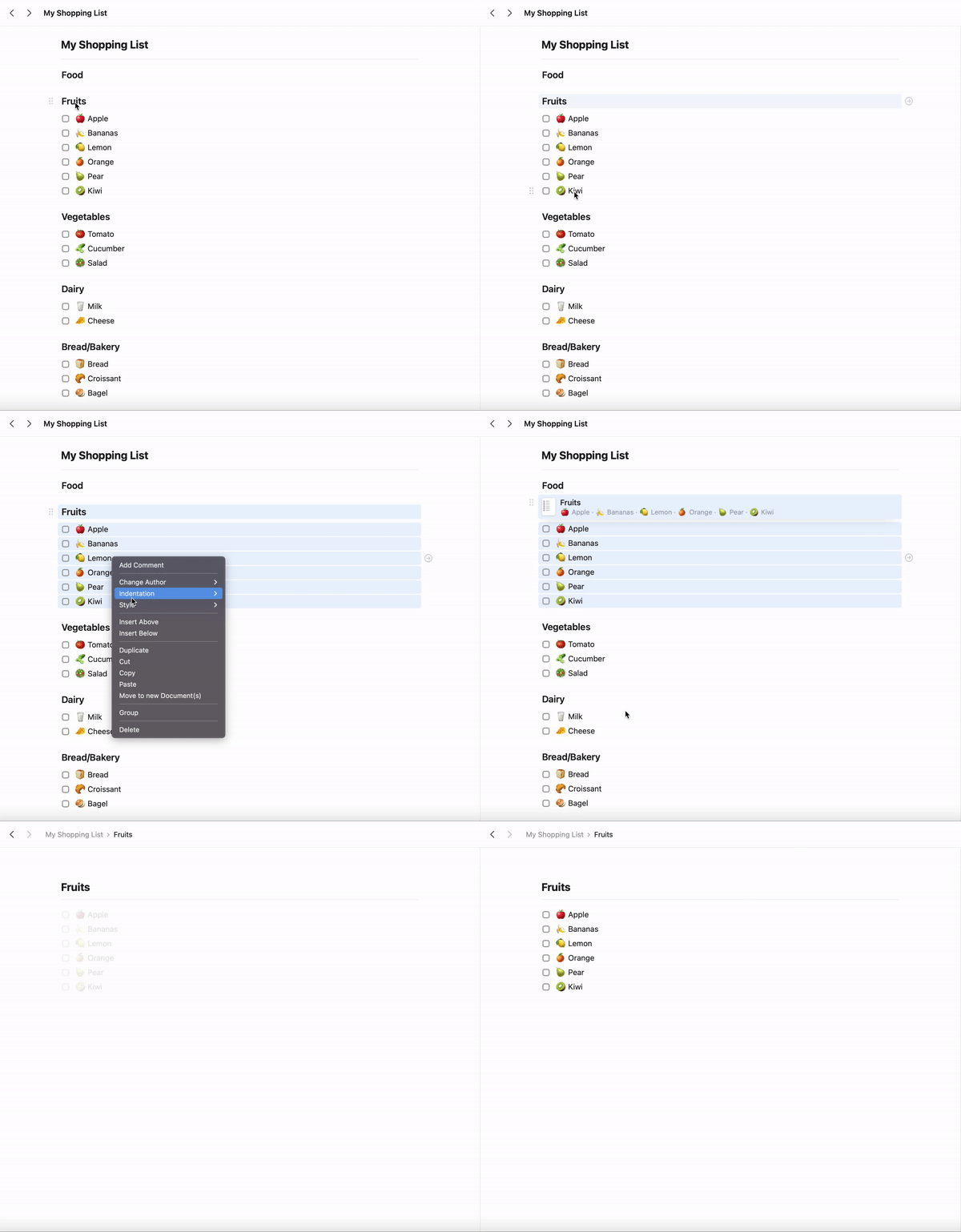
1
选择要分组的块(点击并拖动,或 Cmd+click 多选)
2
右键单击所选项
3
从菜单中选择 “Group”,或按下
Cmd+G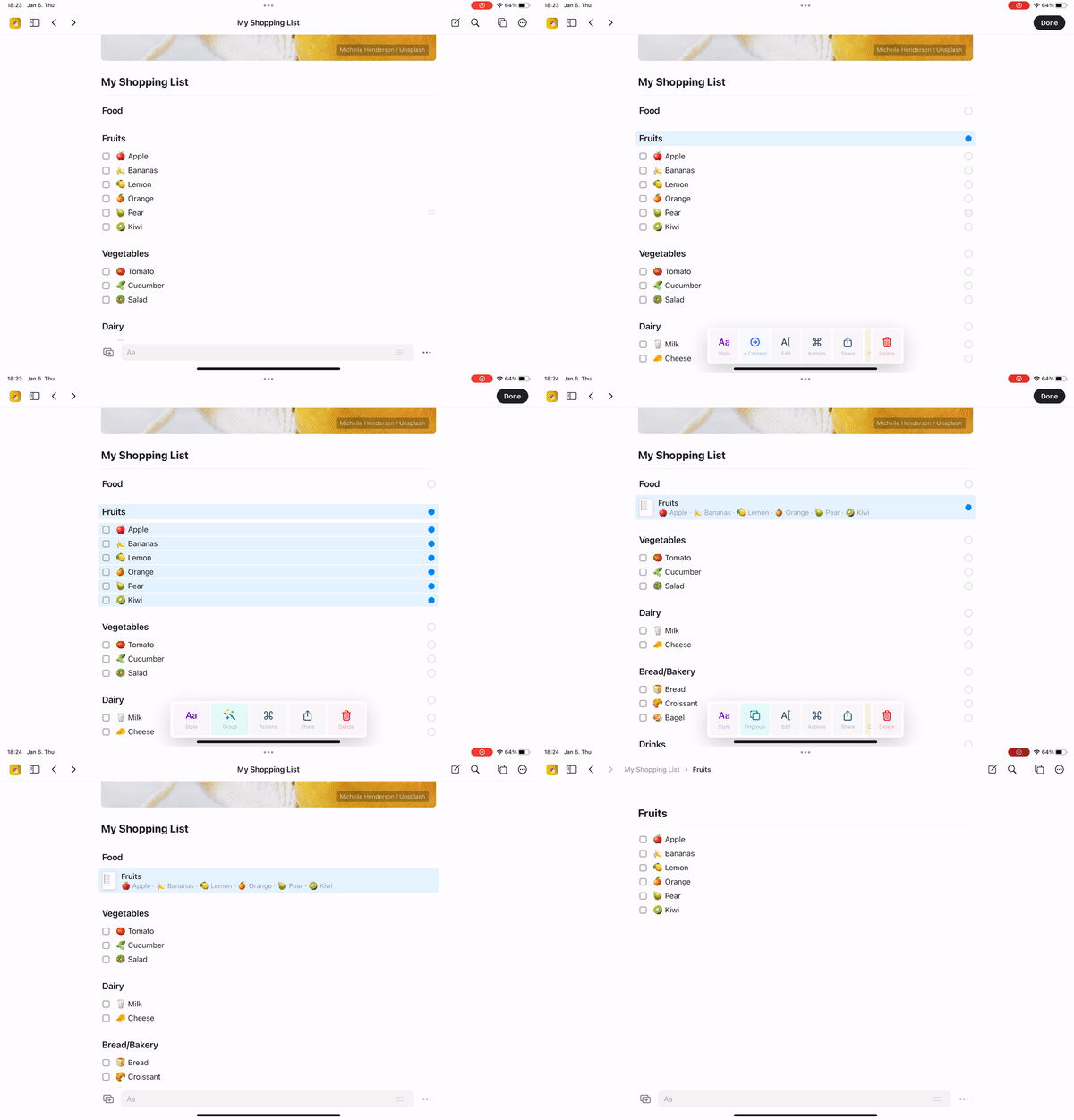
Cmd+Shift+G(Mac),或使用 “Ungroup” 操作。所有嵌套块会移回与页面相同的层级。
在文档之间移动块
由于块是独立单元,你可以轻松移动它们 – 甚至在不同文档之间移动。- macOS
- iOS
- Web
方法一:剪切并粘贴
- 选择要移动的块
- 按
Cmd+X进行剪切 - 导航到目标文档
- 按
Cmd+V进行粘贴
-
并排打开两个 Craft 窗口(
Cmd+Shift+N可用于新建窗口) - 在一个窗口中点击并拖动块到另一个窗口
-
释放以将其放置到新位置
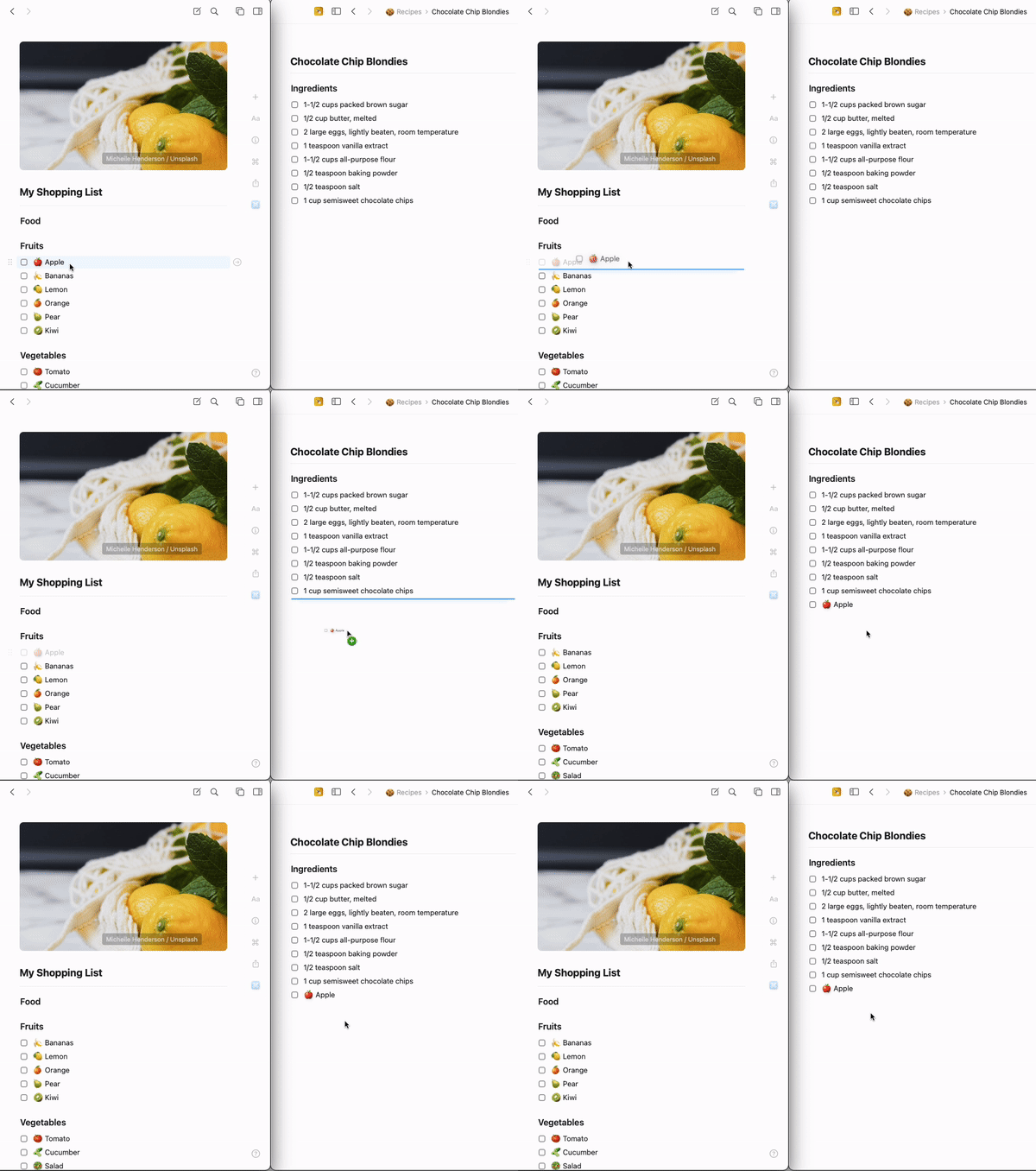
你也可以将块直接拖到侧边栏中的文档名称上,以便快速移动。
关于页面与文档的重要说明
理解页面与文档之间的区别对于组织工作至关重要: 文档 是显示在侧边栏中的顶层项目。它们可以:- 加星以便快速访问
- 组织到文件夹中
- 移动到垃圾箱并能恢复
- 单独共享或发布
- 只存在于父文档内部
- 不会单独出现在侧边栏中
- 被视为文档内的内容
- 无法单独加星或独立组织
以块为单位构建你的知识库
Craft 的块系统美妙之处在于它符合你的思维方式。你无需事先决定某件事该作为独立文档还是文档内的页面。 先把内容写下来。如果某个部分需要更多细节,就把它变成页面。如果某个页面过于复杂,你随时可以将那些块移动到新文档中。 这种灵活性使你的结构可以随着想法自然演进。专注于捕捉想法 – Craft 会让后续组织变得简单。常见工作流程
构建项目计划- 创建一个名为 “Q1 Projects” 的文档
- 将每个项目名称写成一个块
- 点击进入每个项目块以在内部添加详细信息
- 在每个项目页面中添加任务、笔记和文件
- 以议程项作为普通块开始
- 讨论过程中在每项下面添加详细内容
- 议程项会自动成为页面
- 进出导航以查看概要或详细信息
- 以广泛主题作为块开始
- 点击进入每个主题以添加子主题
- 每个子主题都可以成为自己的页面
- 按需构建任意深度的层级