

集合现已支持 画廊视图 —— 以带有图片预览的视觉卡片方式展示条目。集合工具栏经过重新设计,新增配置菜单与视图选项卡。你现有的数据和视图保持不变。了解画廊视图。
什么是集合?
集合不仅仅是表格。它是一组可完全自定义的字段,每个条目都可以包含更详细的信息。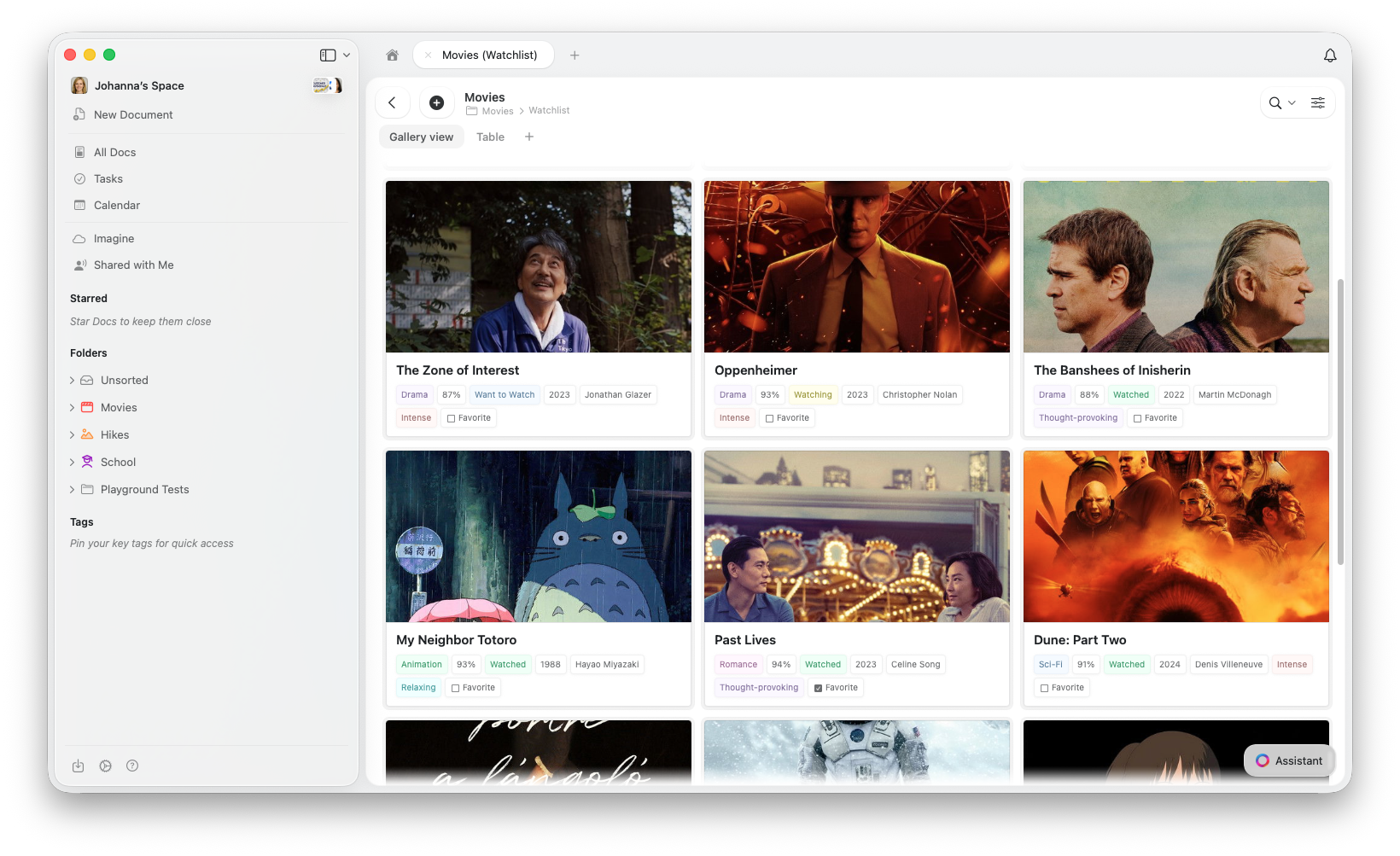
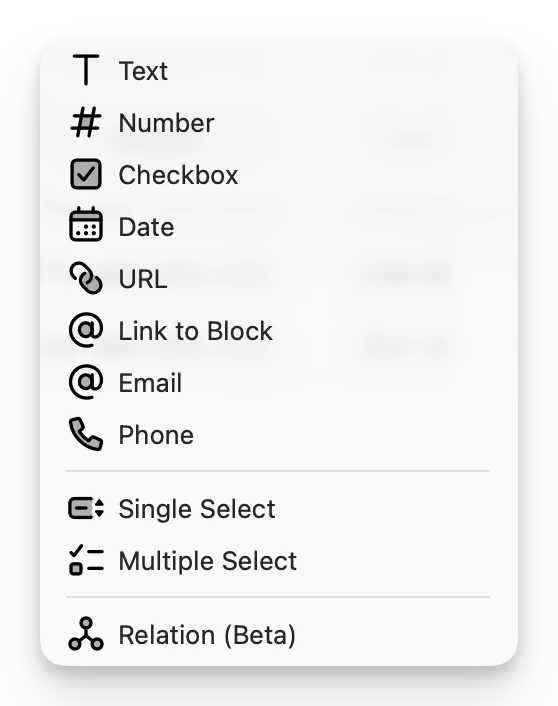
- 标题(可重命名):每个条目的默认列。你可以将其重命名为适合需求的名称(例如“产品名称”、“任务标题”、“客户”)。
- 文本:用于记录笔记、描述或其他文字数据。
- 数字:非常适合追踪数量、评分或任何数值。支持自定义格式(见下文)。
- 复选框:适用于标记任务完成或记录布尔值(是/否)。
- 日期:设置截止日期、创建时间或事件安排等重要时间。
- 链接:包含相关资源、网站或共享文档的链接。
- 链接到区块:将同一空间中的任意区块(段落或文档标题)链接起来,创建指向相关信息的上下文链接。
- 电子邮件:便于快速发送新邮件。
- 电话:存储电话号码,并在移动端支持点按拨号。
- 单选:从预设列表中选择一个选项,适合分类或状态。
- 多选:从预设列表中选择多个选项。
- 关联字段:链接其他集合或在集合之间创建双向链接;多选可添加多个相关字段。
Craft Assistant 理解集合属性与关系,使你可以使用自然语言轻松查询和分析结构化数据。
数字字段格式化
集合中的数字字段支持高级格式化选项,以最适合需求的方式显示数值:- 百分比显示:将数值显示为百分比(例如 0.85 → 85%)
- 货币符号:添加 $, € , £ , ¥ 等货币符号,展示财务数值
- 小数位数:控制显示的小数位数(0-5 位),便于清晰呈现精度或简洁度
列管理
自定义集合布局,专注于重要内容:- 可调整列宽:点击并拖动列边界来调整宽度 —— 适用于显示长文本或缩窄不常用字段
- 宽度持久化:列宽会自动保存,因此每次打开时布局保持一致
快速搜索
立即查找集合中的特定条目:- 在行内搜索:使用搜索栏实时筛选集合条目
- 输入即过滤:在你输入时结果即时更新,无需在大型集合中滚动查找
使用集合
准备好集合后,你可以: 排序、过滤与分组:以最适合工作流程的方式组织智能表格。你可以按不同字段排序、过滤和分组数据,从而以有意义的方式查看信息。 自定义显示内容:选择要显示的字段,让界面保持清爽,专注于关键内容。 选择适合内容的布局:可先使用表格集合处理结构化数据、使用画廊集合进行视觉浏览,或使用看板集合进行工作流程与状态追踪。你可以随时切换布局。了解画廊视图或Kanban 视图。 设置新视图:视图是根据具体需求自定义的集合展示方式。无需每次手动调整排序、过滤或字段显示即可工作,你可保存不同配置并轻松切换。了解更多集合视图。 为每个条目创建子页(或子文档),按需添加深度与上下文。集合中的每个项目都可以展开为独立子页,从而更灵活地跟踪细节或创建相关内容。 分享或发布子页:就像其他文档一样,集合中的子页可以与任何人共享,便于协作与更新。如何添加集合
要向文档添加集合:1
使用斜线命令,开始输入 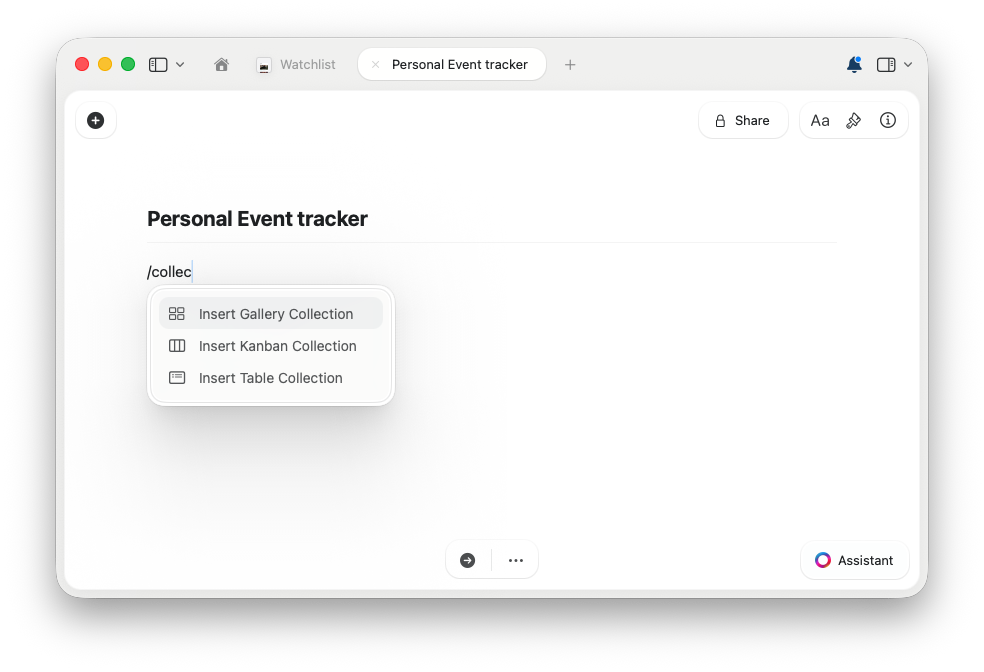
/collection、/gallery 或 /kanban。然后选择插入画廊集合、表格集合或看板集合。2
或打开 右侧边栏,在区块菜单中选择 集合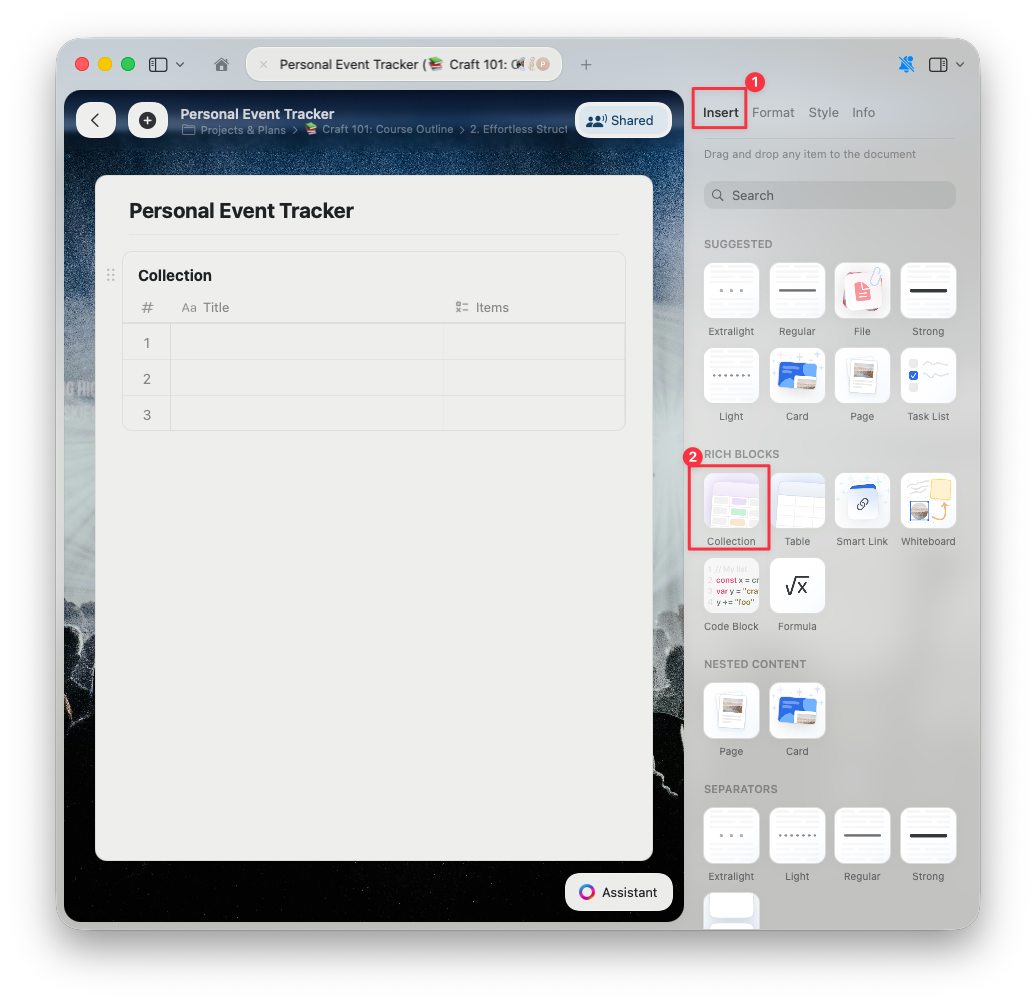
3
添加条目后,按需自定义字段与视图
限制
集合虽然灵活,但仍有限制,请注意:- 最多 20 个自定义字段,加上标题字段共 21 个。当达到此限制时,无法再添加新字段。
- 行数无限制,但在大约 1,000 行 后性能可能下降,尤其是在旧设备或性能较弱设备上。
集合的应用场景
以下常见用例展示集合如何提升你的工作效率:- 项目与任务管理 – 跟踪任务、设置截止日期、标记平台、监控状态,并按团队或阶段分组
- 客户与客户关系管理 – 维护客户记录、会议笔记、沟通历史,并链接子页以获取完整上下文
- 知识管理 – 以结构化方式组织研究、想法、文档或文章,使用关联链接与多重视图
- 库存与资产追踪 – 管理物品、监控库存水平、关联供应商,以及根据流程定制字段
- 作品集与媒体管理 – 使用画廊视图以视觉方式浏览图片、设计或视频缩略图
- 灵感板 – 使用封面图片与分类条目创建视觉灵感板
视频教程
相关文章
集合视图
使用排序、过滤与分组来组织和分析数据
画廊视图
以带图片预览的视觉卡片方式展示集合
重新排序字段与列
自定义集合中的字段与列顺序
在 iOS 上使用集合
适配触控操作的 iPhone 与 iPad 集合体验
区块与页面
了解集合条目如何作为子页面运作
AI 助手
让 AI 帮助你分析与查询集合数据