Sharing & Publishing
In Craft, you can share or publish your documents with just a few clicks. Whether you want to invite collaborators or create a public link, sharing is built right into every document.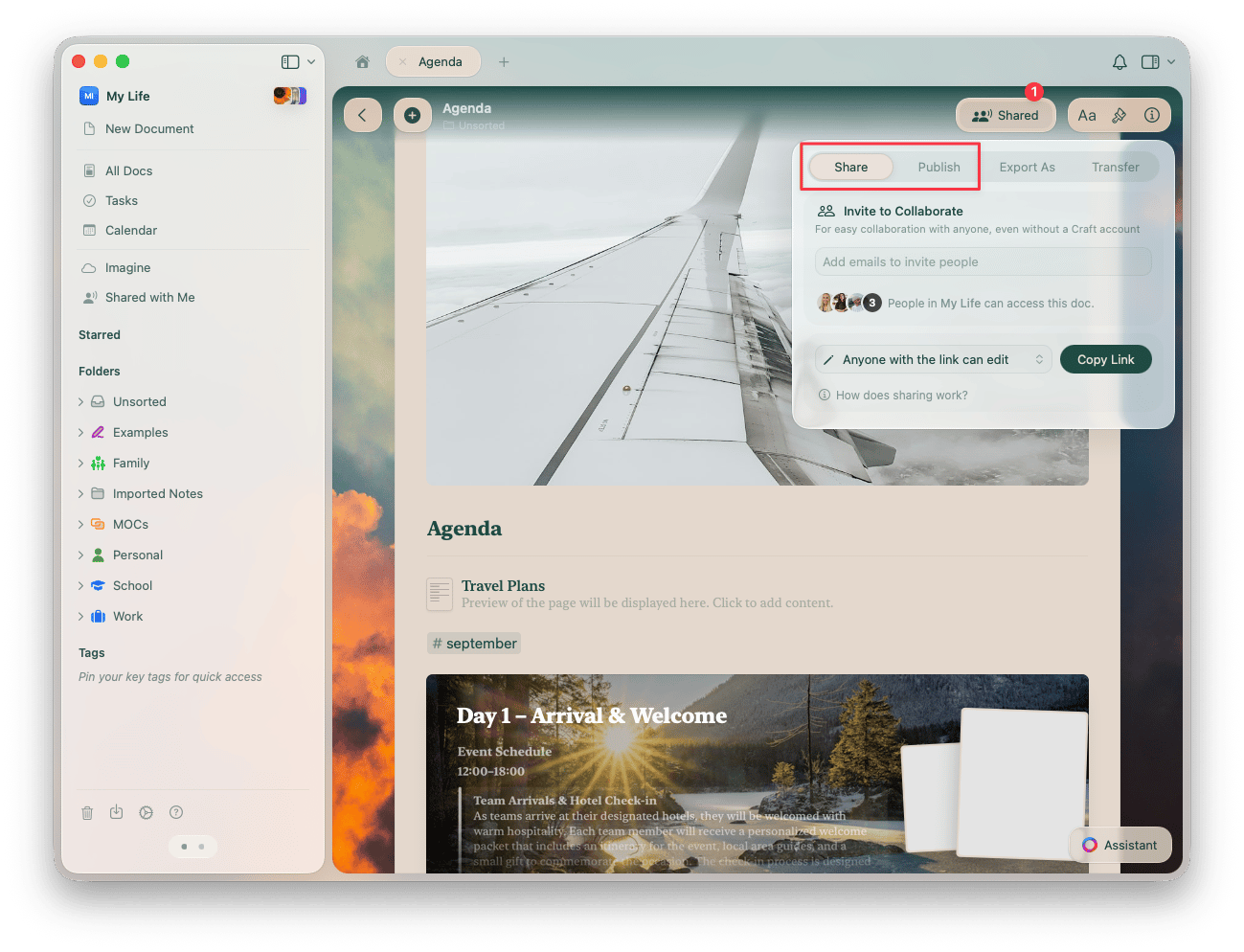
連結到 Craft 文件或區塊
你可以在同一個空間中連結其他文件或區塊。當你想參照其他資訊時,這項功能非常有用。建立連結有三種方式:使用 @ 指令
輸入 @ 後,你會看到一個下拉選單顯示可連結的項目。輸入前幾個字元可幫助你找到目標的區塊 / 頁面 / 文件。若在此 空間 中沒有符合的標題,也可以藉由輸入標題直接建立一個帶有連結的新頁面。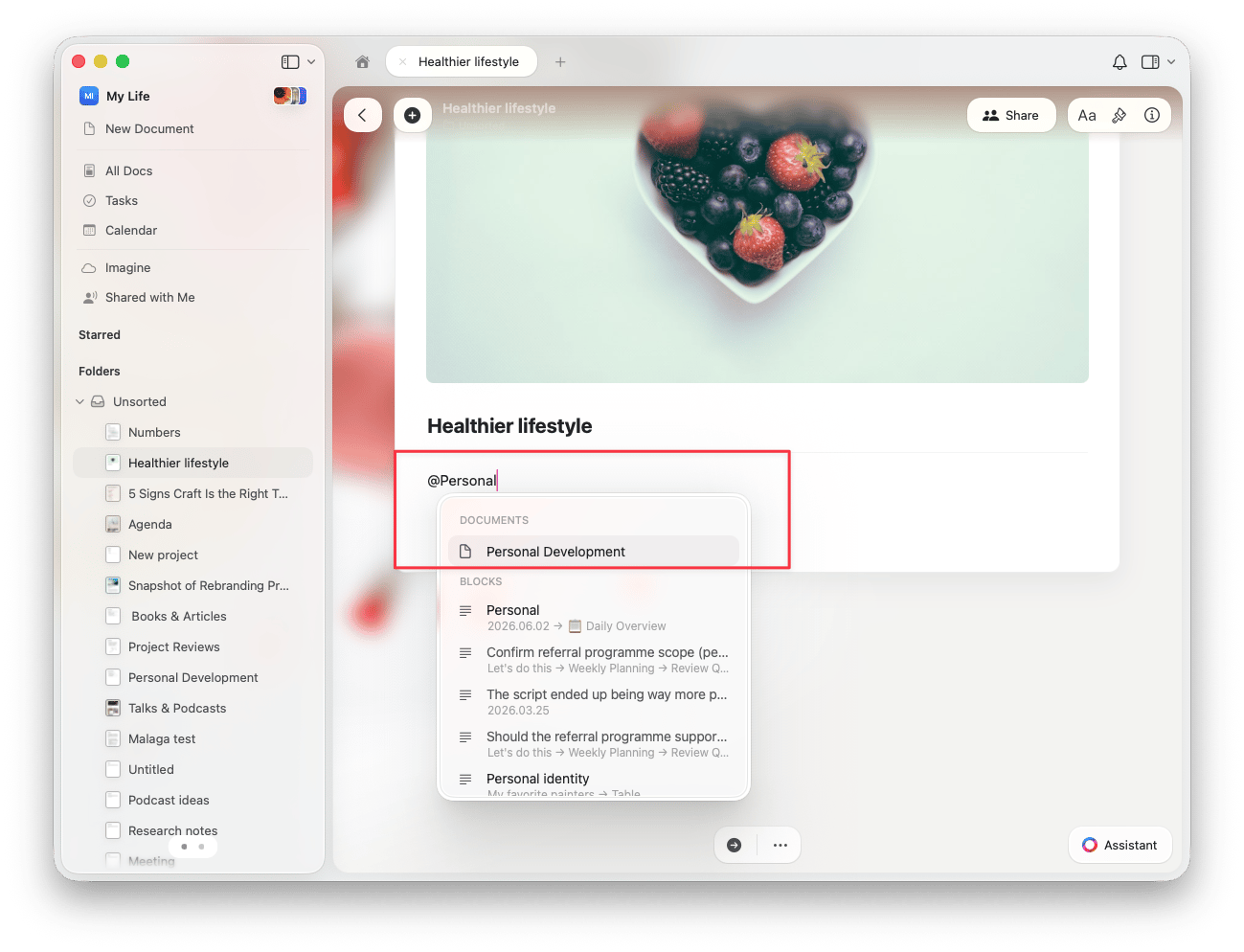
使用 [[ 指令
輸入 [[ 會自動轉為 @,並顯示相同的下拉選單。反向連結
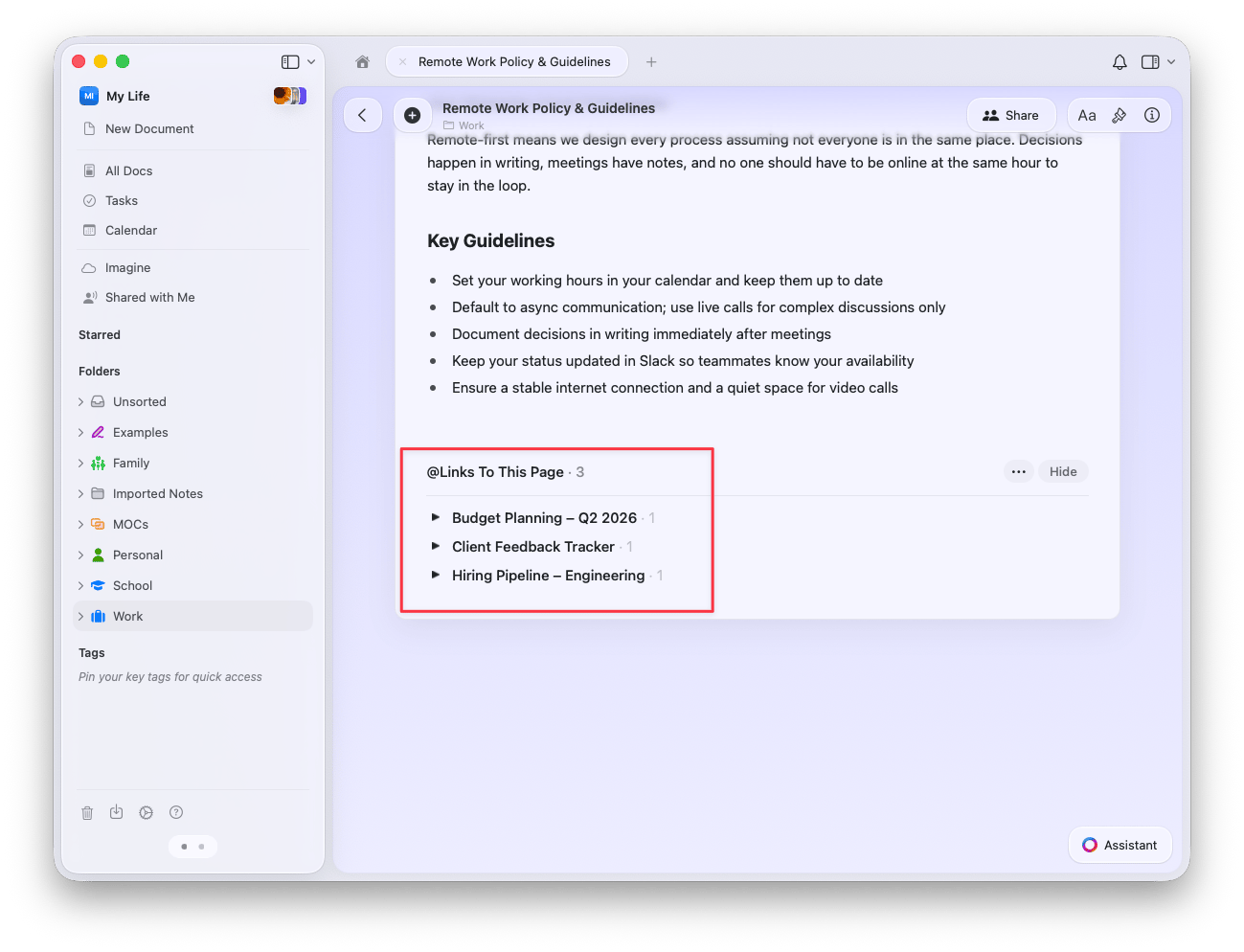
反向連結會顯示所有連結到目前文件的區塊。你可以利用這些連結快速在你的 空間 中導覽,並查看文件與區塊之間的關聯。- 反向連結會自動產生!每當你以 @ 提及某個文件 / 區塊時,系統會在被連結的內容中新增一個反向連結。
- 反向連結會顯示在被連結內容的底部,位於 連結到此頁面 區塊下方。若文件沒有任何連結,則不會顯示此區塊。