

什麼是快速開啟?
快速開啟是內建於 Craft 的通用搜尋與導航工具。它可讓您:- 立即找到並開啟您空間中的任一文件或頁面
- 跳轉到最近查看的內容
- 開啟或建立您的每日筆記
- 快速存取已標註星號的文件或分享頁面
快速開啟的主要目標是幫助您在文件、頁面與每日筆記間更快地切換。如果您想在文件內尋找特定內容,請使用搜尋功能。
如何開啟
要叫出快速開啟,請使用以下捷徑:- macOS
- iOS
按下
Cmd + O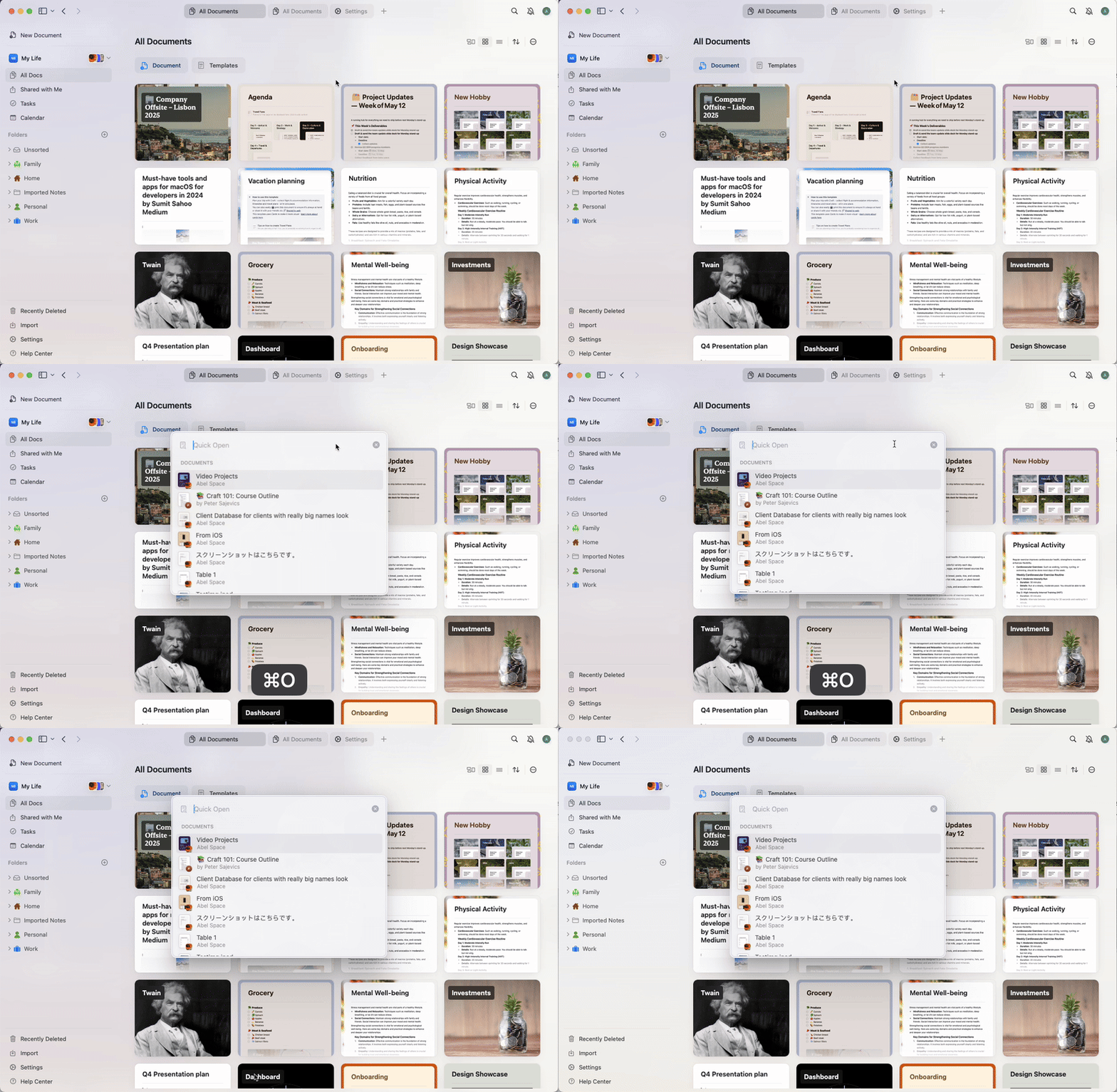
運作方式
啟動快速開啟後:1
開始輸入文件標題或內容的任何片段,以在您的空間中搜尋。
2
Craft 會顯示符合條件的結果清單,包括文件、頁面、每日筆記、已標註星號或最近存取的內容。
3
使用方向鍵在清單中上下瀏覽。
4
按 Enter 鍵以立即開啟所選項目。
- 輸入 “today” 以跳至您的每日筆記
- 輸入 “new” 以建立新文件
- 以關鍵字搜尋,不只限於標題 — 內容塊與子頁面也會包含在結果中
進階使用者技巧
- 您可以快速開啟多個文件,而不需要使用 sidebar 或滑鼠
- 將快速開啟作為主要的導航方式可以減少情境切換
- 在大型空間中特別好用,瀏覽資料夾通常會花費更多時間時尤其顯著
限制
快速開啟目前優化為搜尋您自己空間內的內容。尚未開啟的分享文件可能僅顯示有限的預覽資訊。故障排除
如果您沒有看到預期的結果:- 確認您的 Craft 應用程式已更新到最新版本
- 確認您要尋找的內容屬於您目前的空間
- 嘗試使用不同的關鍵字或片語 — 快速開啟僅從字詞開頭進行匹配
相關文章
在 Craft 中搜尋
在整個空間中尋找內容
在文件中查找
在特定文件內搜尋