

- Global Search 可幫助你在所有文件、空間和頁面中尋找內容。 瞭解更多
- Document Search 可讓你在特定文件(以及可選的子頁面)中搜尋文字。
如何開啟文件搜尋
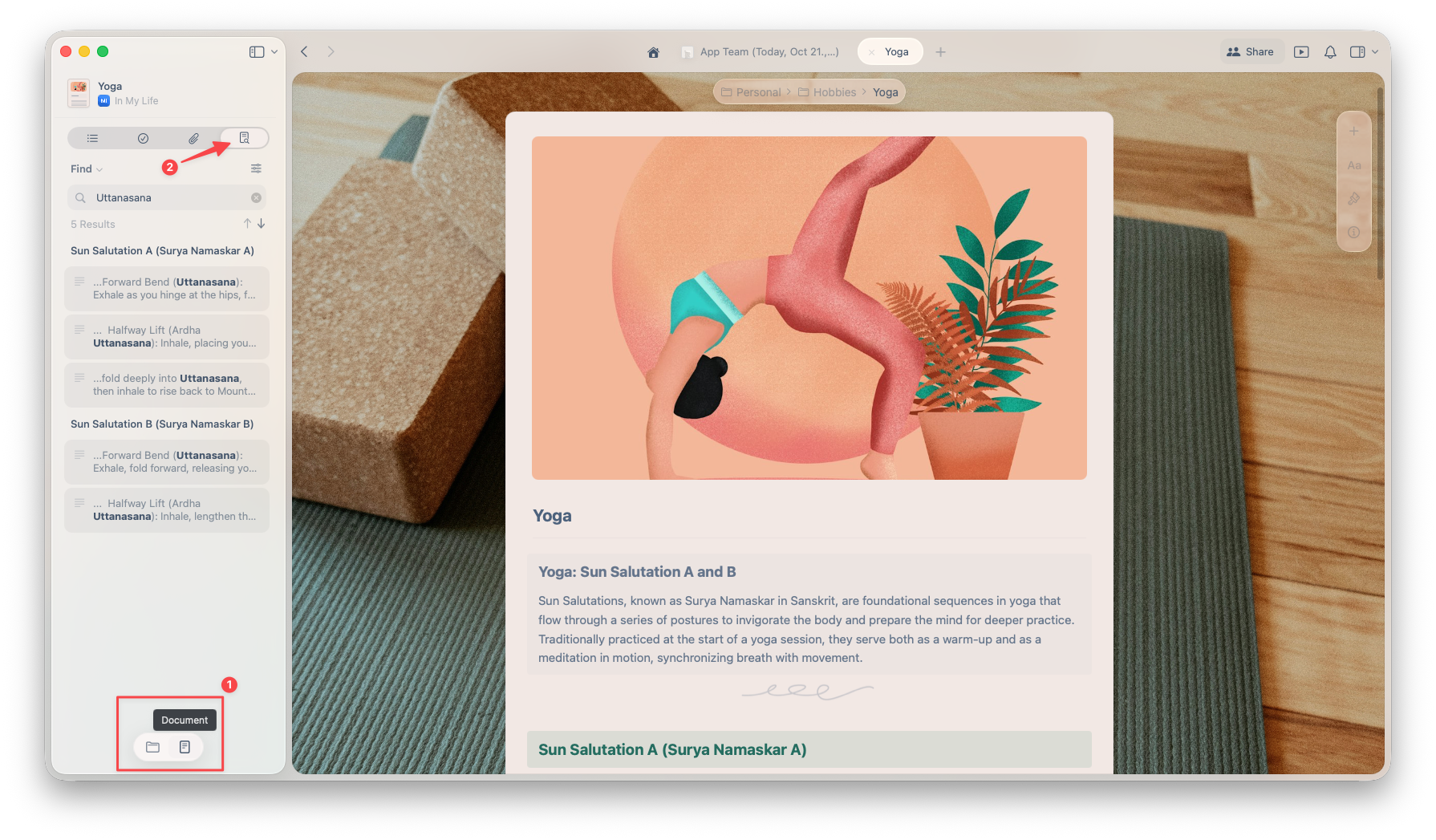
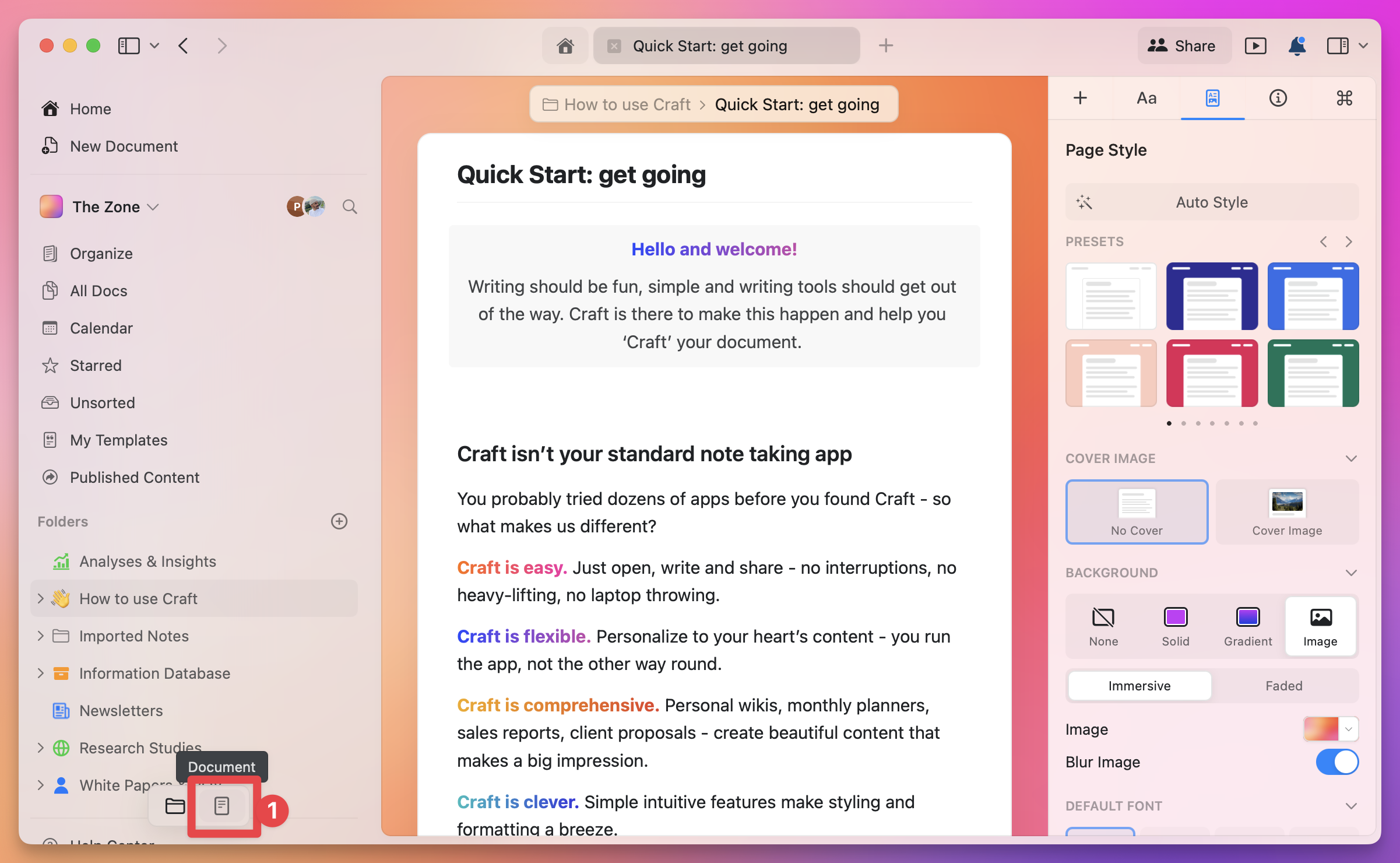
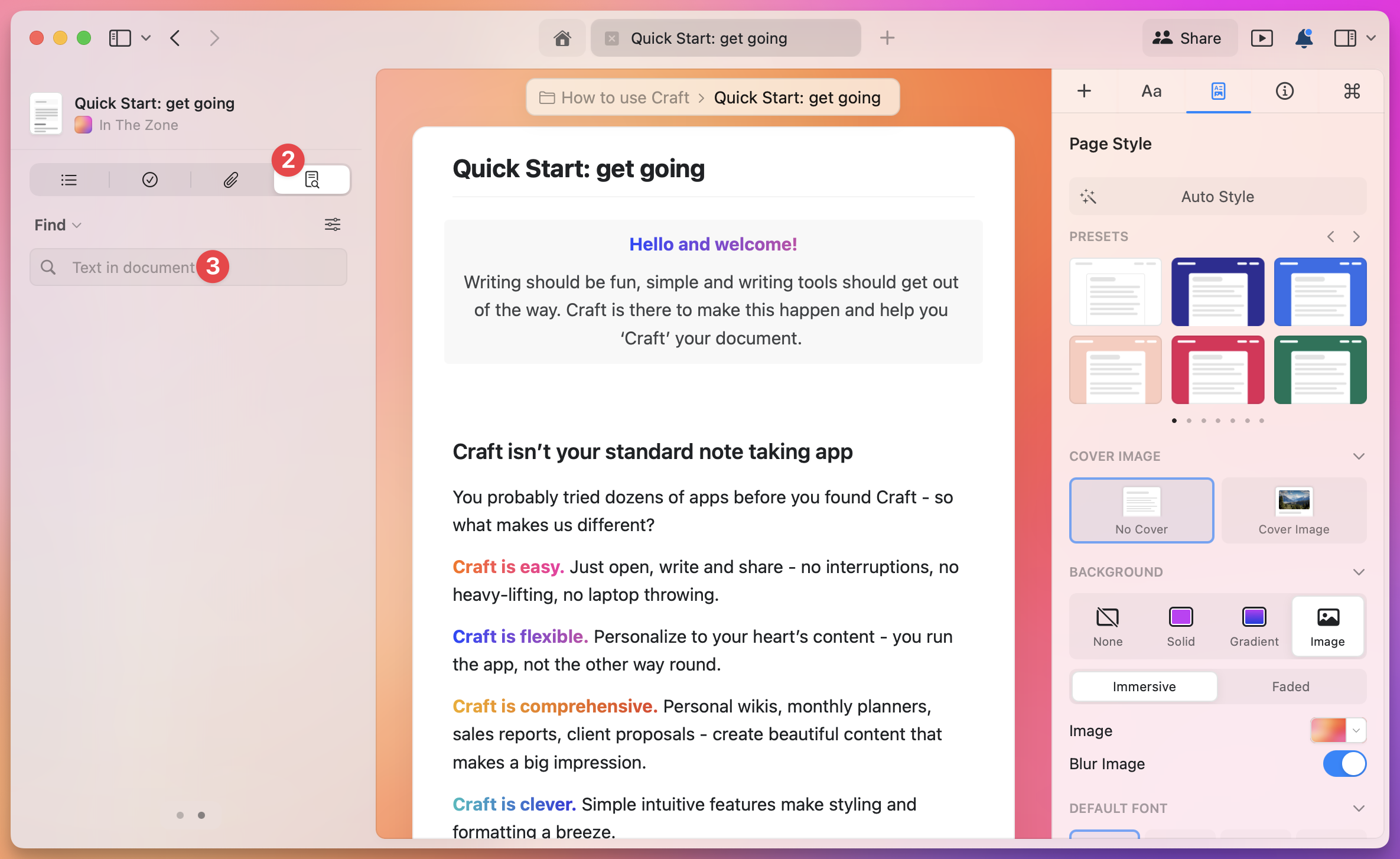
你可以在 文件檢視 的左側側邊欄開啟搜尋:- macOS
- Windows
- 點擊 放大鏡圖示(最後一個分頁)
- 或按下鍵盤快捷鍵 Cmd + F
搜尋選項
開啟搜尋面板後,你會看到幾個有用的選項。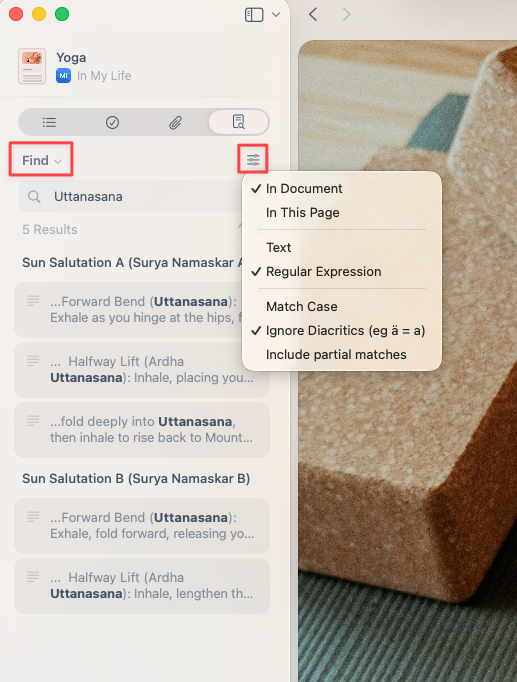
一般搜尋 或 尋找並取代
你可以在文件內進行一般文字搜尋,或使用 尋找並取代 批次更新多個符合項目。搜尋範圍
點擊右側的 篩選圖示,選擇要搜尋的 範圍:- 僅此文件 – 只搜尋目前的文件
- 此文件 + 子頁面 – 包含所有在其下的子頁面
搜尋模式
你可以在以下模式中選擇:- 純文字 – 標準關鍵字搜尋
- Regex(正規表達式) – 用於進階的模式搜尋
額外篩選
你也會看到這些切換用來精確搜尋結果:- 區分大小寫 – 區分大寫與小寫字母
- 忽略變音符號 – 將有重音的字與無重音的字視為相同
- 包含部分匹配 – 找出包含搜尋字詞的詞彙
範例:使用文件搜尋
提示:Regex 非常強大
Regex(即 正規表達式)允許你使用模式搜尋,而非只靠精確文字,非常適合進階的尋找與取代操作。 範例: 如果你使用過#todo、#inprogress,以及 #done 標籤,並且想把它們全部重新命名為 #task,Regex 可以一次完成。
搜尋:
正規表達式在模式比對上非常強大。建議學習其基礎,以解鎖進階搜尋功能。