

- 全域搜尋可在所有空間和文件中尋找結果。
- 文件搜尋在單一文件及其子頁面中進行搜尋。了解更多。
搜尋列
您可以在瀏覽文件時,於左側邊欄的任何檢視中找到搜尋列。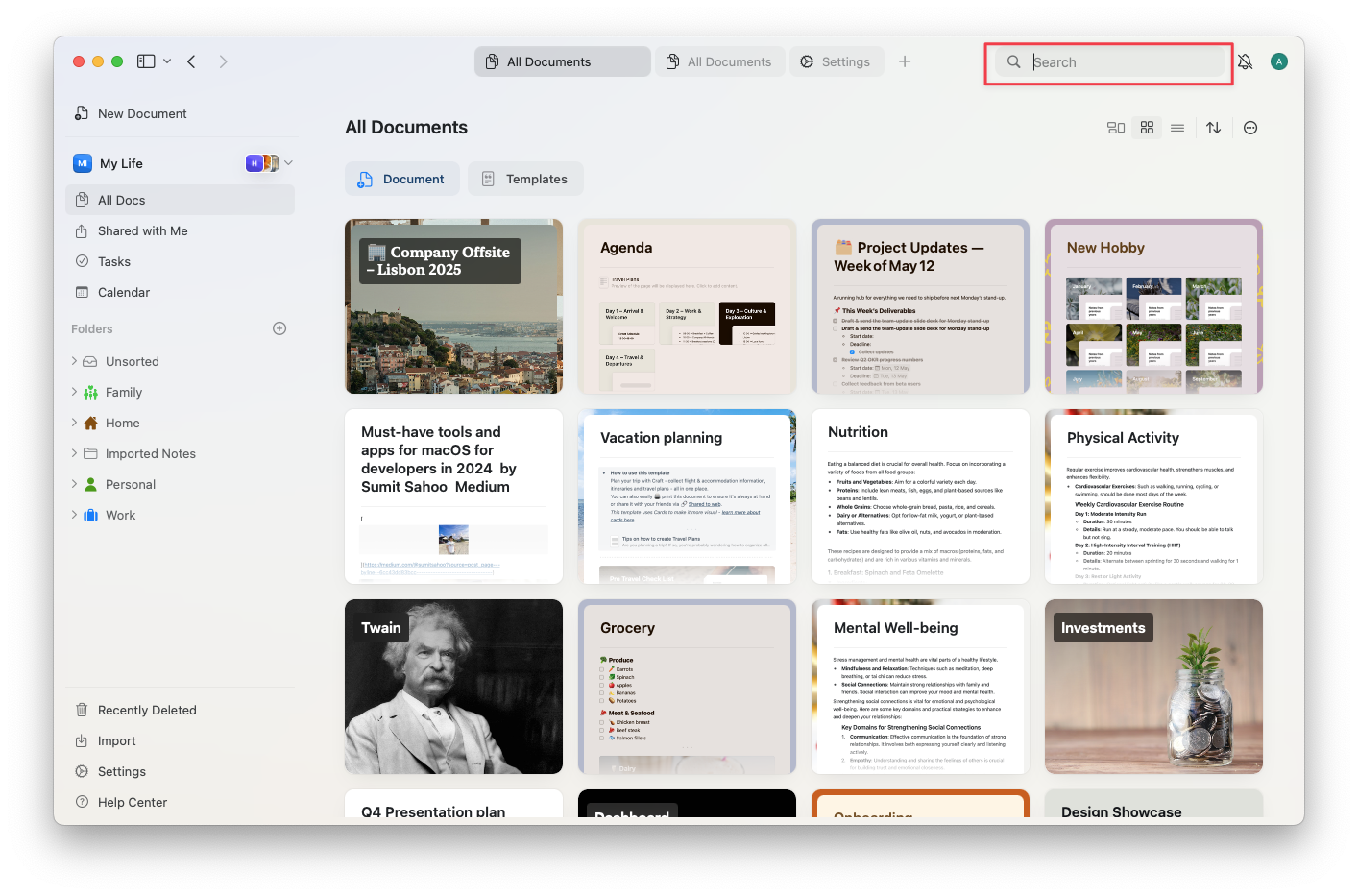
在 macOS 上,按下 Cmd+F 可開啟搜尋功能。在 Windows 和 Web 上,Ctrl+F 僅在已開啟文件時有效——它會開啟「在文件中尋找」,而非全域搜尋。從瀏覽畫面(所有文件、資料夾)時,請直接使用左側邊欄中的搜尋列。
搜尋邏輯
當您在搜尋列中輸入時,Craft 會在整個工作區中比對結果。顯示的結果根據以下幾個因素排序:- 標題符合優先顯示 – 若搜尋詞出現在標題中,該結果排名較高。
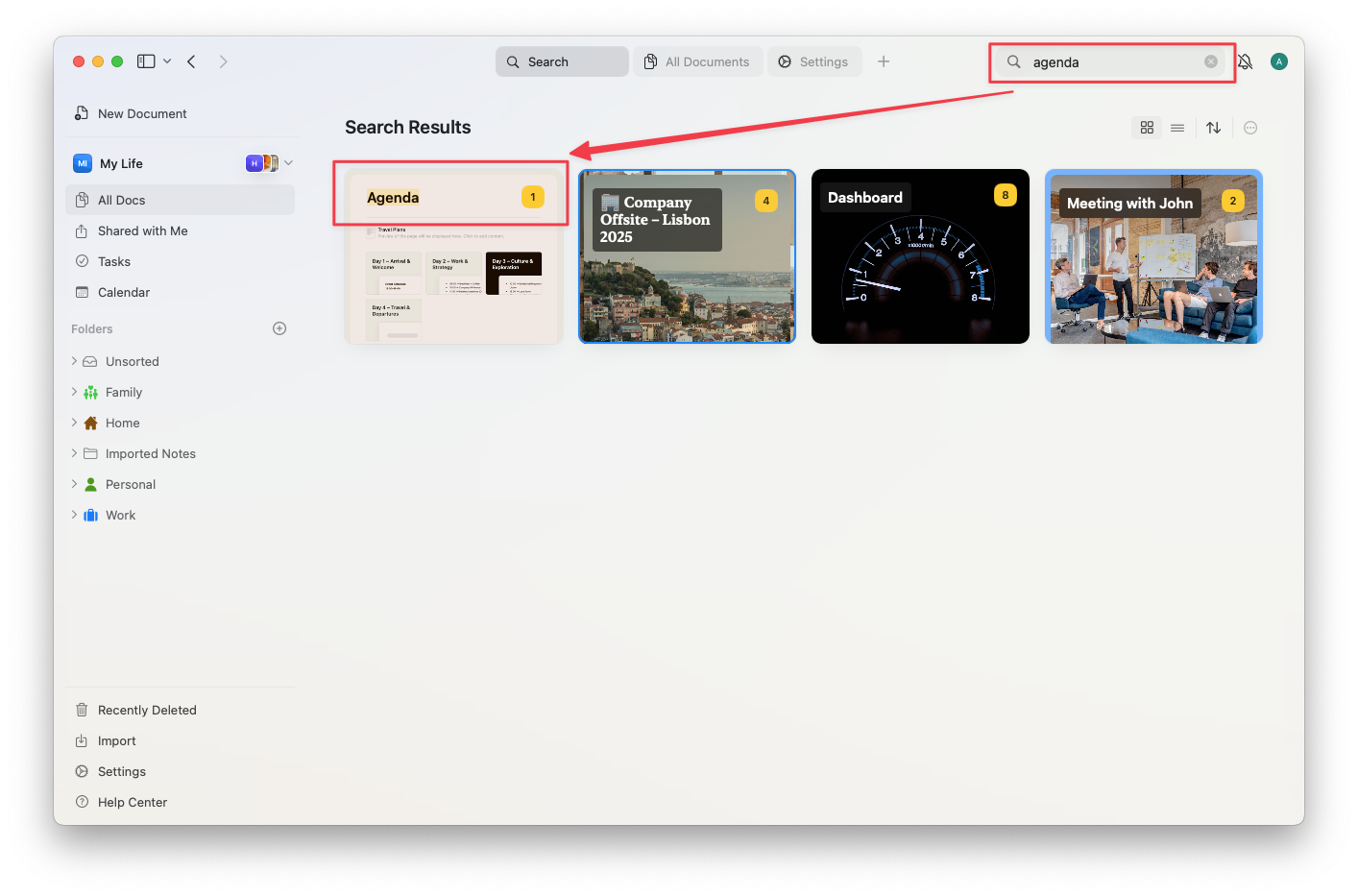
- 精確片語符合其次,尤其是出現在文件較前位置的內容。
- 近期性與頻率可能影響相關性——越近期或越常開啟的文件可能在結果中排名越高。
- 已加星號的文件也可能獲得相關性加分。
- 搜尋符合詞語的開頭,而非中間或結尾(例如,「Pors」可找到「Porsche」,但「orsche」無法)。
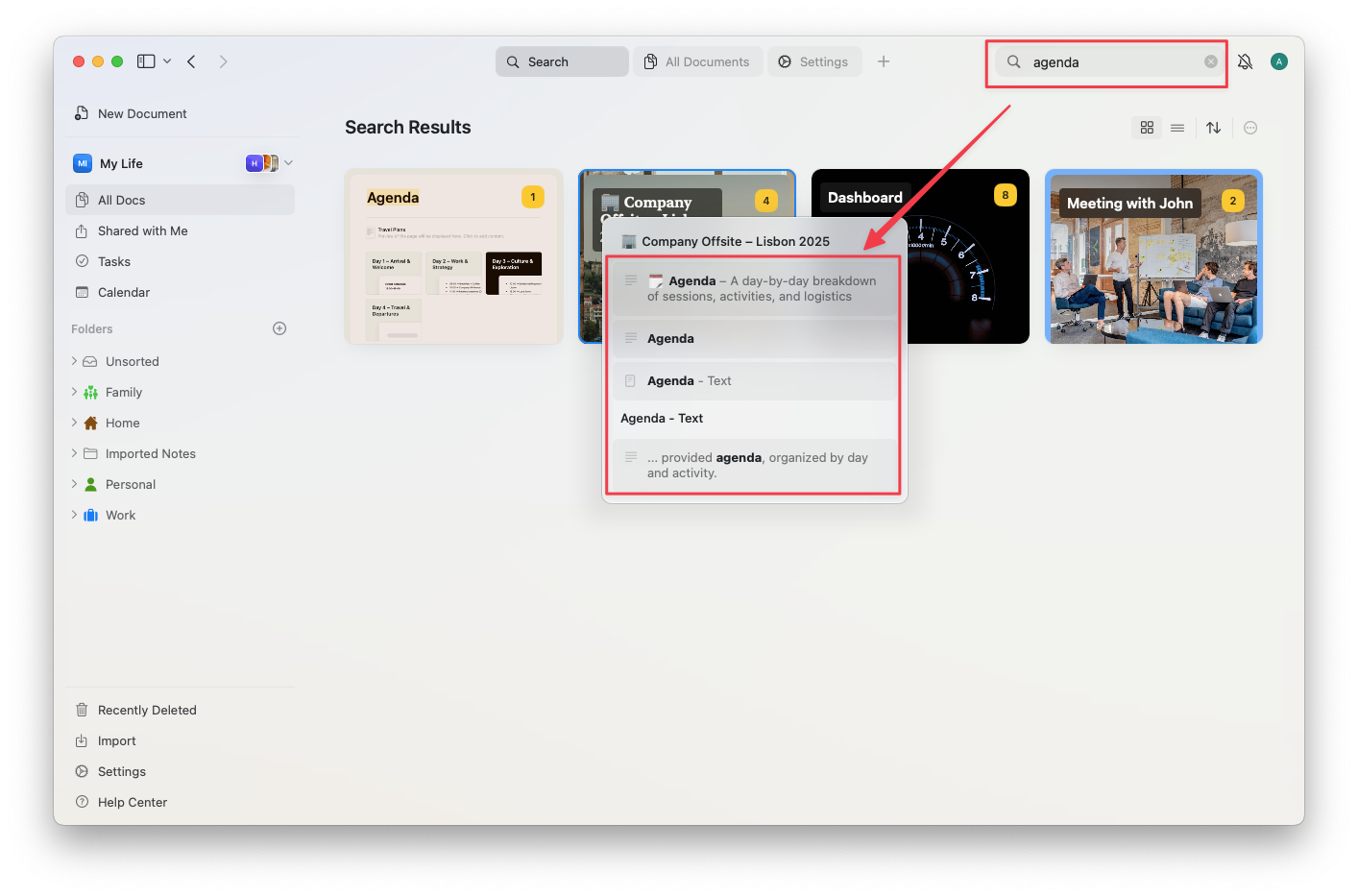
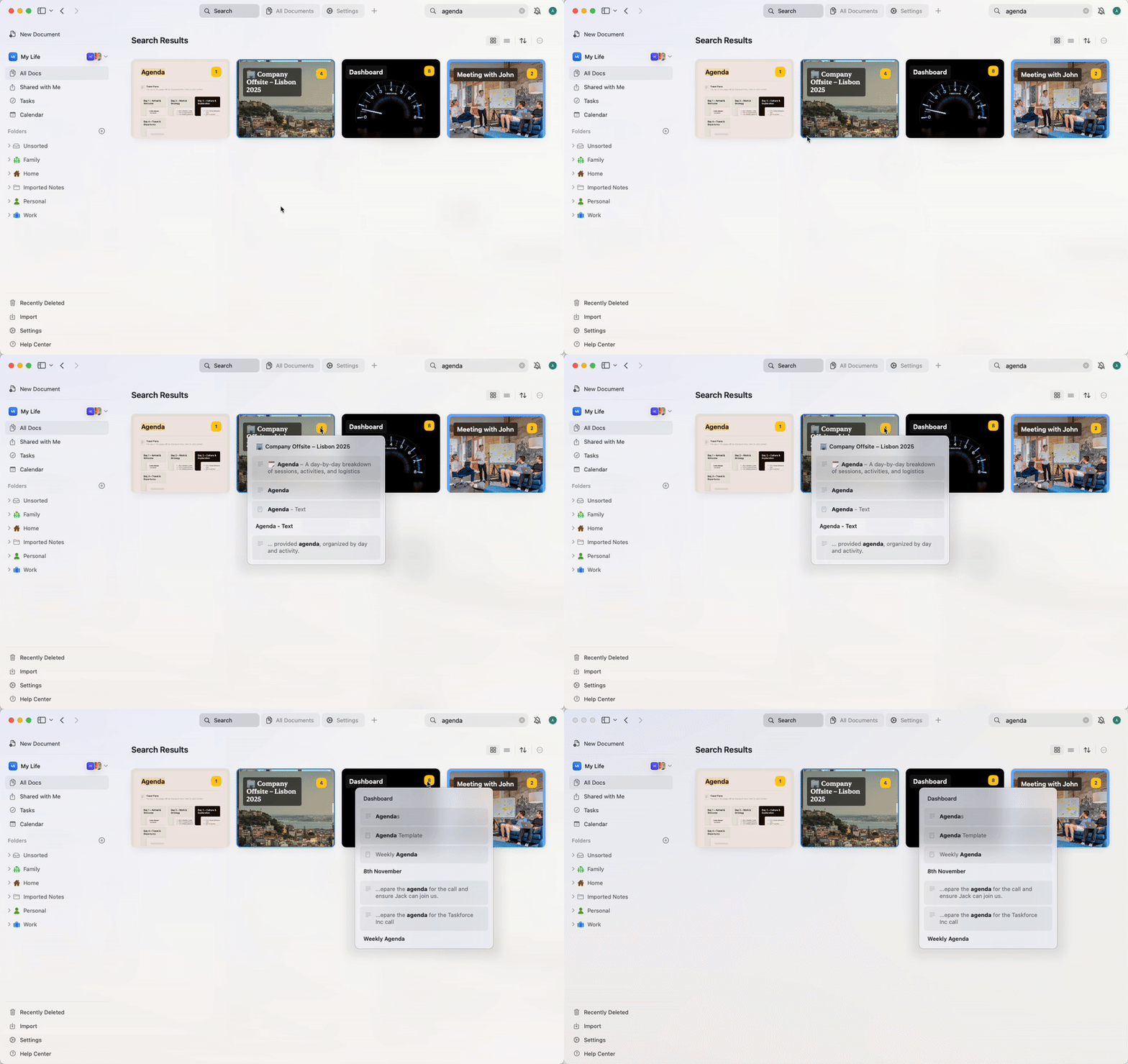
黃色數字表示該文件中符合您搜尋條件的結果數量。將游標懸停於數字上可預覽文件內的結果。
支援的內容
Craft 可搜尋:- 文字區塊(標題與內文)
- 頁面與子頁面
- 文件內的任務(標題與描述)——僅限 macOS 和 iPad
- 事件(標題與內容)——僅限 macOS 和 iPad
- 集合的列與欄
- 程式碼區塊和表格儲存格
- 豐富連結預覽(標題與描述)
- 檔案和圖片名稱
進階搜尋選項
您可以使用進階語法精煉搜尋:精確片語符合
使用引號搜尋精確片語。當您想尋找特定的多詞詞語時非常實用。 範例:"meeting notes"- 尋找含有確切「meeting notes」的文件"project plan 2024"- 符合確切片語「project plan 2024」"to do"- 尋找「to do」,但不包括「todo」或「to-do」
排除詞語
使用連字號(減號)從搜尋結果中排除特定詞語。 範例:project -draft– 尋找含有「project」但排除含有「draft」的文件notes -archived– 顯示不含「archived」的筆記meeting -canceled -postponed– 尋找未取消或未延期的會議
正規表示式
使用正規表示式進行進階模式比對。在正規表示式模式前加上regex:。
範例:
regex:(draft|final)– 尋找含有「draft」或「final」的文件regex:202[0-9]– 符合 2020 至 2029 年間的任何年份regex:task-[0-9]+– 尋找如「task-123」、「task-456」等任務 IDregex:(urgent|high priority)– 符合含有「urgent」或「high priority」的文件
組合技巧
您可以組合多種進階搜尋技巧進行強大查詢: 範例:"project plan" -draft regex:202[0-9]– 尋找 2020 年代的確切片語「project plan」,排除草稿meeting "Q1 2024" -canceled– 尋找未取消的 2024 年第一季會議regex:(client|customer) -archived– 尋找未封存的客戶文件
快速開啟
快速開啟功能旨在幫助您更迅速地在工作區中導覽。這是以鍵盤為主的操作體驗,能節省時間並讓您保持工作流暢。什麼是快速開啟?
快速開啟是內建於 Craft 的通用搜尋與導覽工具。它讓您能夠:- 即時尋找並開啟工作區中的任何文件或頁面
- 跳至最近查看的內容
- 開啟每日筆記或建立新的每日筆記
- 快速存取已加星號的文件或共享頁面
快速開啟的主要功能是幫助您更快速地在文件、頁面和每日筆記之間導覽。若您想尋找特定內容,請改用搜尋功能。
如何開啟快速開啟
- macOS
- Windows / Web
- iPad
- iPhone
按下 Cmd + O 以開啟快速開啟。
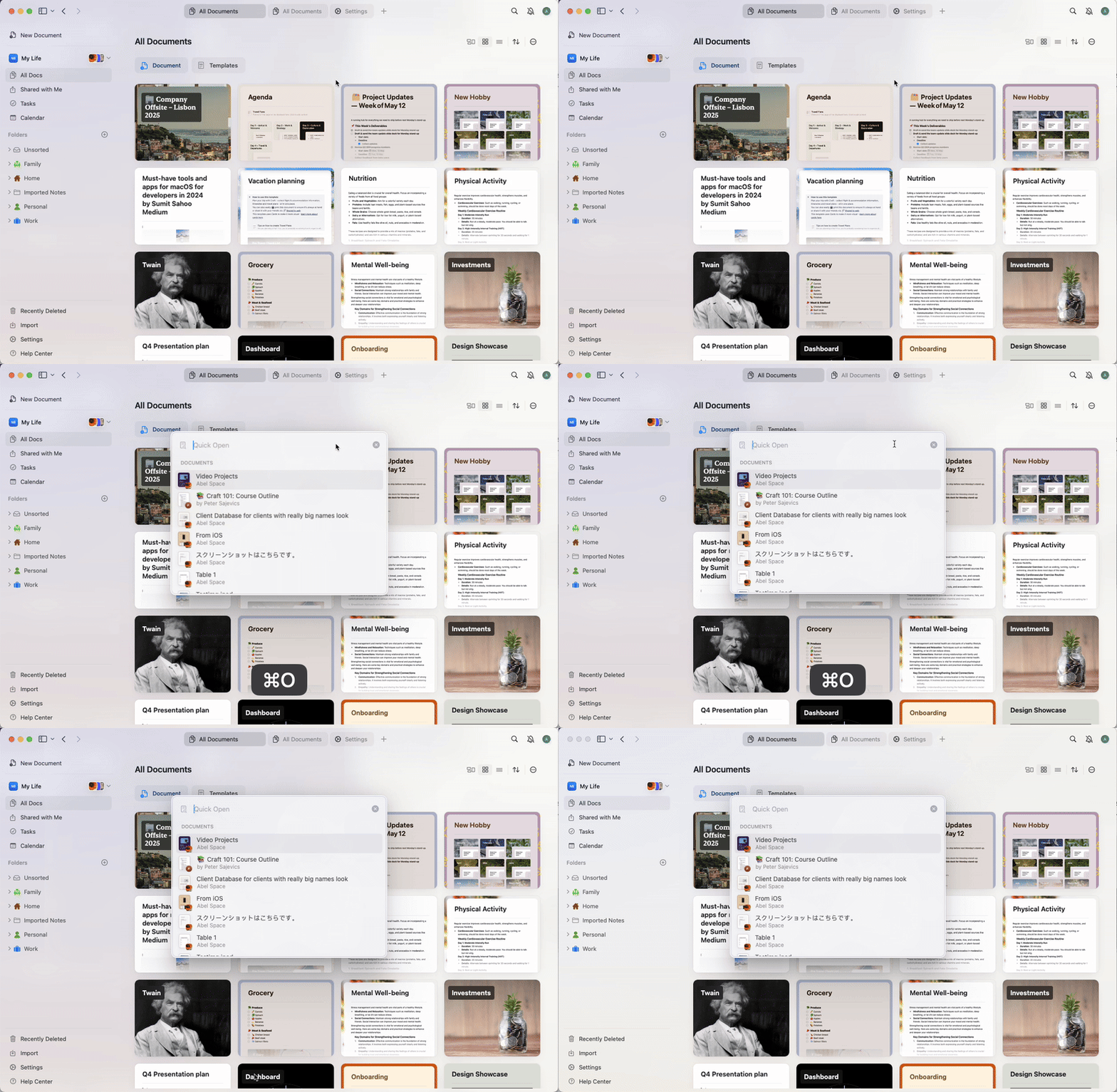
快速開啟的運作方式
快速開啟啟動後:1
開始輸入文件標題或內容的任意部分,即可在工作區中進行搜尋。
2
Craft 將顯示符合結果的清單,包括:
- 文件
- 頁面
- 每日筆記
- 已加星號或最近存取的內容
3
使用方向鍵捲動清單。
4
按下 Enter 即可立即開啟所選項目。
- 輸入 「today」 跳至每日筆記
- 輸入 「new」 建立新文件
- 按關鍵字搜尋,不僅限於標題——內容區塊和子頁面也包含在結果中
進階使用者技巧
- 您可以快速開啟多個文件,無需使用側邊欄或滑鼠
- 將快速開啟作為在空間中移動的主要方式,減少情境切換
- 在大型工作區中特別實用,因為瀏覽資料夾會耗費更多時間
注意事項與限制
Craft 的搜尋目前尚不支援依文件類型、資料夾或作者篩選。此外,還有一些特定事項需注意:- 收件匣中的任務無法透過搜尋找到
- 僅符合詞語的完整開頭
- 您尚未開啟的共享文件可能未完全建立索引(僅有標題和預覽)
- 點擊程式碼或表格區塊中的符合項目會開啟該區塊,但不會標示確切的列
- 搜尋不支援表情符號,且需要:
- 拉丁語系語言至少 3 個字元
- 其他語言至少 2 個字元
索引更新
您空間的搜尋索引每 24 小時自動重新整理一次。您無需手動更新或觸發任何操作即可保持搜尋結果最新。相關文章
快速開啟
以鍵盤驅動的搜尋更迅速地導覽工作區
在文件中搜尋
在特定文件中尋找並取代文字
AI 助理
使用自然語言尋找並理解您的內容
標籤
以標籤整理文件,讓搜尋更輕鬆
集合
在結構化的集合資料中搜尋