

斜線指令選單
編輯時或選取區塊時,按下/ 即可開啟指令選單。開始輸入以篩選想要的樣式或操作。
進一步了解 斜線選單。
Markdown 格式化
Craft 支援完整的 Markdown 格式化選項。例如輸入**bold text** 即會顯示為 粗體文字。
查看完整的 Markdown 快速鍵清單。
鍵盤快速鍵
Craft 在所有平台上提供超過 75 個鍵盤快速鍵。將游標停留在按鈕上即可查看對應的快速鍵 – 以下是一些常用項目:Cmd +/Ctrl +放大文字大小Cmd -/Ctrl -縮小文字大小Cmd B/Ctrl B套用 粗體Cmd I/Ctrl I套用 斜體Tab增加縮排Shift Tab減少縮排
在 macOS 上,點擊右下角的問號按鈕即可查看所有可用的快速鍵。在其他平台上,將游標停留在工具列按鈕上以顯示其快速鍵。
縮排深度上限
Craft 支援清單與巢狀內容最多 5 級縮排。此限制可確保文件在各種裝置上仍易讀且效能良好,尤其是在行動裝置上。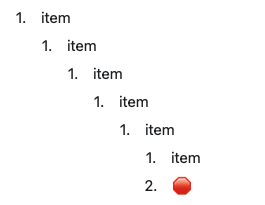
- 將內容拆成多個文件並互相連結
- 使用集合來處理深度結構化的資料
- 在父文件下建立子頁面
選擇適合的方法
- 斜線選單 – 非常適合探索功能與格式選項
- Markdown – 對熟悉 Markdown 語法的人來說很快速
- 鍵盤快速鍵 – 熟記後對常用操作最有效率