

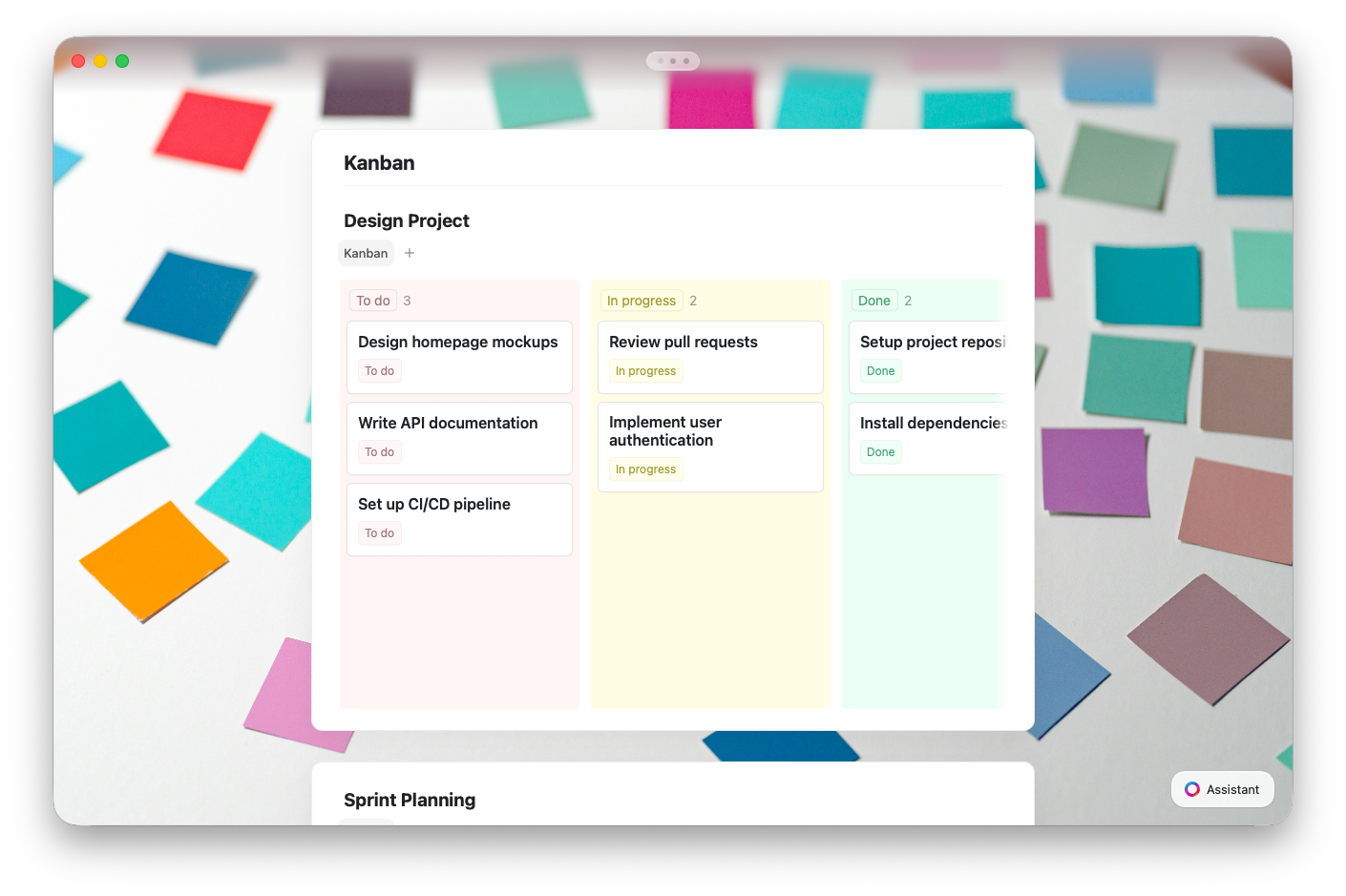
Kanban-Ansicht vs. andere Ansichten
Alle Ansichten teilen sich dieselben Daten — ein Wechsel zwischen ihnen löscht oder verändert Ihre Einträge nicht.Kanban-Ansicht erstellen
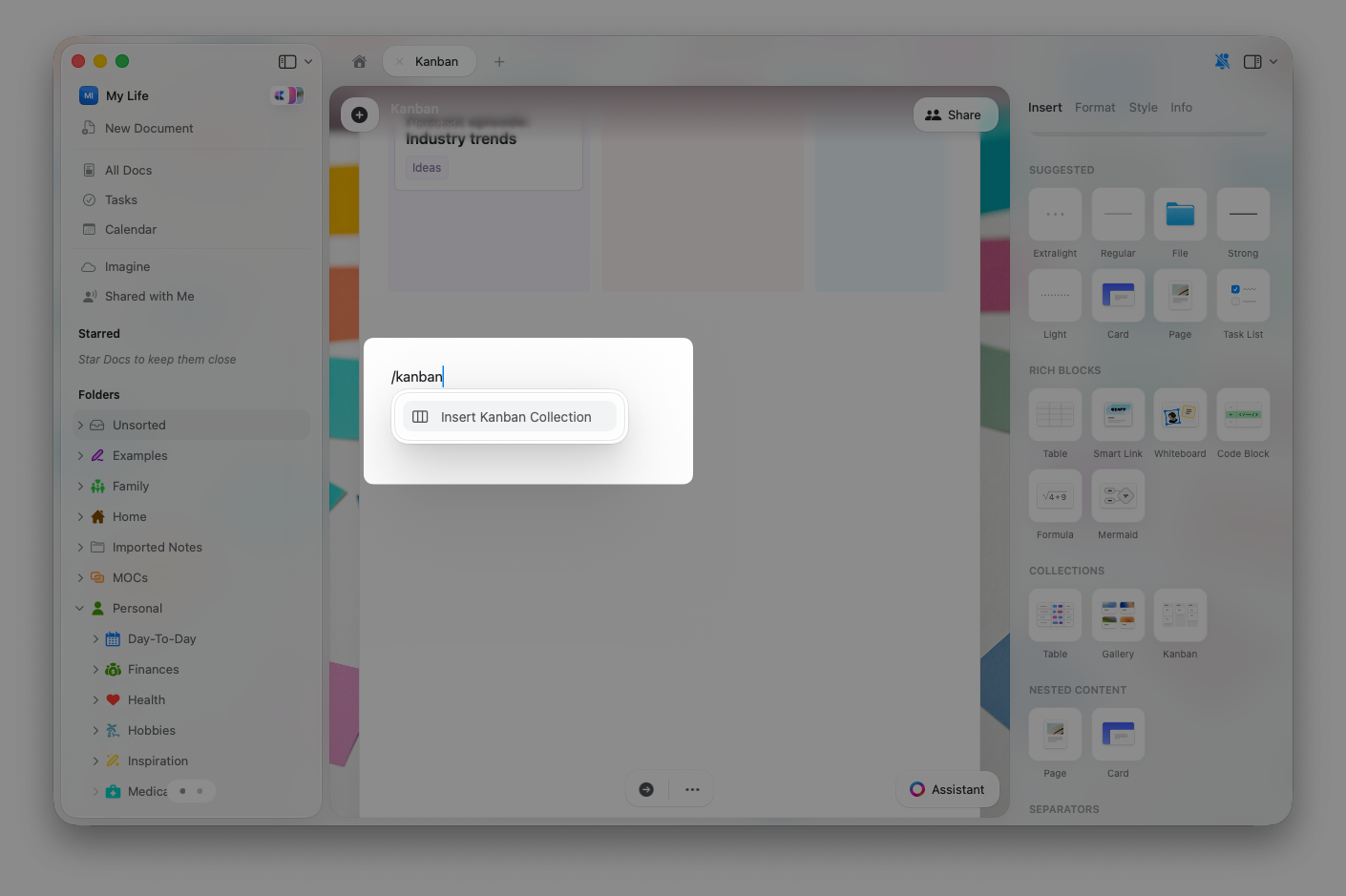
Per Slash-Befehl
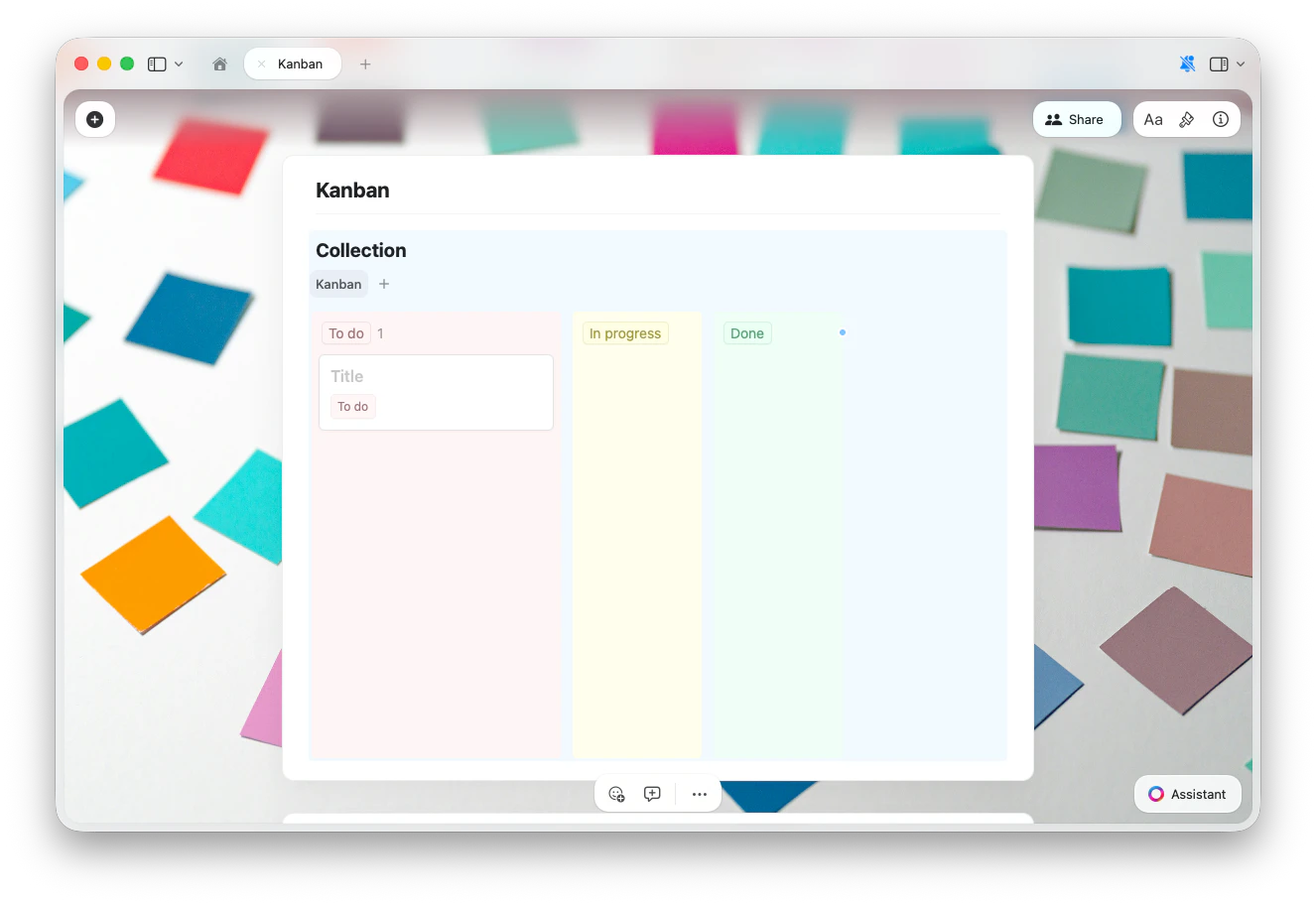
Tippen Sie/kanban an einer beliebigen Stelle in einem Dokument und wählen Sie Kanban-Collection einfügen aus dem Befehlsmenü. Dadurch wird eine neue Collection mit einer einsatzbereiten Kanban-Ansicht erstellt.
Über das Einfüge-Panel
Sie können eine Kanban-Collection auch über das Einfüge-Panel (Seitenleiste) hinzufügen. Öffnen Sie das Einfüge-Panel und wählen Sie die Kanban-Collection-Option, um sie in Ihr Dokument einzufügen.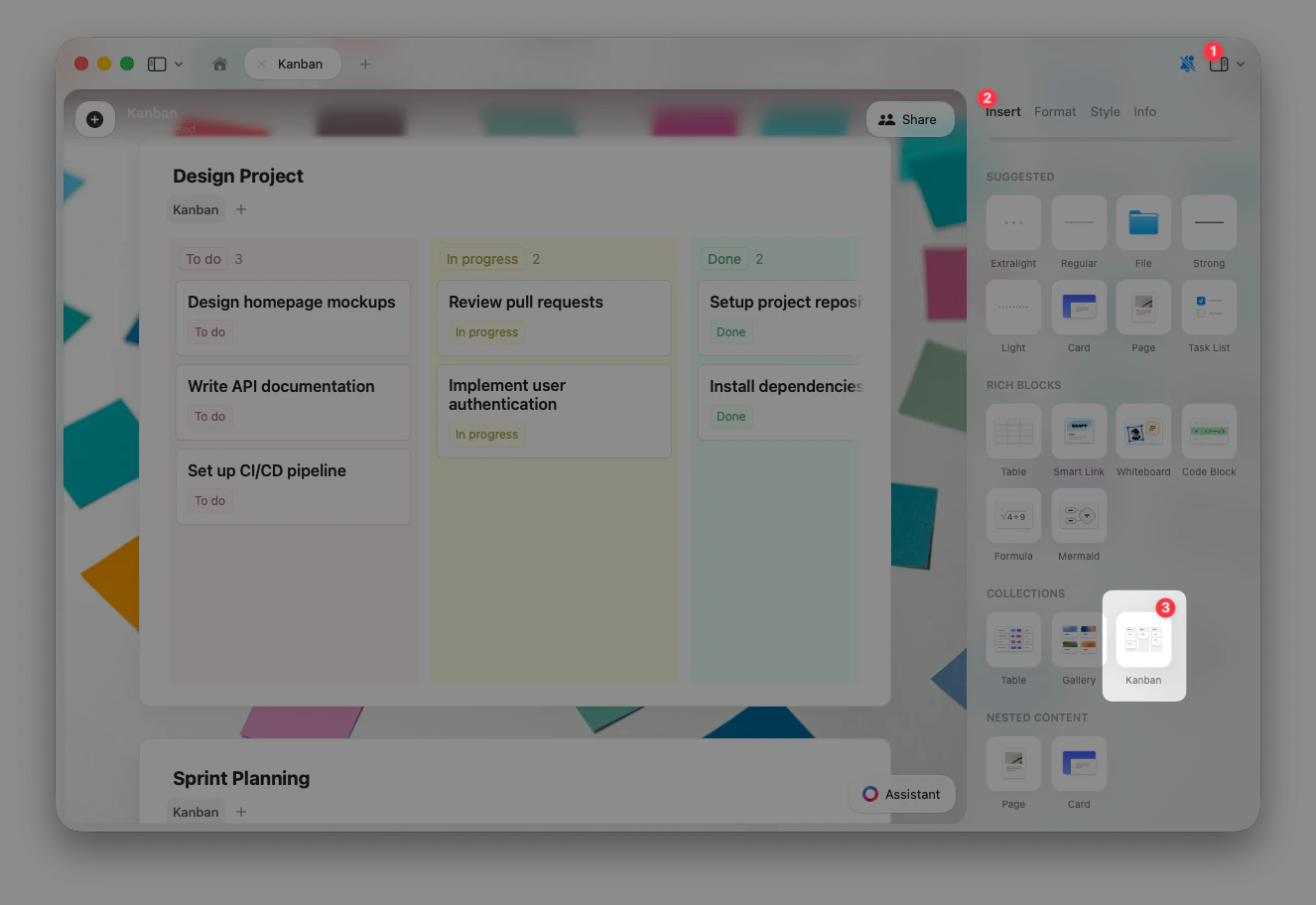
Aus einer vorhandenen Collection
Wenn Sie bereits eine Collection haben, können Sie ihr eine Kanban-Ansicht hinzufügen:1
Klicken Sie auf die Schaltfläche + neben den Ansicht-Tabs am oberen Rand Ihrer Collection
2
Wählen Sie Kanban-Ansicht hinzufügen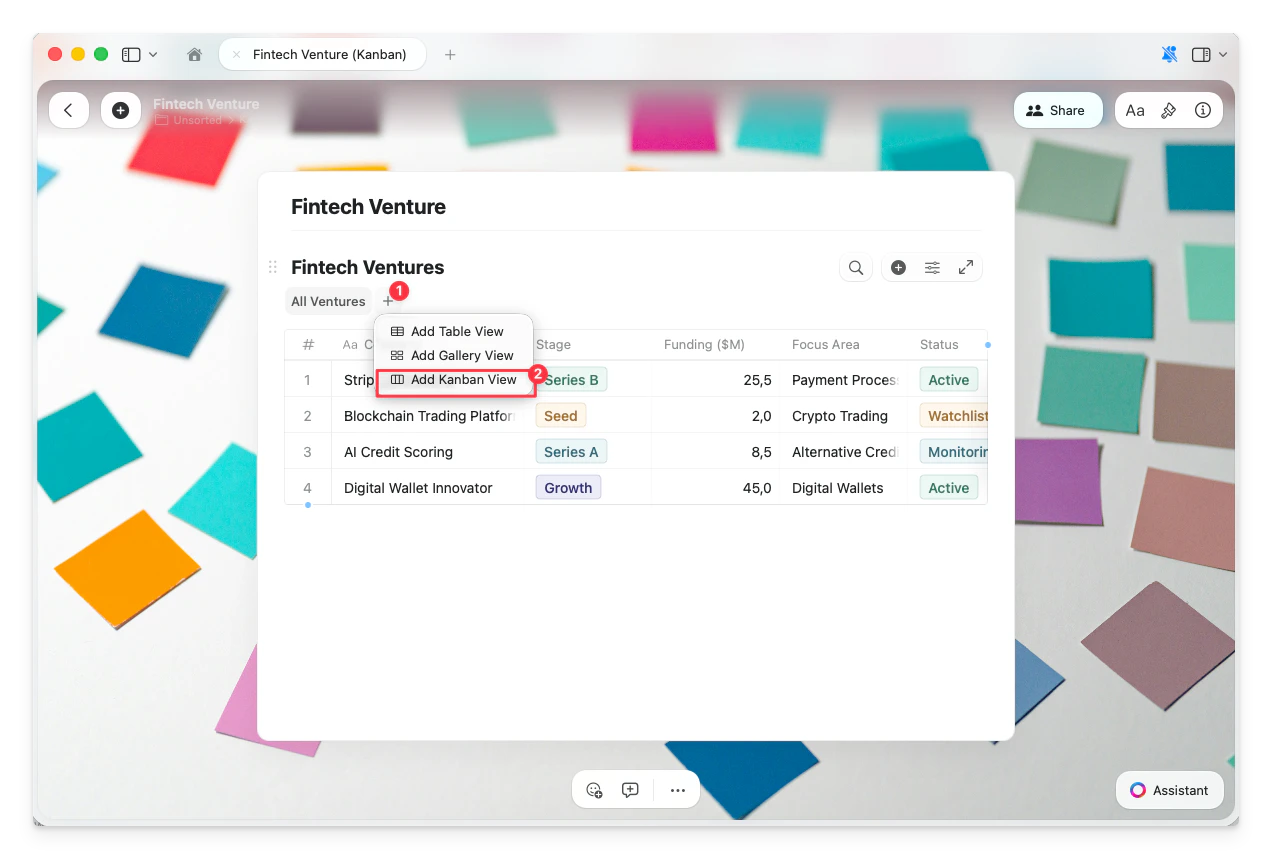
3
Ihre neue Kanban-Ansicht erscheint als Tab am oberen Rand der Collection
Vorhandene Ansicht umwandeln
Sie können jede Tabellen- oder Galerieansicht in Kanban umwandeln: Klicken Sie auf den Ansichtnamen am oberen Rand Ihrer Collection, wählen Sie Umwandeln in und dann Kanban.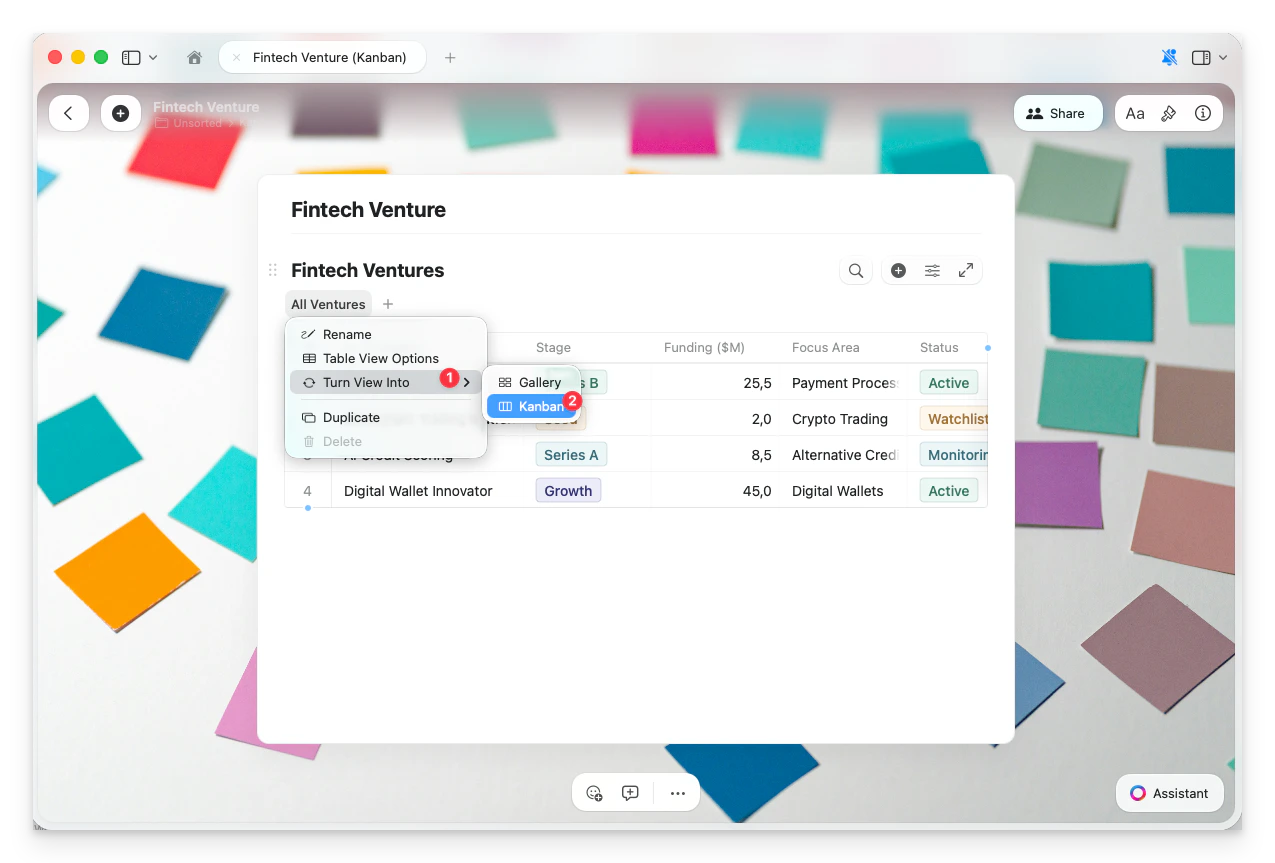
Mit Spalten arbeiten
Kanban-Spalten basieren auf den Werten des Feldes, nach dem Sie gruppieren. Jeder eindeutige Wert wird zu einer eigenen Spalte.Eine neue Spalte hinzufügen
Klicken Sie auf die blaue Schaltfläche +, die rechts neben der letzten Spalte erscheint, um eine neue Gruppe hinzuzufügen. Geben Sie einen Namen für die neue Spalte ein und bestätigen Sie.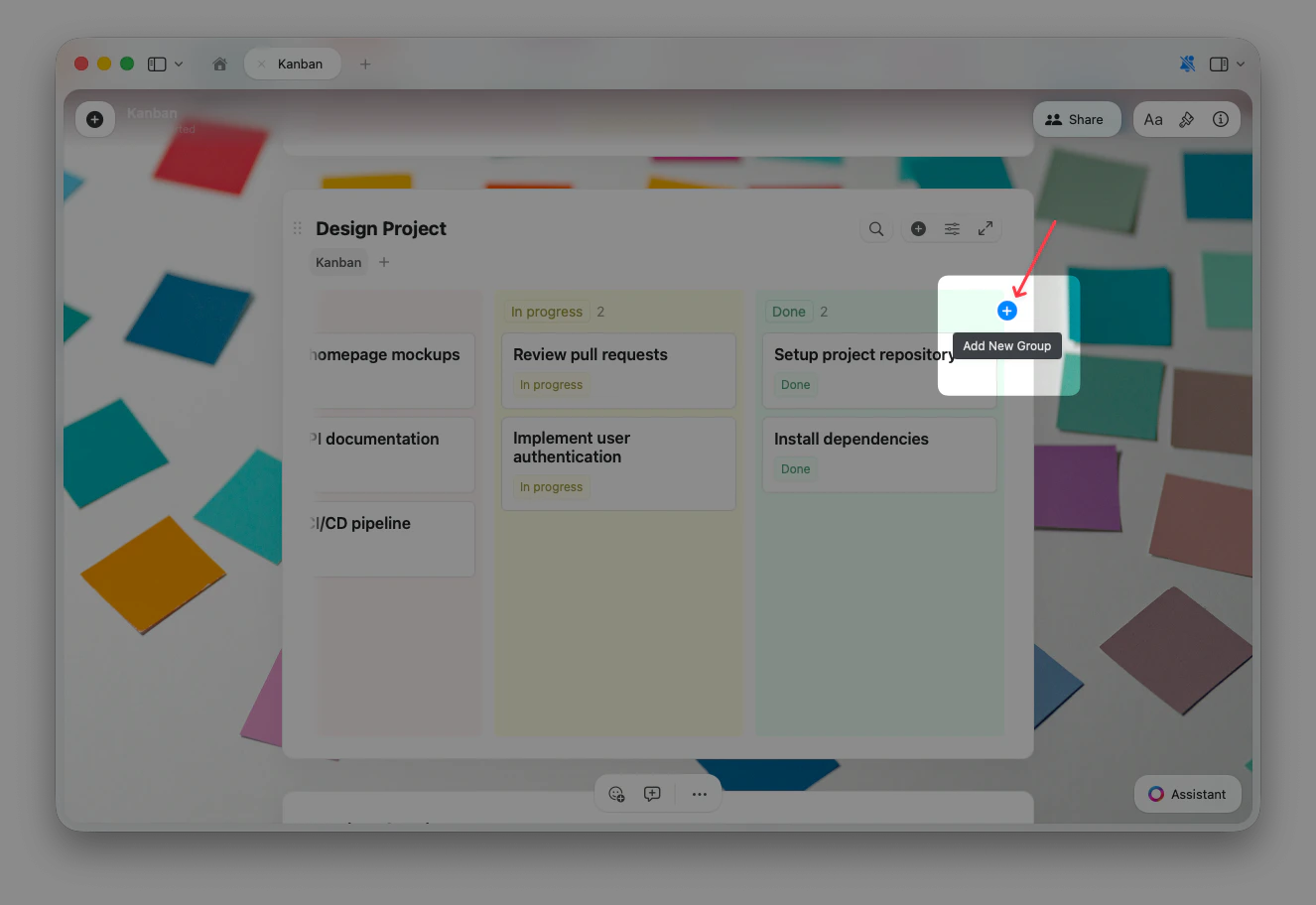
Die blaue Schaltfläche + ist nur sichtbar, wenn das Kanban-Board ausgewählt ist — klicken Sie zuerst irgendwo auf das Board, wenn Sie sie nicht sehen. Sie ist verfügbar, wenn nach Feldern vom Typ Einfachauswahl oder Mehrfachauswahl gruppiert wird.
Die „Keine”-Spalte
Elemente ohne Wert für das gruppierte Feld erscheinen in einer Keine-Spalte. Wenn Sie neue Elemente in Ihr Kanban-Board ziehen, werden sie automatisch in der Keine-Spalte abgelegt, bis Sie sie in eine bestimmte Spalte verschieben. Die Keine-Spalte kann als Platzhalter nützlich sein, wenn Sie noch nicht entschieden haben, wo Ihre Karten landen sollen. Sobald alle Karten aus der Keine-Spalte verschoben wurden, wird sie automatisch vom Board entfernt. Sie können sie auch aus Ihrer Ansicht ausblenden, wenn Sie sie nicht benötigen.Spalten verwalten
Klicken Sie mit der rechten Maustaste auf einen Spaltenheader oder verwenden Sie das …-Menü, um Optionen wie das Bearbeiten des Spaltennamens, das Bearbeiten der Gruppierung, das Ausblenden der Gruppe oder das Löschen von Elementen aufzurufen.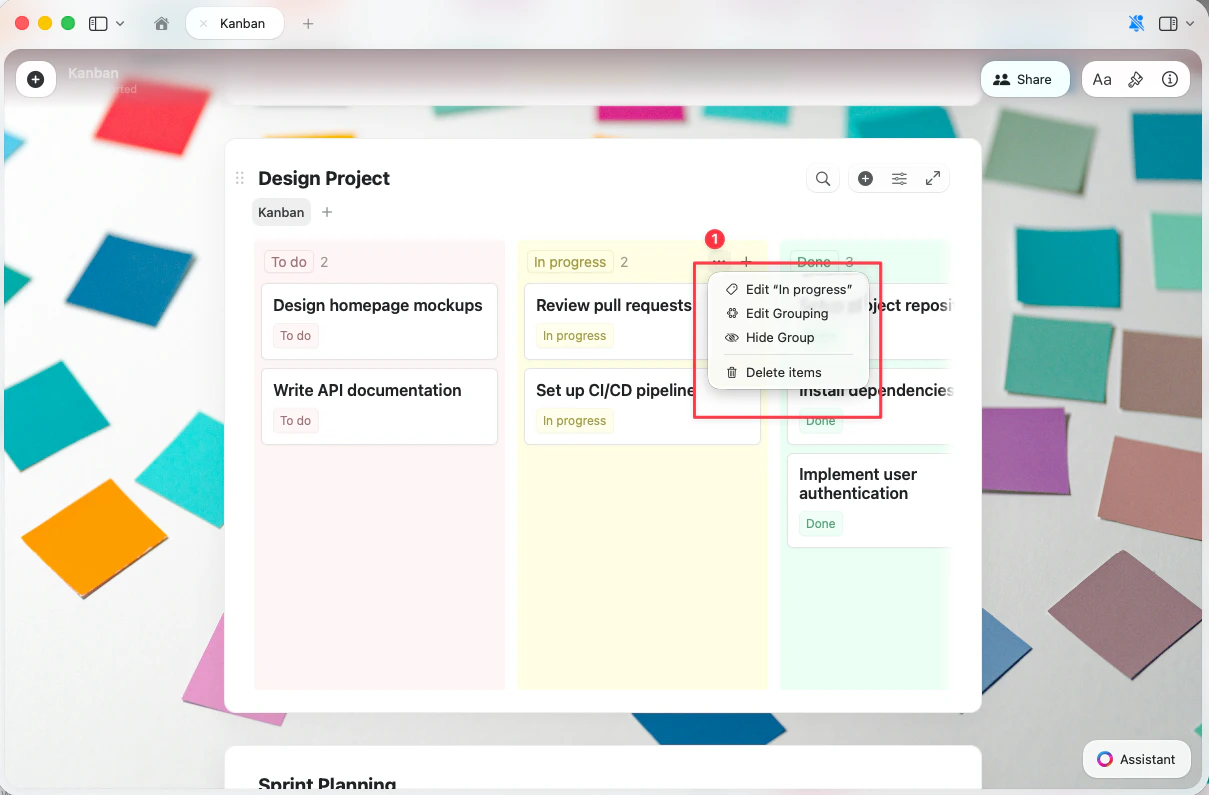
Karten zwischen Spalten verschieben
Ziehen und ablegen Sie eine beliebige Karte von einer Spalte in eine andere. Wenn Sie eine Karte in eine neue Spalte ablegen, wird ihr Feldwert automatisch aktualisiert — wenn Sie beispielsweise eine Karte von „Zu erledigen” nach „In Bearbeitung” ziehen, ändert sich ihr Status auf „In Bearbeitung”. Wenn eine Sortierung aktiv ist, wird eine abgelegte Karte gemäß der aktuellen Sortierreihenfolge platziert. Ohne Sortierung können Sie die Karte an einer bestimmten Position innerhalb der Spalte ablegen.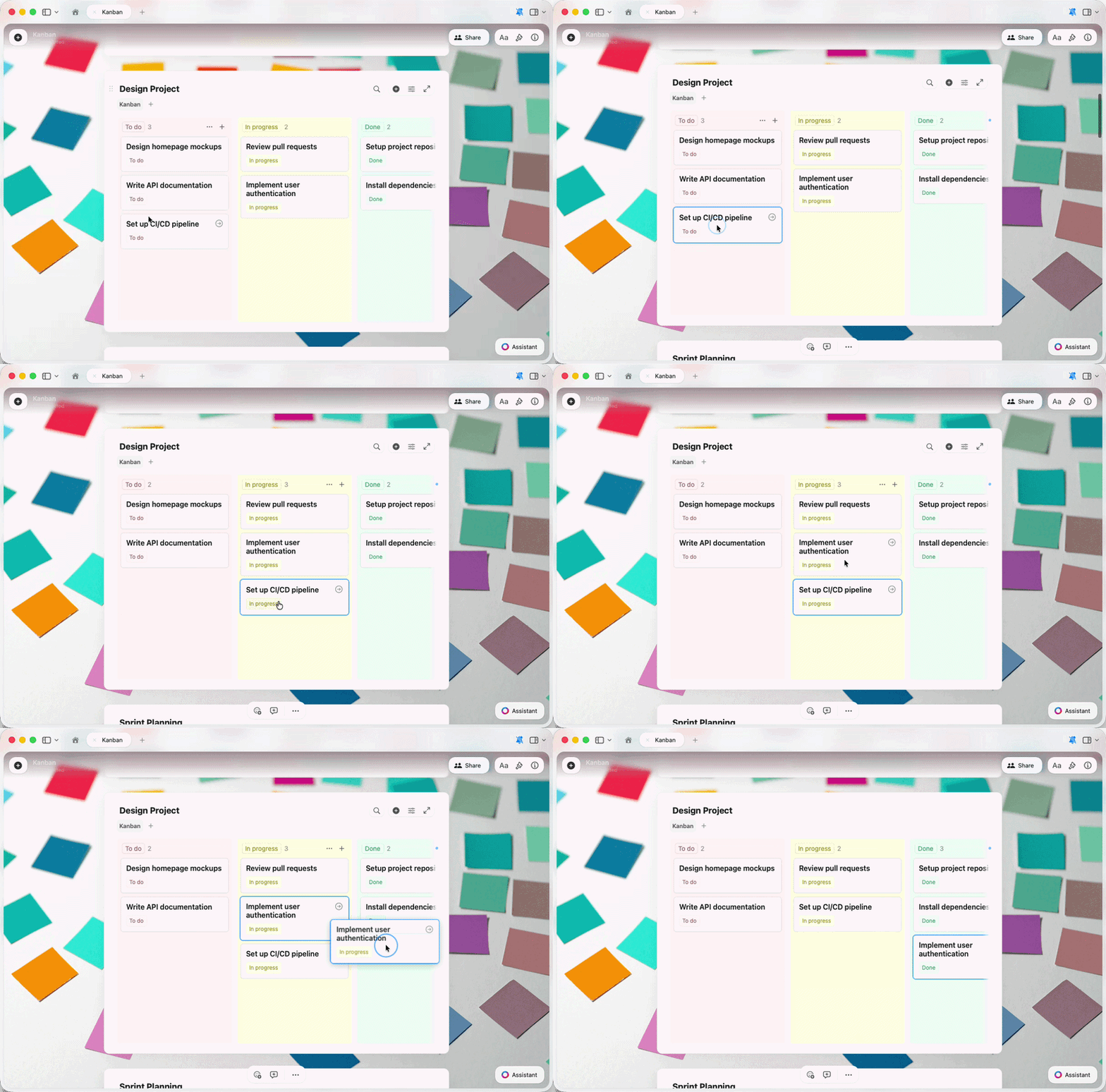
Kanban-Ansichtsoptionen
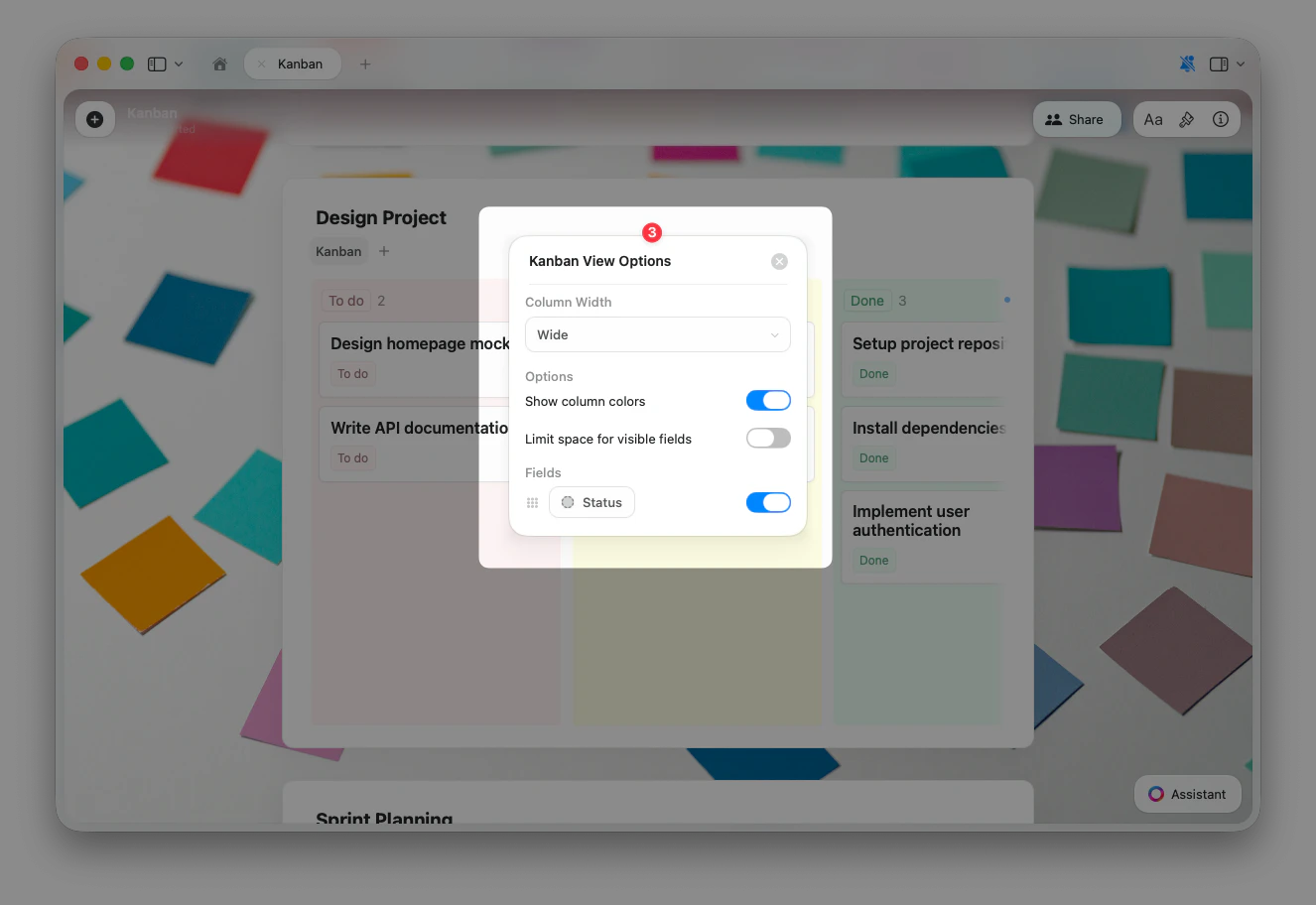
Rufen Sie Kanban-spezifische Einstellungen auf, indem Sie auf den Ansichtnamen am oberen Rand Ihrer Collection klicken und Kanban-Ansichtsoptionen auswählen.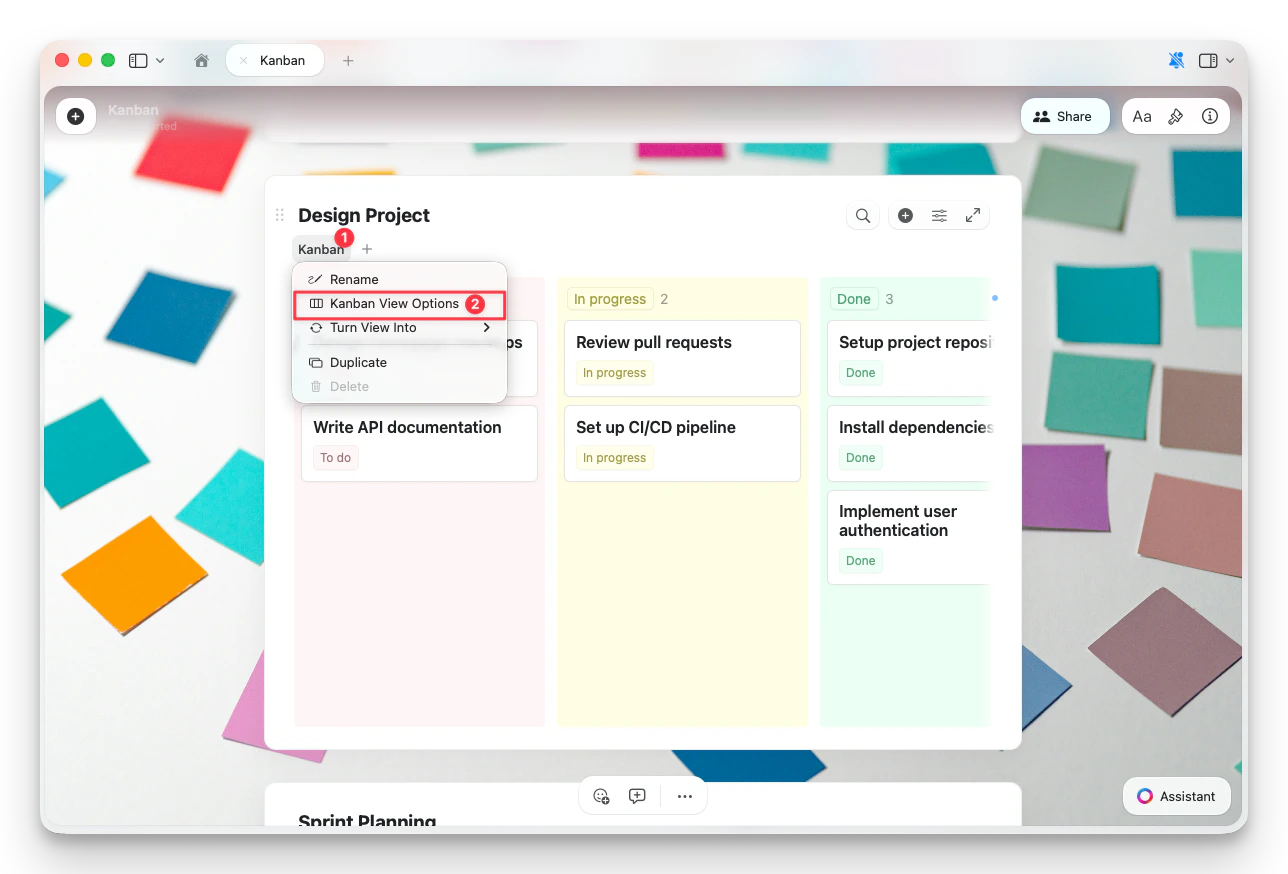
Sortieren, Filtern und Gruppieren
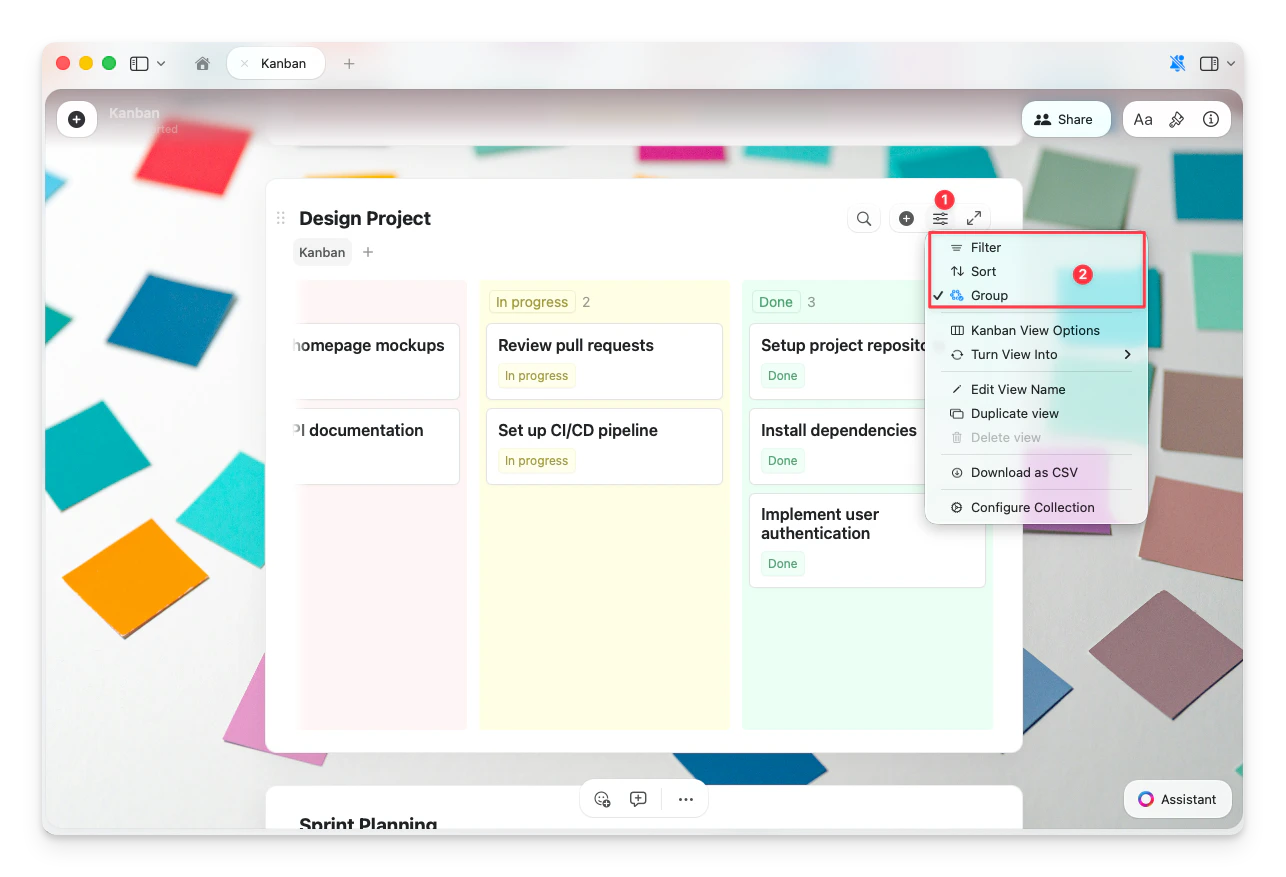
Die Kanban-Ansicht unterstützt dieselben Sortier- und Filteroptionen wie Tabellen- und Galerieansichten. Die Gruppierung ist standardmäßig aktiviert — sie legt fest, welches Feld die Spalten steuert. Klicken Sie auf die Konfigurationsschaltfläche (☰) am oberen Rand Ihrer Collection, um folgende Optionen aufzurufen:- Filter — nur Karten anzeigen, die bestimmten Kriterien entsprechen
- Sortieren — Karten innerhalb jeder Spalte ordnen
- Gruppieren — ändern, auf welchem Feld die Spalten basieren
Weitere Optionen
Das Menü der Konfigurationsschaltfläche (☰) enthält auch:- Kanban-Ansichtsoptionen — Spaltenbreite, Farben und Feldsichtbarkeit
- Umwandeln in — in eine Tabellen- oder Galerieansicht konvertieren
- Ansichtnamen bearbeiten — Ihre Kanban-Ansicht umbenennen
- Ansicht duplizieren — eine Kopie mit denselben Einstellungen erstellen
- Als CSV herunterladen — Ihre Collection-Daten exportieren
- Collection konfigurieren — Felder und Collection-Einstellungen verwalten
Fehlerbehebung
Ich finde die Schaltfläche „Neue Gruppe hinzufügen“ nicht
Ich finde die Schaltfläche „Neue Gruppe hinzufügen“ nicht
Die blaue Schaltfläche + erscheint rechts neben der letzten Spalte, wenn der Kanban-Block ausgewählt ist. Klicken Sie zuerst irgendwo auf das Board, um es auszuwählen, und suchen Sie dann nach der Schaltfläche hinter der letzten Spalte.
Neue Karten erscheinen in der falschen Spalte
Neue Karten erscheinen in der falschen Spalte
Neue Elemente werden standardmäßig zur ersten sichtbaren Spalte hinzugefügt. Um eine Karte direkt zu einer bestimmten Spalte hinzuzufügen, verwenden Sie die +-Schaltfläche innerhalb dieser Spalte.
Ich sehe eine „Keine“-Spalte, die ich nicht möchte
Ich sehe eine „Keine“-Spalte, die ich nicht möchte
Die Keine-Spalte erscheint, wenn einige Elemente keinen Wert für das gruppierte Feld haben. Sie können diesen Elementen entweder einen Wert zuweisen, damit sie in eine benannte Spalte verschoben werden, oder die Keine-Gruppe ausblenden, um sie aus Ihrer Ansicht zu entfernen.
Ich kann eine Spalte nicht löschen
Ich kann eine Spalte nicht löschen
Spaltennamen basieren auf Feldwerten. Verwenden Sie das …-Menü im Spaltenheader, um die Gruppe zu bearbeiten, zu löschen oder auszublenden. Die Keine-Spalte kann nicht gelöscht werden, aber Sie können sie aus Ihrer Ansicht ausblenden.
Ich kann meine Collection nicht konfigurieren (iOS)
Ich kann meine Collection nicht konfigurieren (iOS)
Tippen Sie auf die Vollbild-Schaltfläche am oberen Rand der Collection, um die Vollbildansicht zu öffnen. In dieser Ansicht haben Sie Zugriff auf Filterung, Sortierung, Gruppierung, Ansichtsoptionen und andere Konfigurationsoptionen. Der eingebettete Collection-Block bietet im Vergleich zur Vollbildvariante eingeschränkte Konfigurationsmöglichkeiten.
Verwandte Artikel
Collections
Erfahren Sie mehr über Craft Collections und Feldtypen
Collection-Ansichten
Ansichten mit Sortierung, Filterung und Gruppierung erstellen
Galerieansicht
Zeigen Sie Ihre Collection als visuelle Karten mit Bildvorschauen an
Collections auf iOS verwenden
Touch-optimierte Collections auf iPhone und iPad