

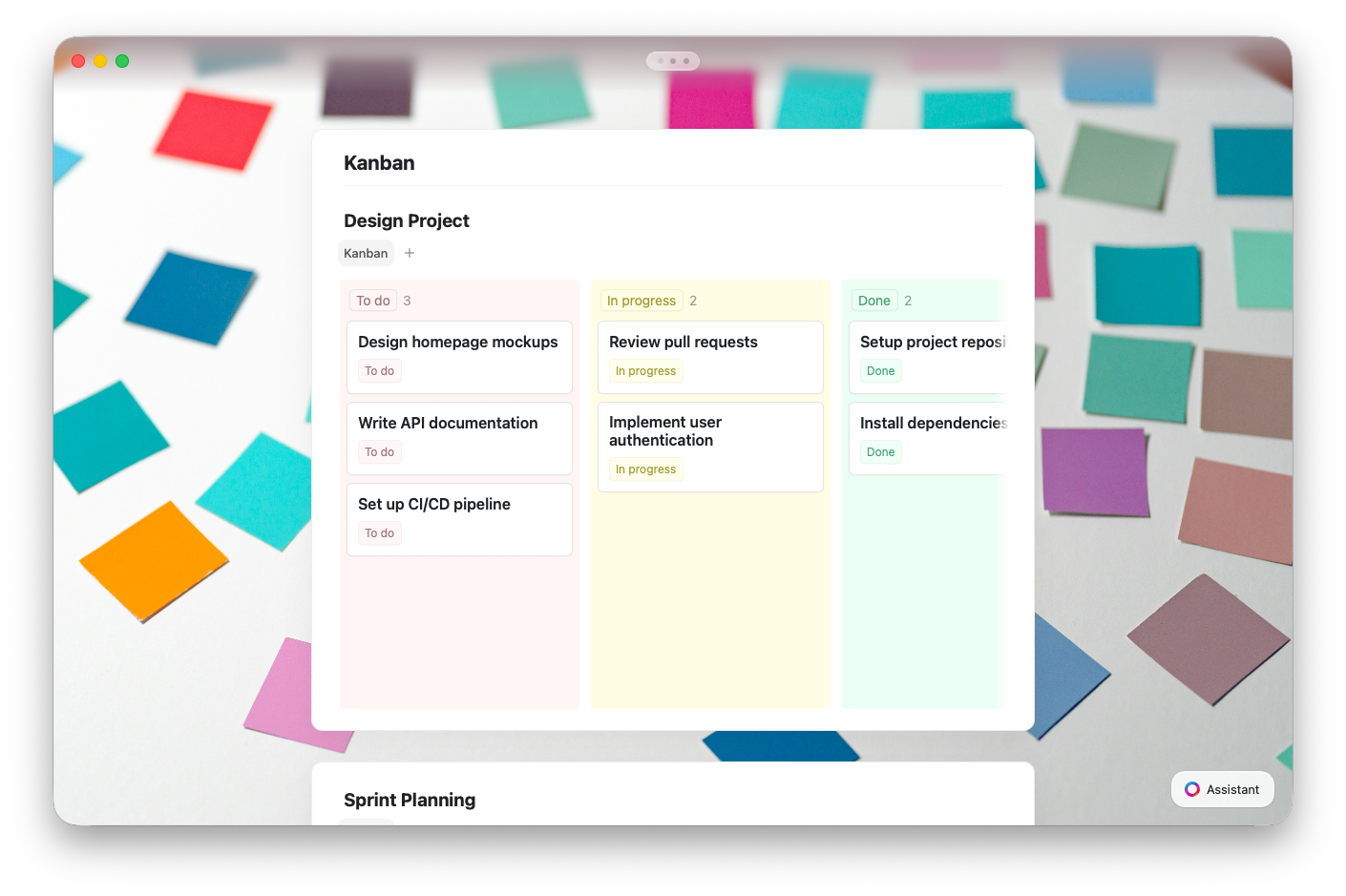
Vista Kanban frente a otras Vistas
Todas las vistas comparten los mismos datos — cambiar entre ellas nunca elimina ni modifica tus entradas.Crear una Vista Kanban
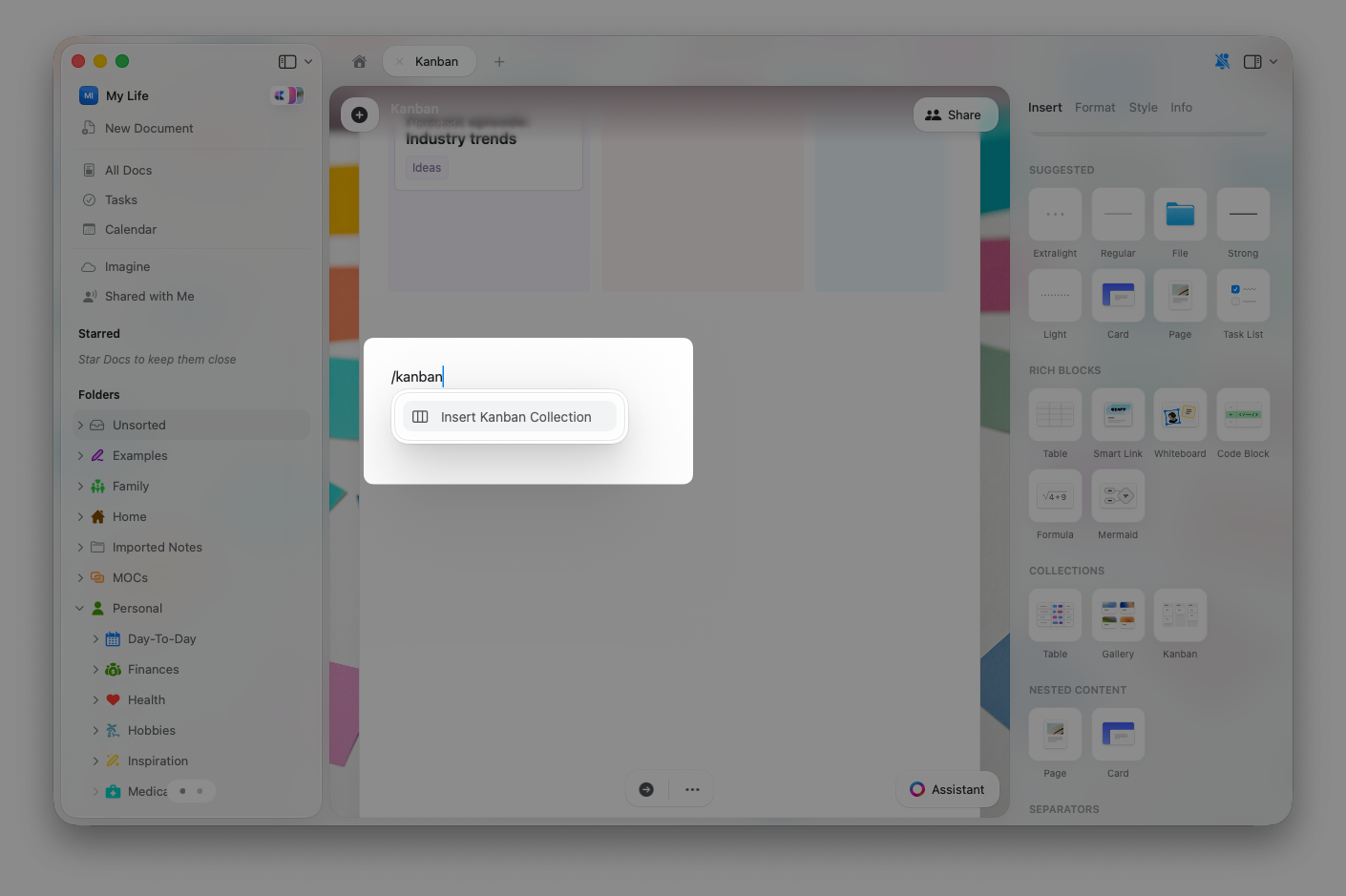
Desde el comando slash
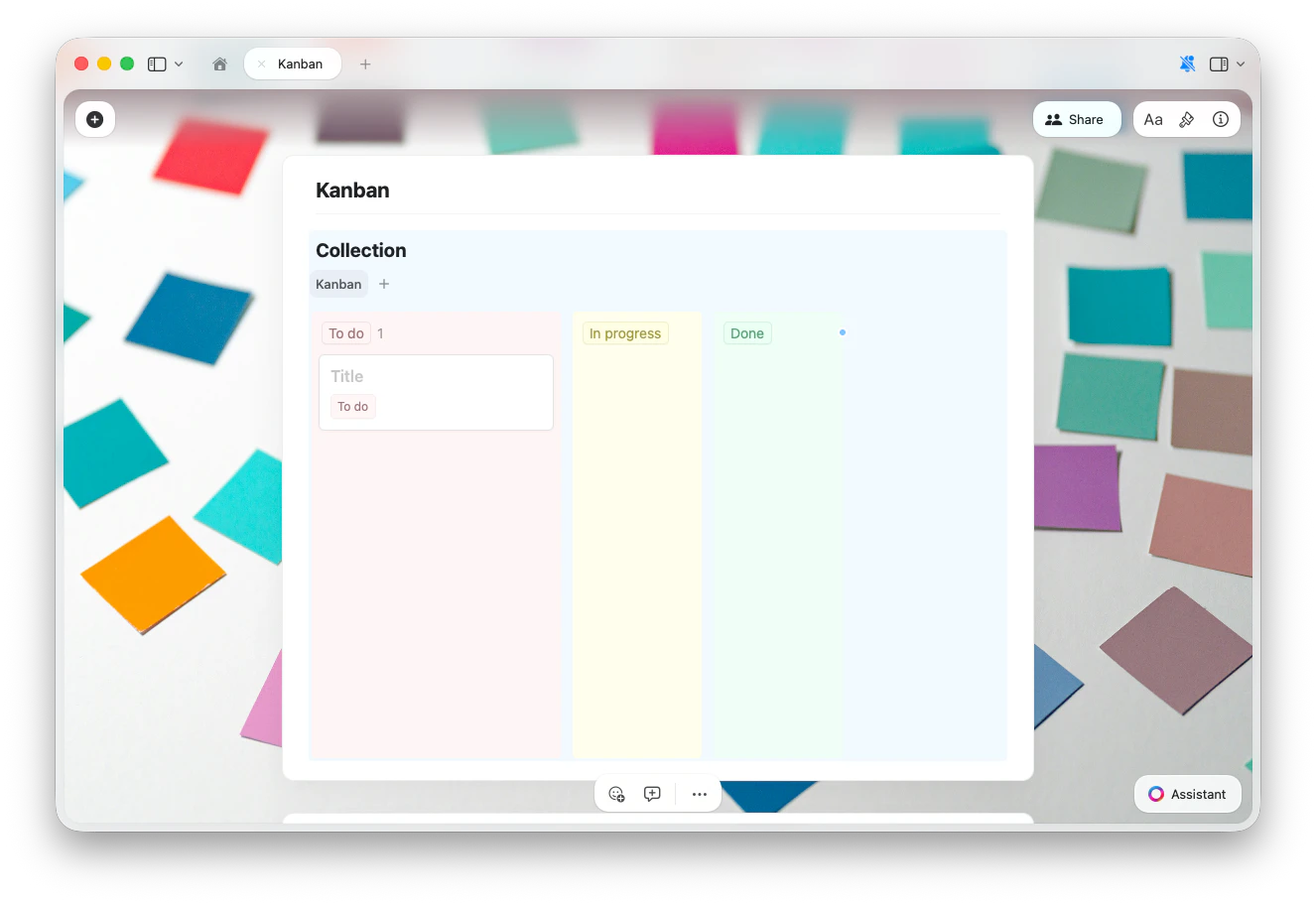
Escribe/kanban en cualquier lugar de un documento y selecciona Insertar Collection Kanban en el menú de comandos. Esto crea una nueva Collection con una Vista Kanban lista para usar.
Desde el panel de inserción
También puedes añadir una Collection Kanban desde el panel de inserción (barra lateral). Abre el panel de inserción y selecciona la opción Collection Kanban para colocarla en tu documento.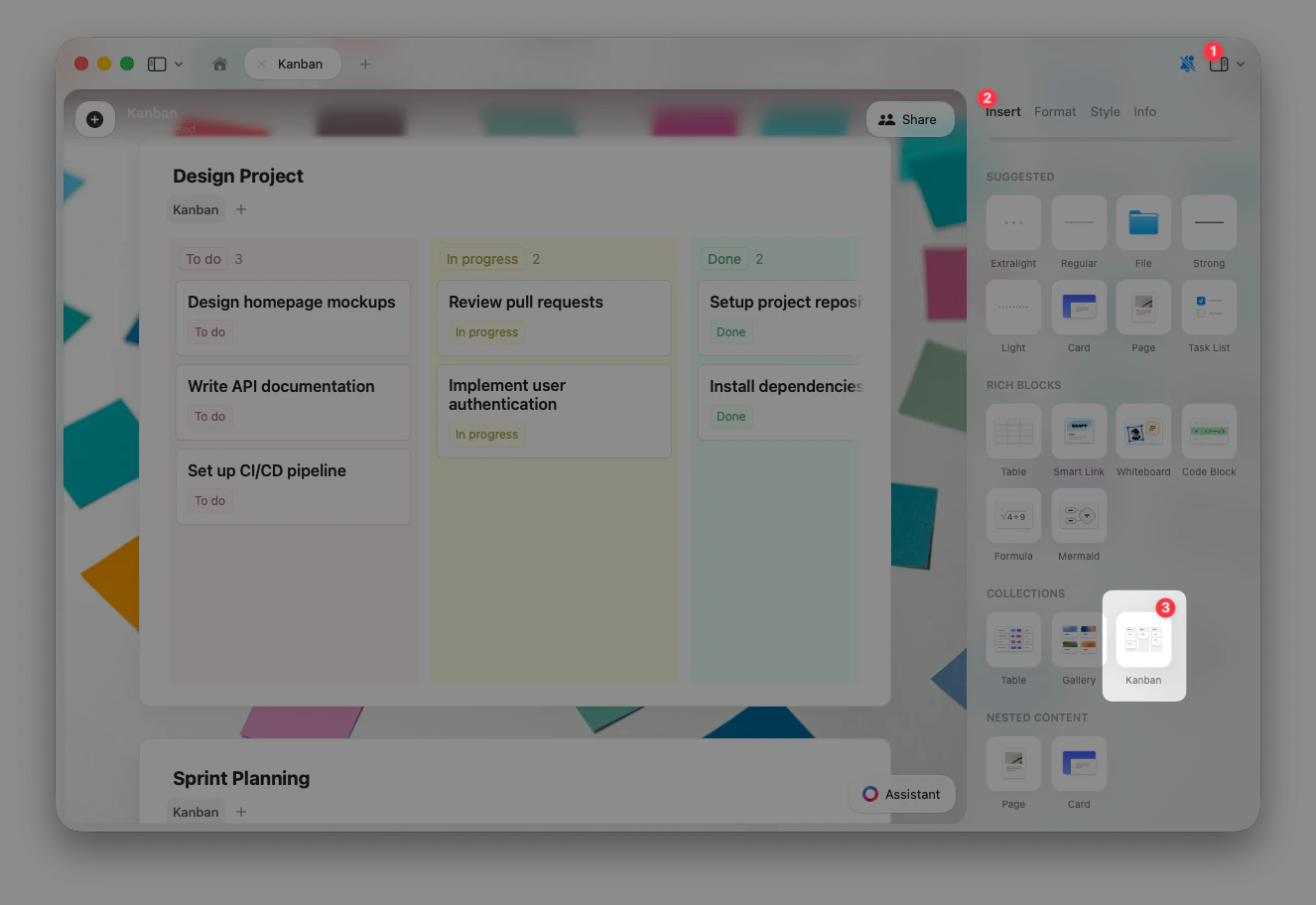
Desde una Collection existente
Si ya tienes una Collection, puedes añadirle una Vista Kanban:1
Haz clic en el botón + junto a las pestañas de vista en la parte superior de tu Collection
2
Selecciona Añadir Vista Kanban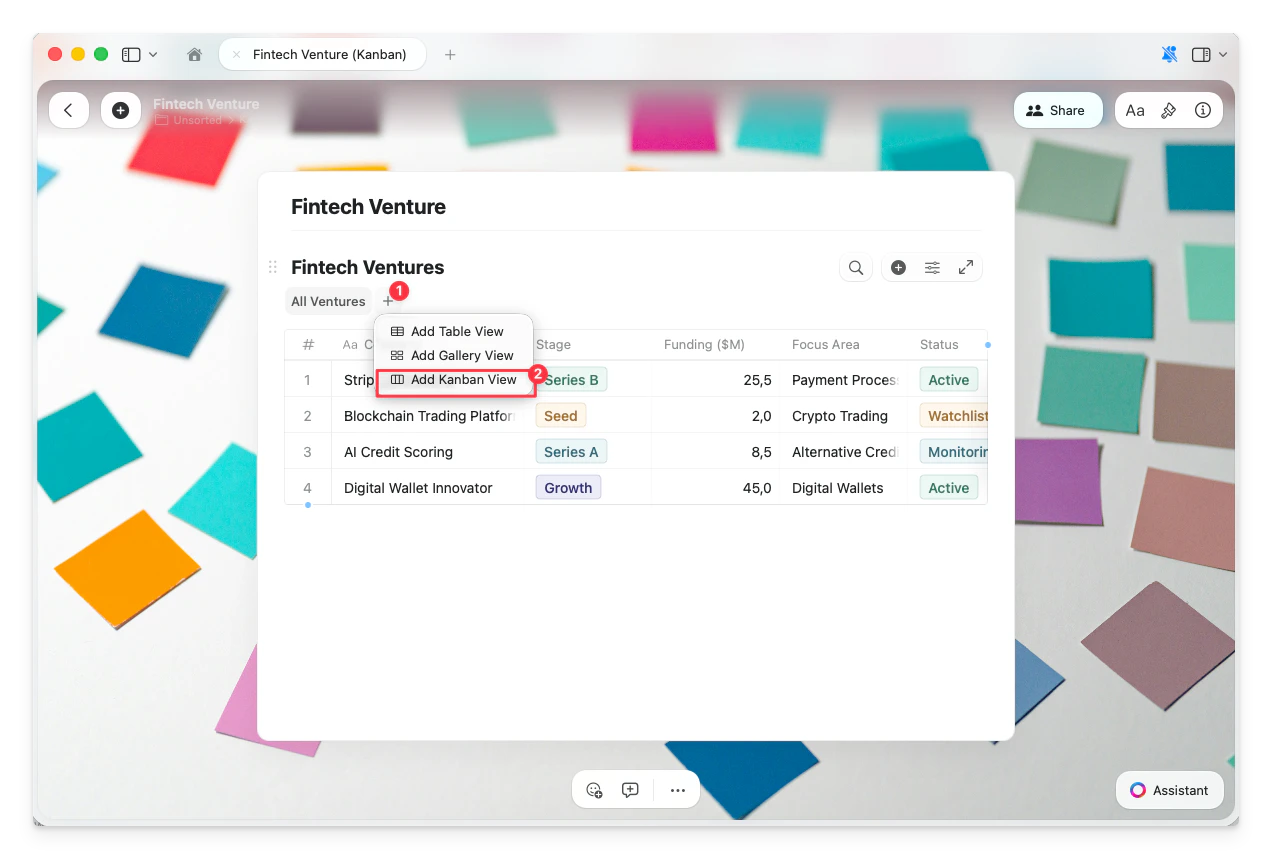
3
Tu nueva Vista Kanban aparece como una pestaña en la parte superior de la Collection
Convertir una vista existente
Puedes convertir cualquier vista de Tabla o Galería a Kanban: haz clic en el nombre de la vista en la parte superior de tu Collection, selecciona Convertir en y elige Kanban.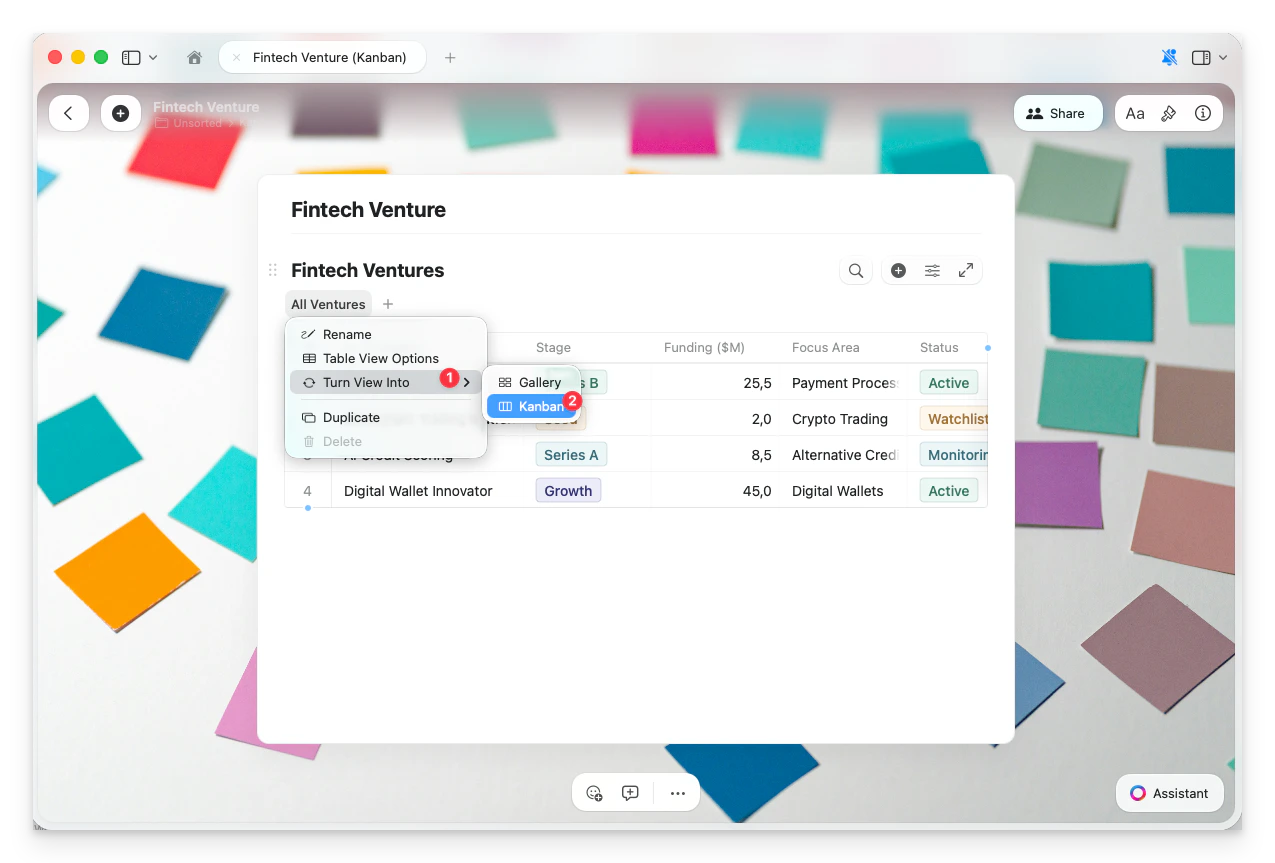
Trabajar con Columnas
Las columnas Kanban se basan en los valores del campo por el que agrupas. Cada valor único se convierte en su propia columna.Añadir una nueva Columna
Haz clic en el botón azul + que aparece a la derecha de la última columna para añadir un nuevo grupo. Escribe un nombre para la nueva columna y confírmalo.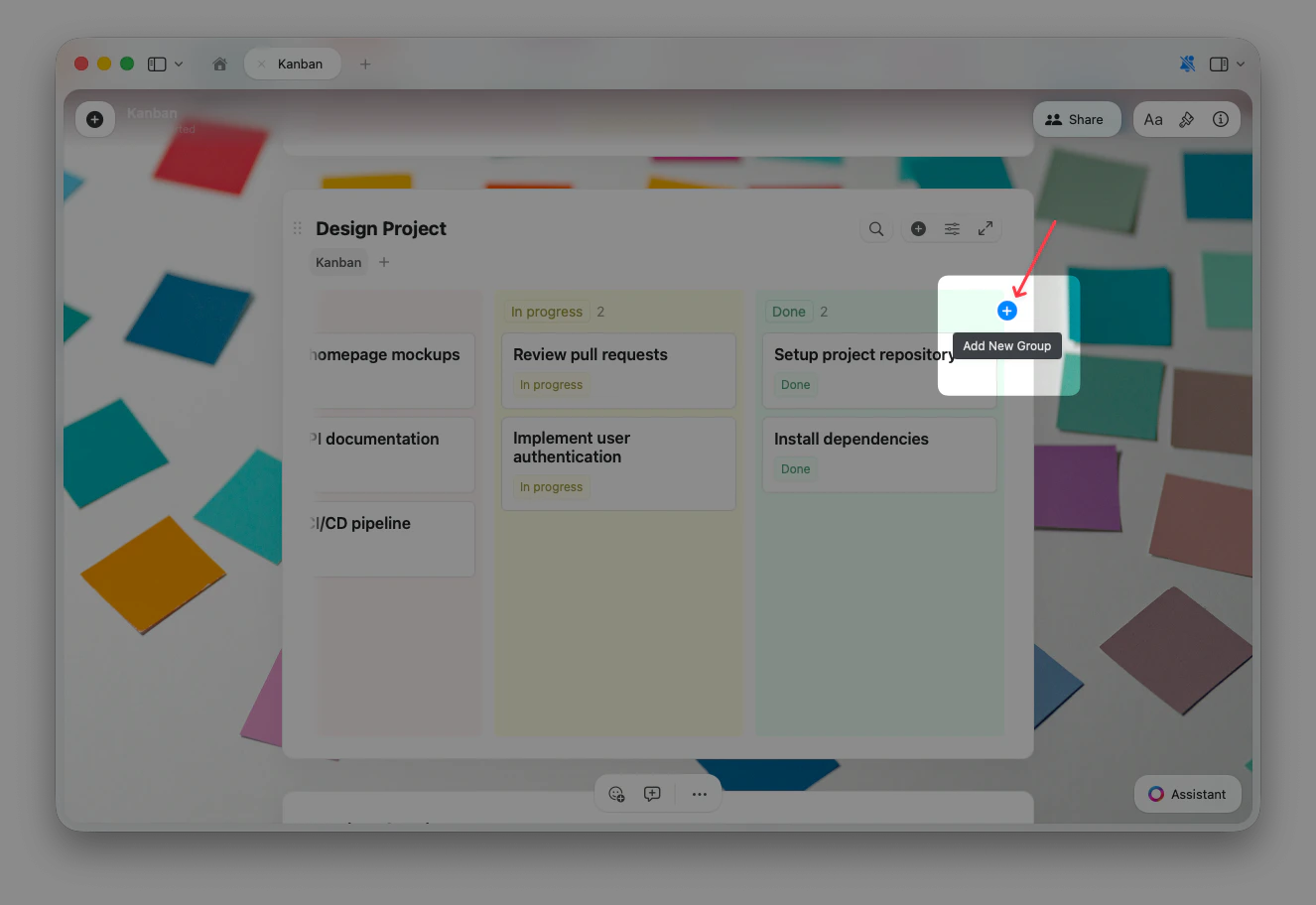
El botón azul + solo es visible cuando el tablero Kanban está seleccionado — haz clic en cualquier lugar del tablero primero si no lo ves. Está disponible al agrupar por campos de Selección simple o Selección múltiple.
La columna «Sin valor»
Los elementos que no tienen valor para el campo de agrupación aparecen en una columna Sin valor. Cuando arrastras nuevos elementos a tu tablero Kanban, se colocan automáticamente en la columna Sin valor hasta que los muevas a una columna específica. La columna Sin valor puede ser útil como marcador de posición cuando aún no has decidido dónde colocar tus tarjetas. Una vez que todas las tarjetas se han movido fuera de la columna Sin valor, esta se elimina automáticamente del tablero. También puedes ocultarla de tu vista si no la necesitas.Gestionar Columnas
Haz clic derecho o usa el menú … en el encabezado de una columna para acceder a opciones como editar el nombre de la columna, editar la agrupación, ocultar el grupo o eliminar elementos.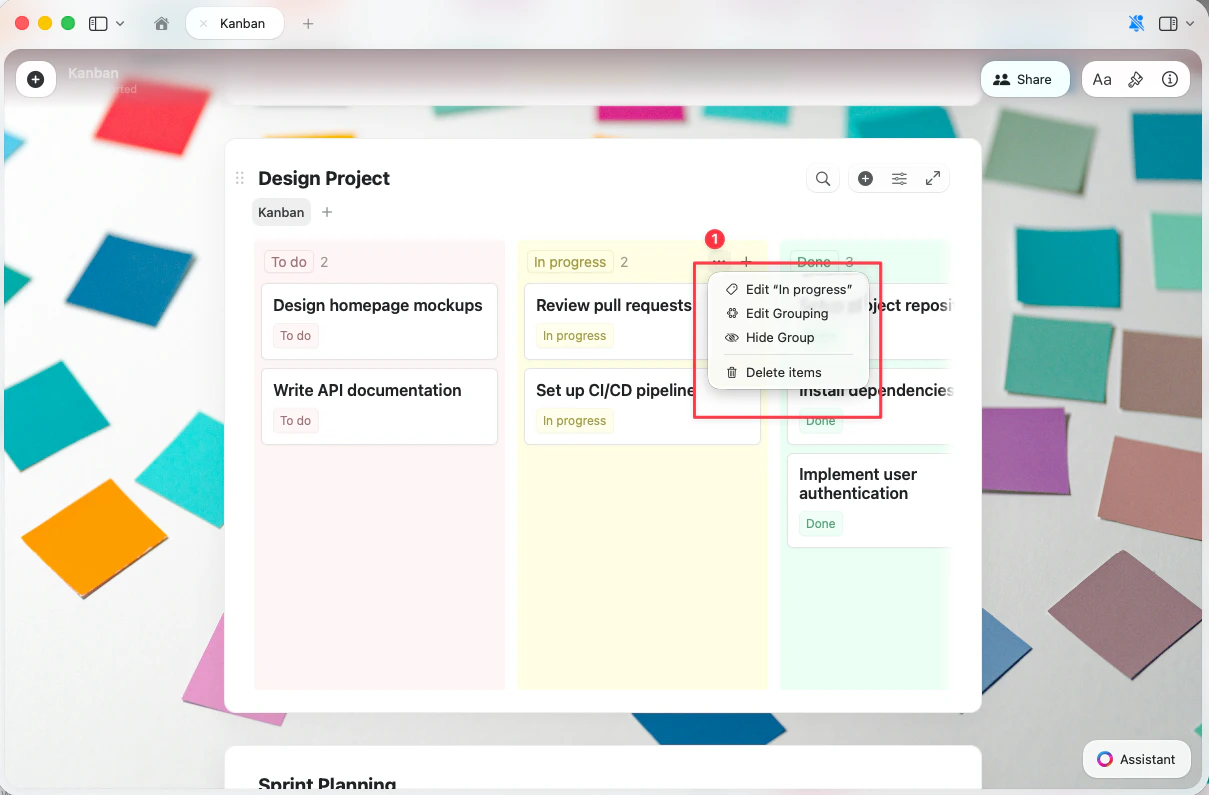
Mover Tarjetas entre Columnas
Arrastra y suelta cualquier tarjeta de una columna a otra. Cuando sueltas una tarjeta en una nueva columna, su valor de campo se actualiza automáticamente — por ejemplo, arrastrar una tarjeta de «Por hacer» a «En progreso» cambia su Estado a «En progreso». Si hay una ordenación activa, soltar una tarjeta en una columna la coloca según el orden de clasificación actual. Sin una ordenación, puedes soltar la tarjeta en una posición específica dentro de la columna.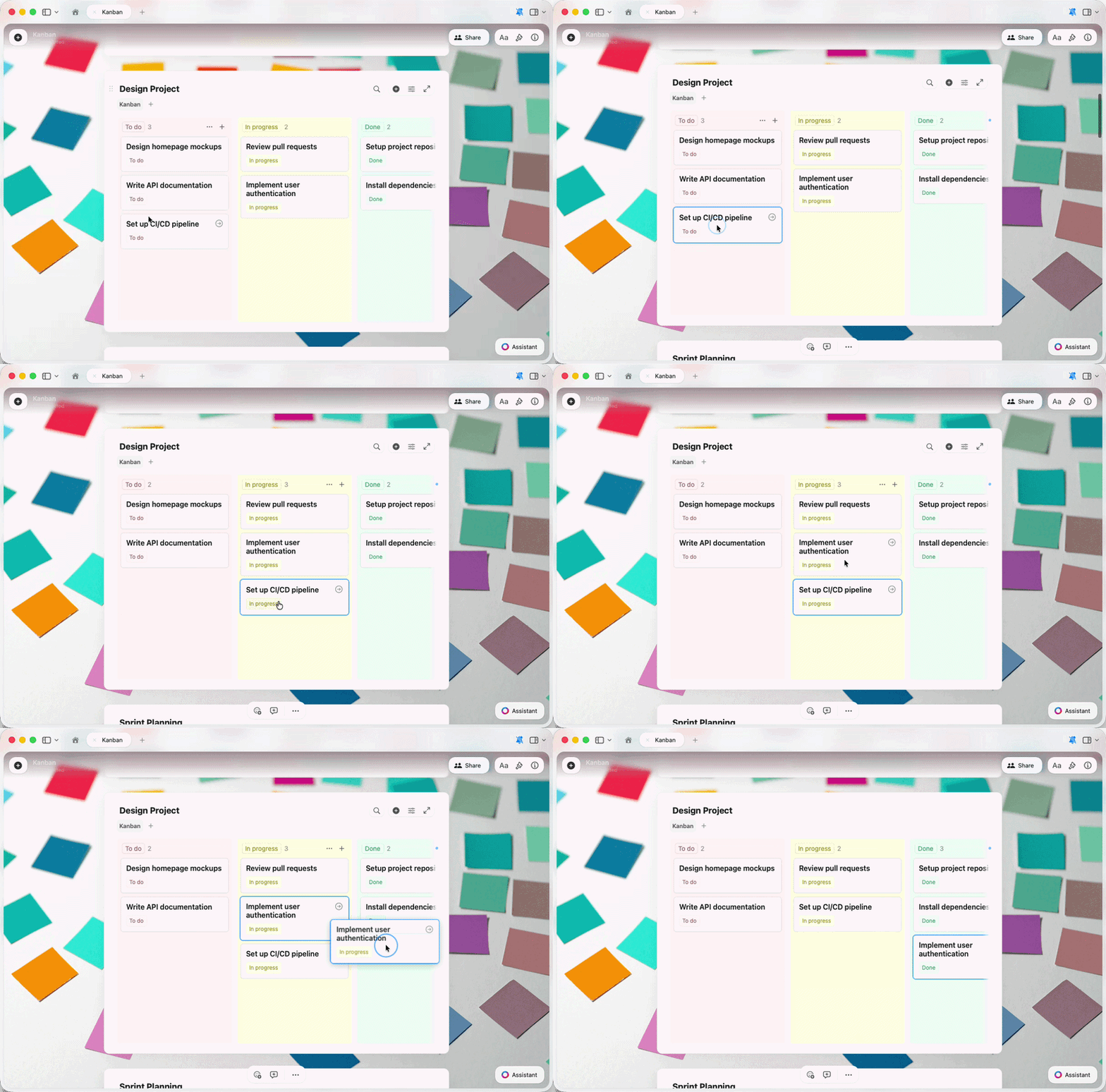
Opciones de Vista Kanban
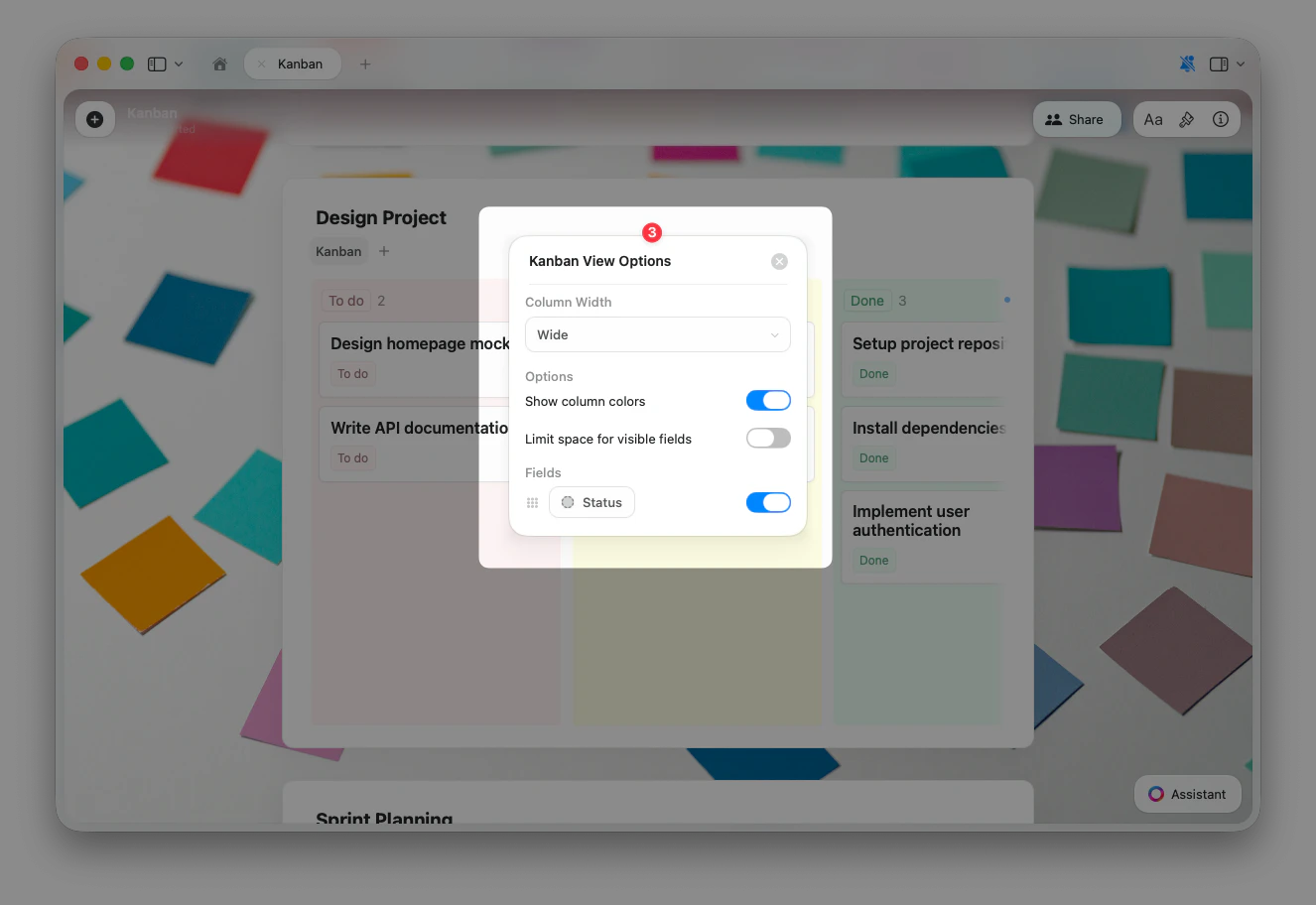
Accede a la configuración específica de Kanban haciendo clic en el nombre de la vista en la parte superior de tu Collection y seleccionando Opciones de Vista Kanban.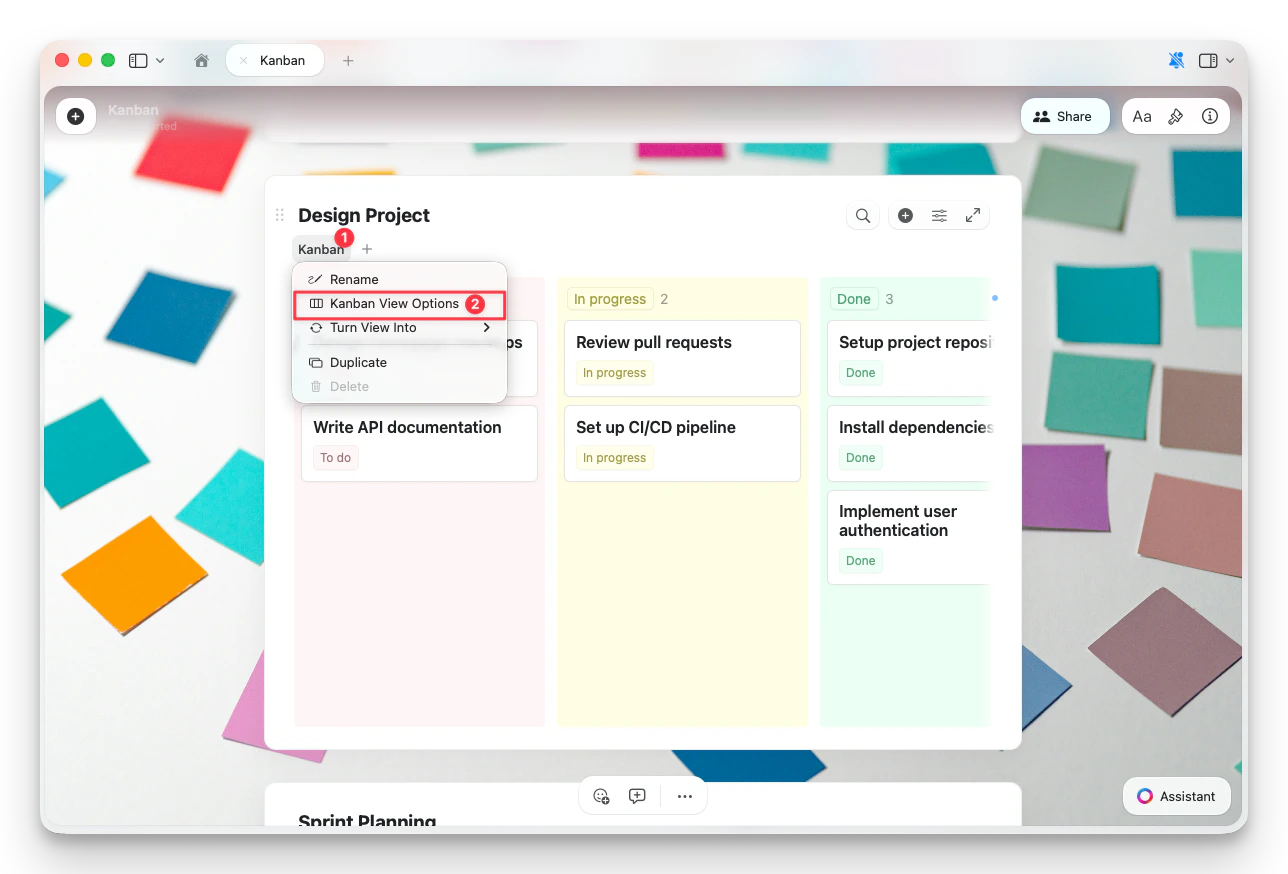
Ordenar, Filtrar y Agrupar
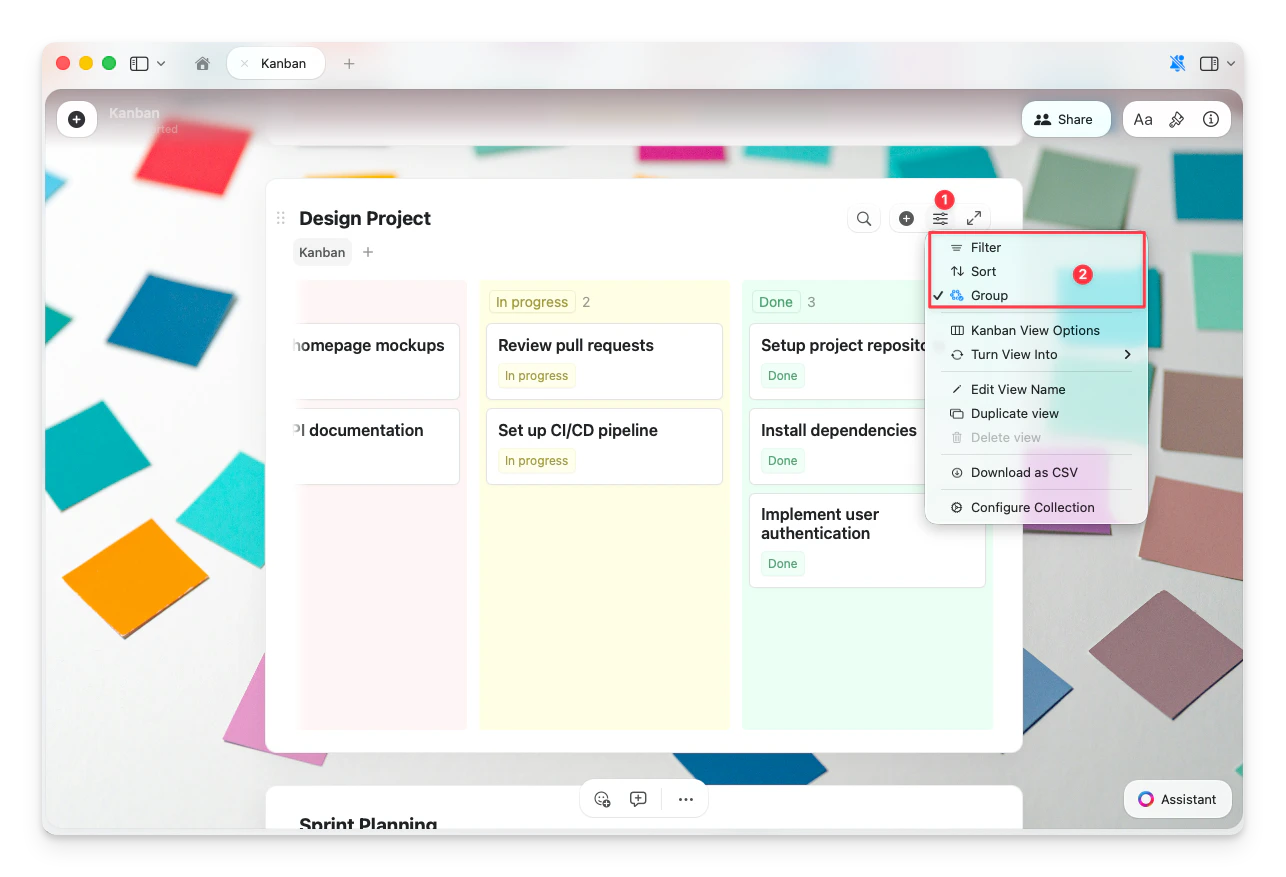
La Vista Kanban admite las mismas opciones de ordenación y filtrado disponibles en las vistas de Tabla y Galería. La agrupación está activada por defecto — define qué campo controla las columnas. Haz clic en el botón de configuración (☰) en la parte superior de tu Collection para acceder a:- Filtrar — muestra solo las tarjetas que coincidan con criterios específicos
- Ordenar — ordena las tarjetas dentro de cada columna
- Agrupar — cambia en qué campo se basan las columnas
Opciones adicionales
El menú del botón de configuración (☰) también incluye:- Opciones de Vista Kanban — ancho de columna, colores y visibilidad de campos
- Convertir en — convierte a una vista de Tabla o Galería
- Editar nombre de vista — renombra tu vista Kanban
- Duplicar vista — crea una copia con la misma configuración
- Descargar como CSV — exporta los datos de tu Collection
- Configurar Collection — gestiona los campos y la configuración de la Collection
Solución de problemas
No encuentro el botón Añadir nuevo grupo
No encuentro el botón Añadir nuevo grupo
El botón azul + aparece a la derecha de la última columna cuando el bloque Kanban está seleccionado. Haz clic en cualquier lugar del tablero primero para seleccionarlo y luego busca el botón después de la última columna.
Las nuevas tarjetas aparecen en la columna incorrecta
Las nuevas tarjetas aparecen en la columna incorrecta
Los nuevos elementos se añaden a la primera columna visible por defecto. Para añadir una tarjeta directamente a una columna específica, usa el botón + dentro de esa columna.
Veo una columna «Sin valor» que no quiero
Veo una columna «Sin valor» que no quiero
La columna Sin valor aparece cuando algunos elementos no tienen valor para el campo de agrupación. Puedes asignar un valor a esos elementos para que se muevan a una columna con nombre, u ocultar el grupo Sin valor para eliminarlo de tu vista.
No puedo eliminar una columna
No puedo eliminar una columna
Los nombres de columna se basan en los valores del campo. Usa el menú … en el encabezado de la columna para editar, eliminar u ocultar el grupo. La columna Sin valor no se puede eliminar, pero puedes ocultarla de tu vista.
No puedo configurar mi Collection (iOS)
No puedo configurar mi Collection (iOS)
Toca el botón de pantalla completa en la parte superior de la Collection para entrar en la vista de Pantalla Completa. En esta vista tendrás acceso a las opciones de filtrado, ordenación, agrupación, opciones de vista y otras opciones de configuración. El bloque de Collection en línea tiene una configuración limitada en comparación con su equivalente en Pantalla Completa.
Artículos relacionados
Collections
Conoce las Collections de Craft y los tipos de campo
Vistas de Collection
Crea vistas con ordenación, filtrado y agrupación
Vista de Galería
Muestra tu Collection como tarjetas visuales con vistas previas de imágenes
Usar Collections en iOS
Collections optimizadas para pantalla táctil en iPhone y iPad