

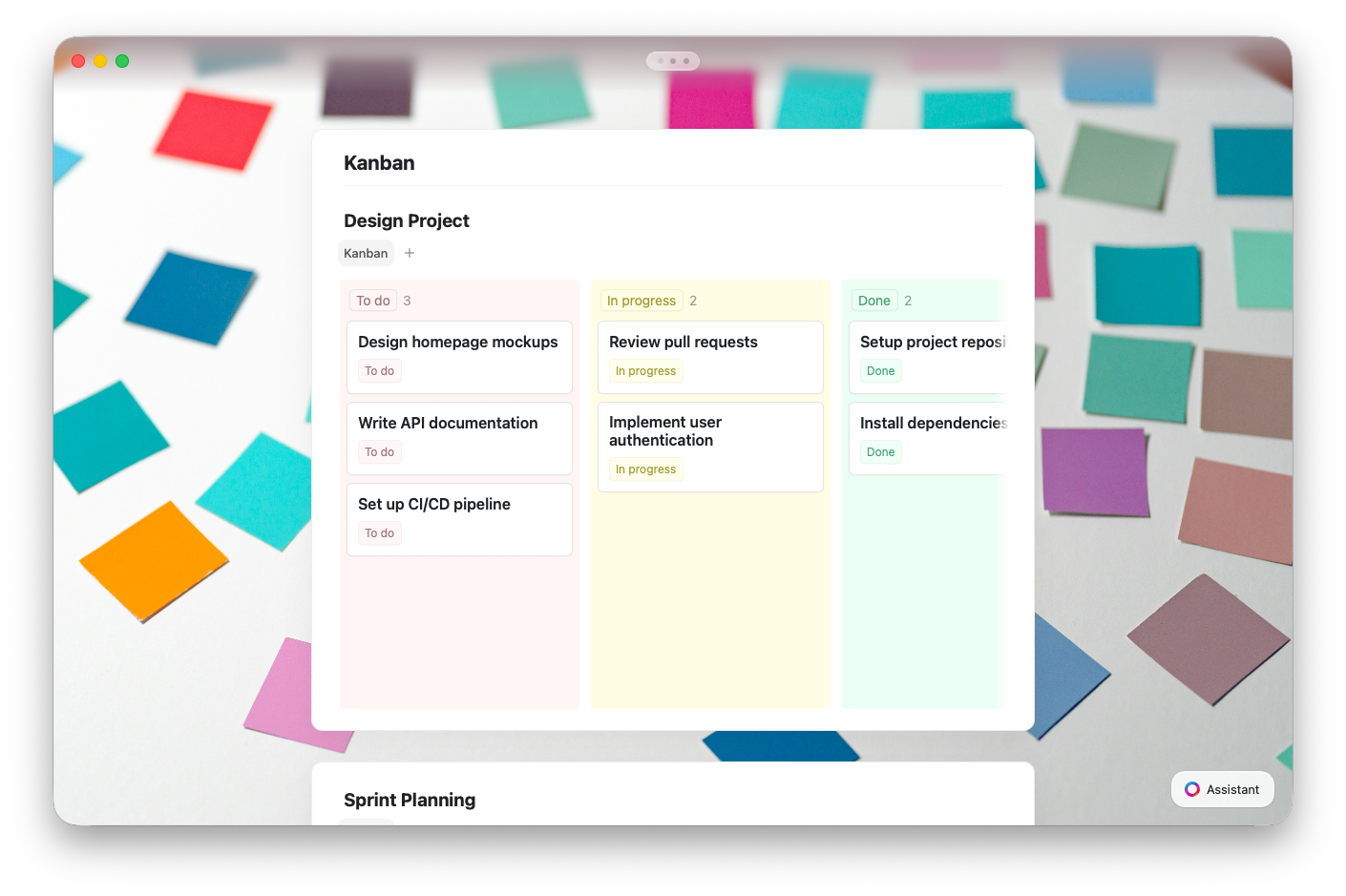
Vista Kanban vs. Altre Viste
Tutte le viste condividono gli stessi dati — passare da una all’altra non elimina né modifica mai le voci.Creare una Vista Kanban
Dal comando slash
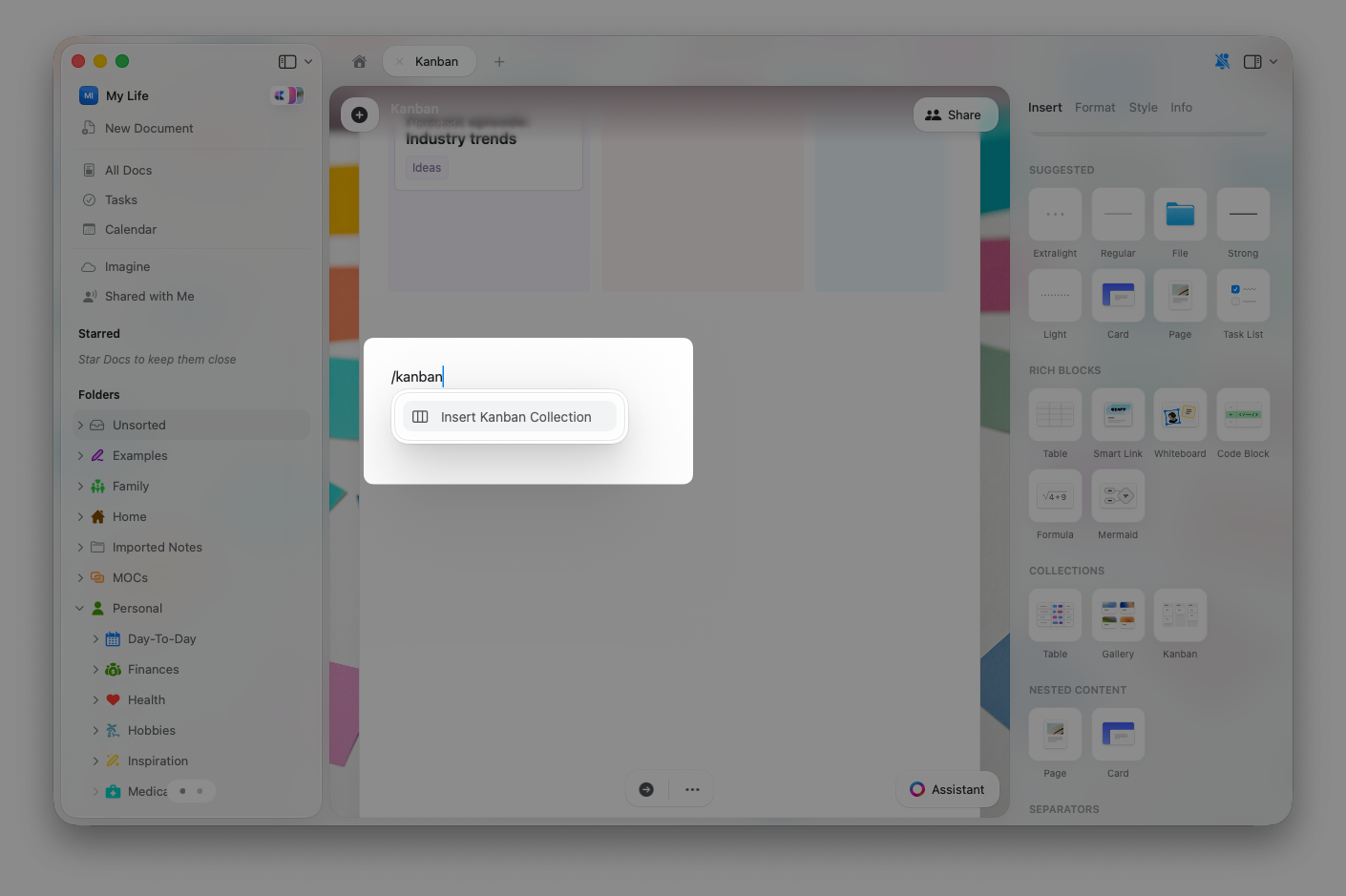
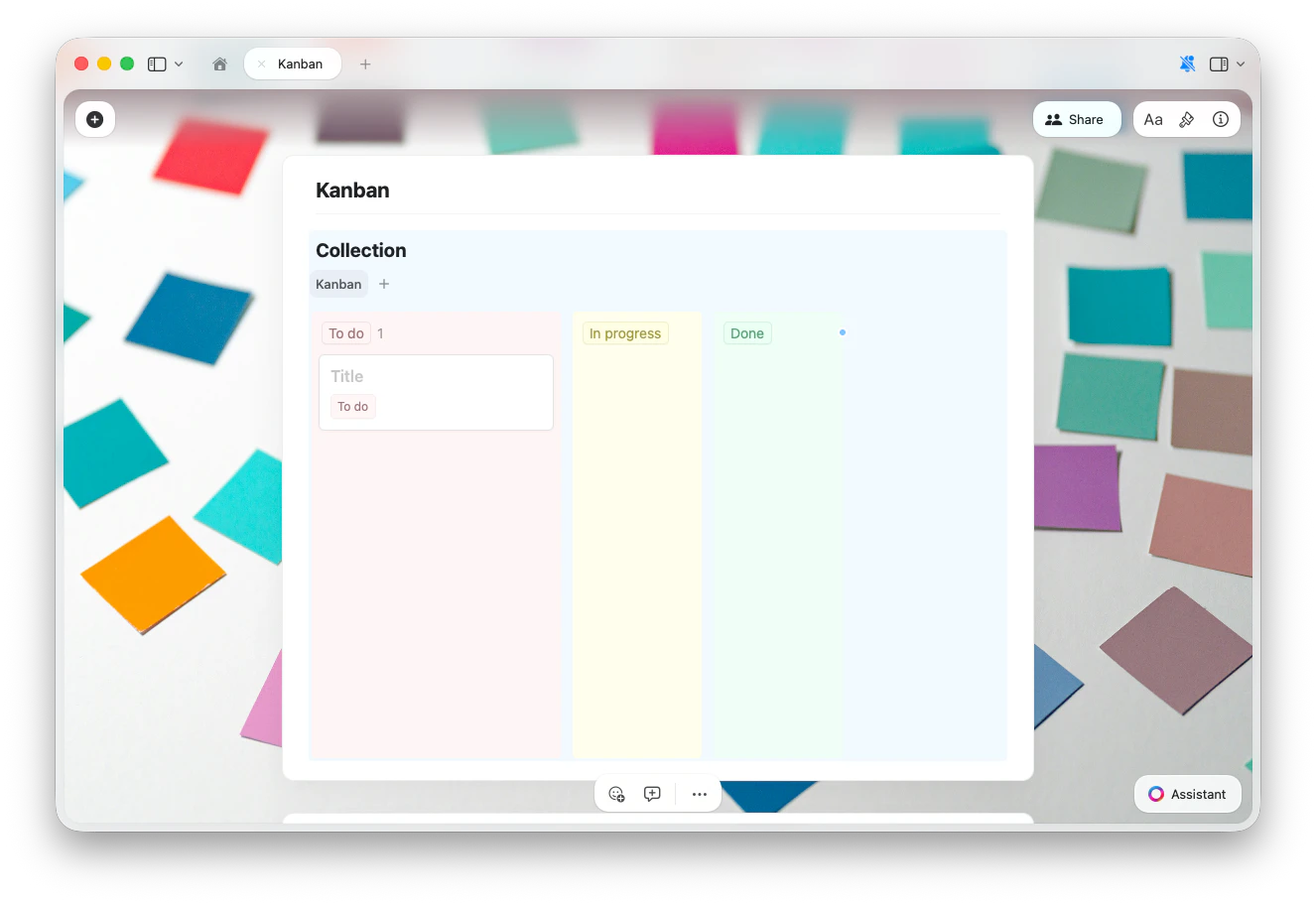
Digita/kanban in qualsiasi punto di un documento e seleziona Inserisci Collection Kanban dal menu dei comandi. Viene creata una nuova Collection con una Vista Kanban pronta all’uso.
Dal pannello di inserimento
Puoi anche aggiungere una Collection Kanban dal pannello di inserimento (barra laterale). Apri il pannello di inserimento e seleziona l’opzione Collection Kanban per posizionarla nel documento.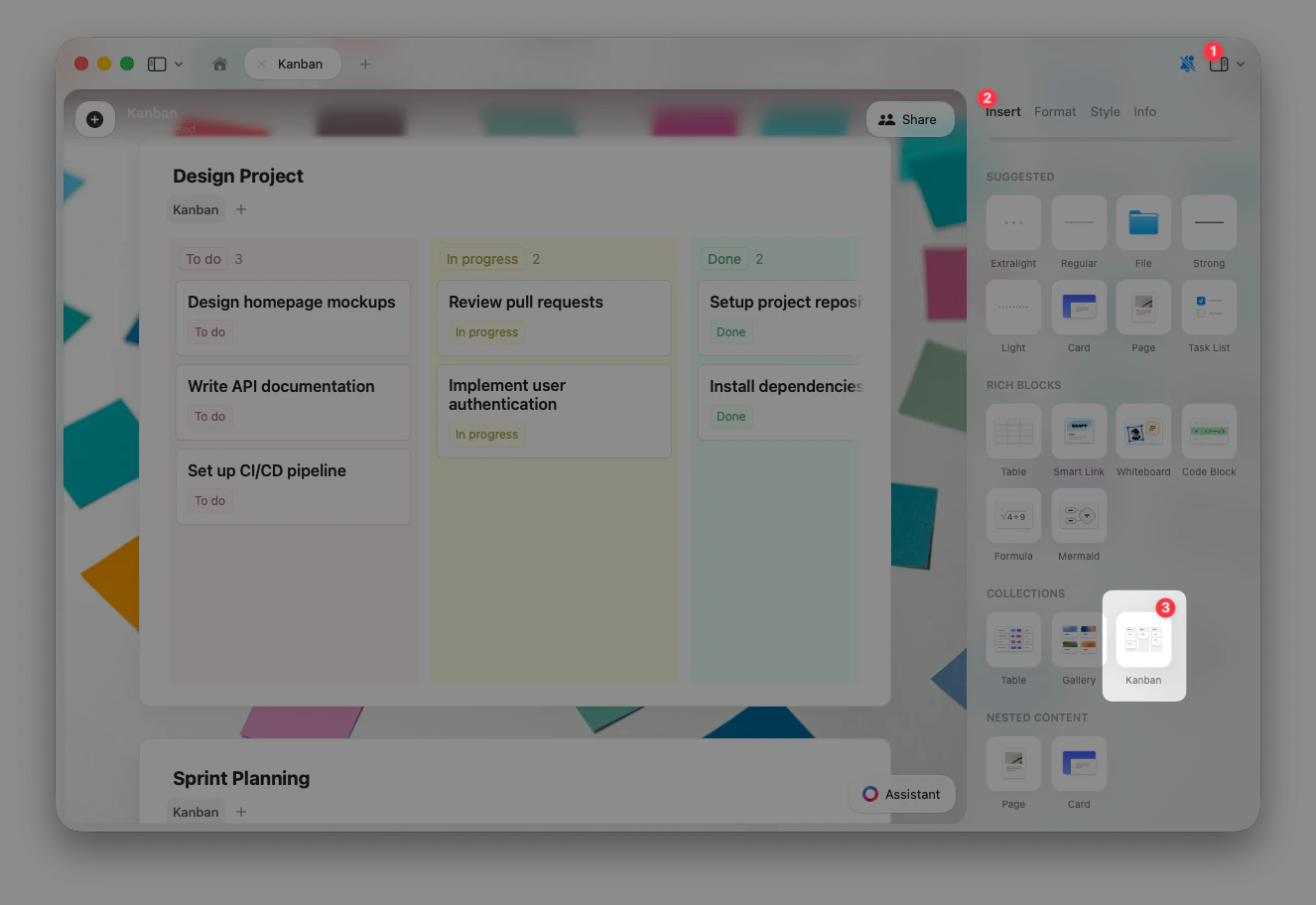
Da una Collection esistente
Se hai già una Collection, puoi aggiungervi una Vista Kanban:1
Fai clic sul pulsante + accanto alle schede vista nella parte superiore della tua Collection
2
Seleziona Aggiungi vista Kanban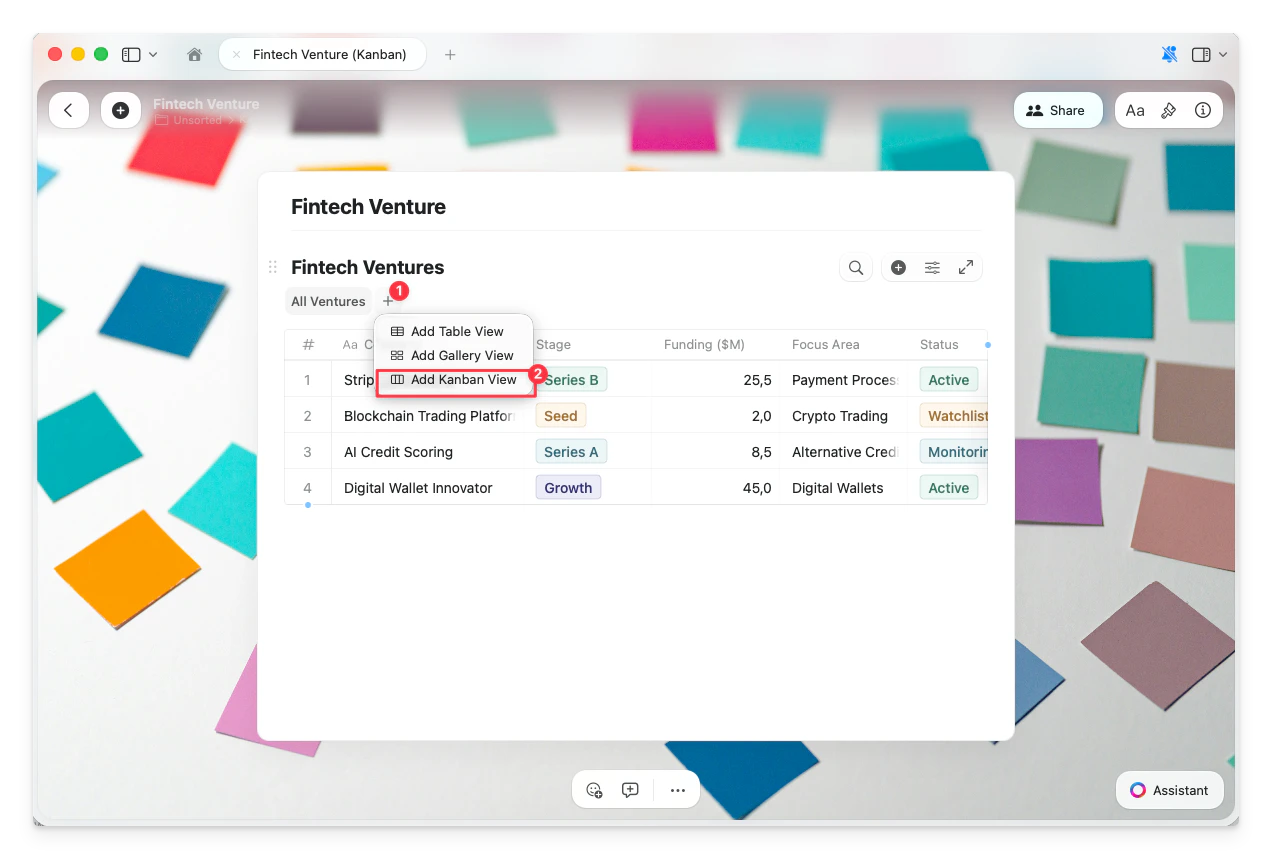
3
La nuova Vista Kanban appare come scheda nella parte superiore della Collection
Convertire una vista esistente
Puoi convertire qualsiasi vista Tabella o Galleria in Kanban: fai clic sul nome della vista nella parte superiore della tua Collection, seleziona Converti in, quindi scegli Kanban.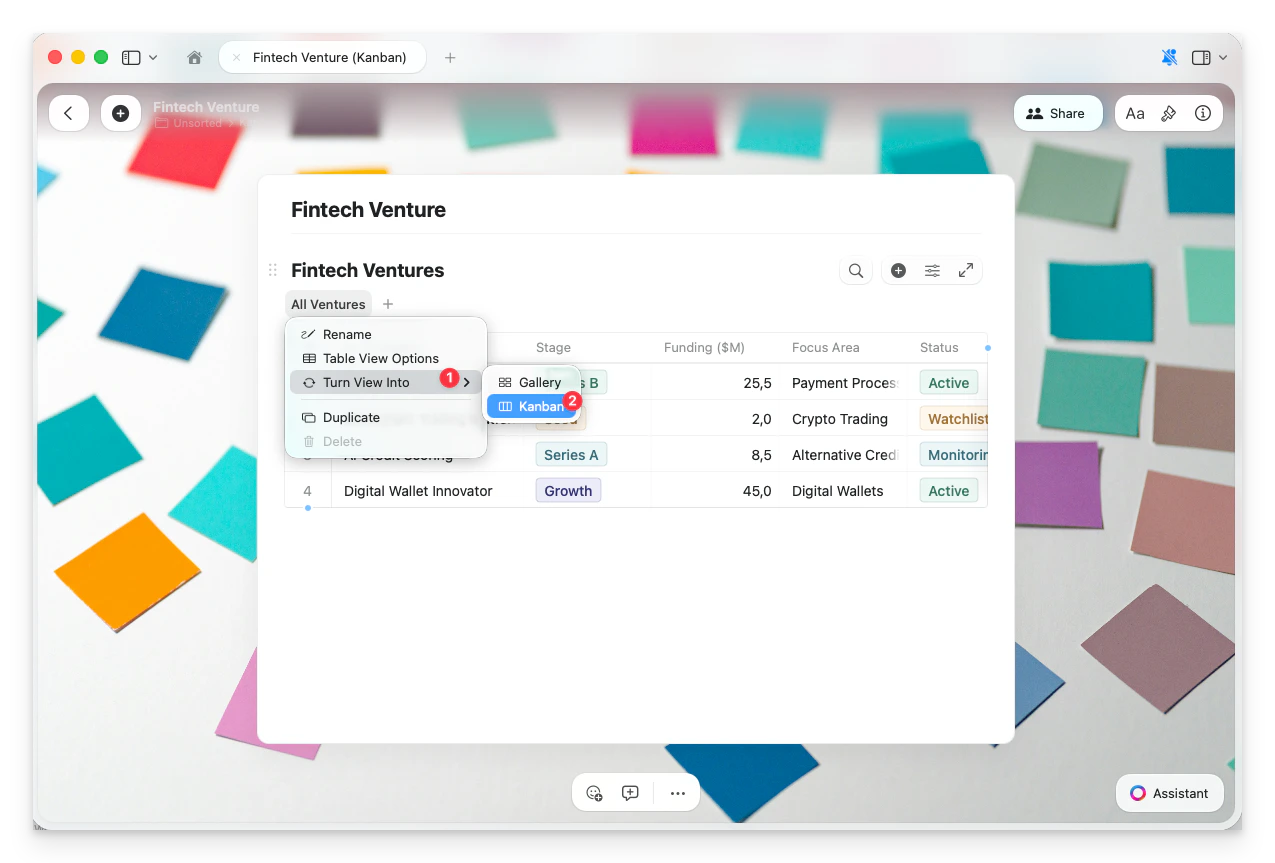
Lavorare con le Colonne
Le colonne Kanban si basano sui valori del campo di raggruppamento. Ogni valore univoco diventa una propria colonna.Aggiungere una Nuova Colonna
Fai clic sul pulsante blu + che appare a destra dell’ultima colonna per aggiungere un nuovo gruppo. Digita un nome per la nuova colonna e conferma.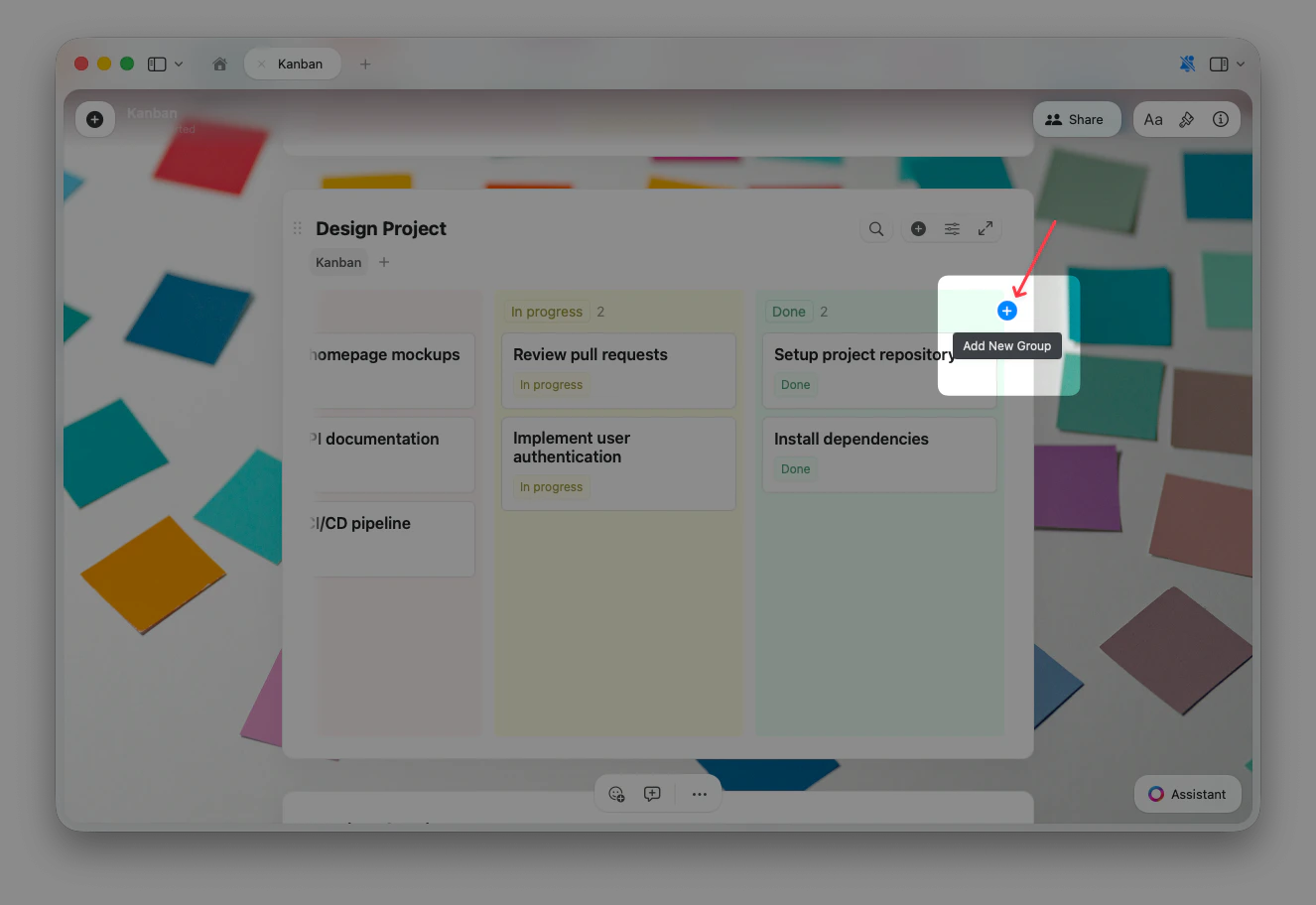
Il pulsante blu + è visibile solo quando la bacheca Kanban è selezionata — fai prima clic sulla bacheca se non lo vedi. È disponibile quando si raggruppa per campi Selezione singola o Selezione multipla.
La Colonna “Nessuno”
Gli elementi che non hanno un valore per il campo di raggruppamento appaiono in una colonna Nessuno. Quando trascini nuovi elementi sulla bacheca Kanban, vengono automaticamente posizionati nella colonna Nessuno finché non li sposti in una colonna specifica. La colonna Nessuno può essere utile come segnaposto quando non hai ancora deciso dove posizionare le schede. Una volta che tutte le schede vengono spostate fuori dalla colonna Nessuno, questa viene rimossa automaticamente dalla bacheca. Puoi anche nasconderla dalla vista se non ne hai bisogno.Gestire le Colonne
Fai clic con il tasto destro o usa il menu … nell’intestazione di una colonna per accedere alle opzioni come la modifica del nome della colonna, la modifica del raggruppamento, il nascondimento del gruppo o l’eliminazione degli elementi.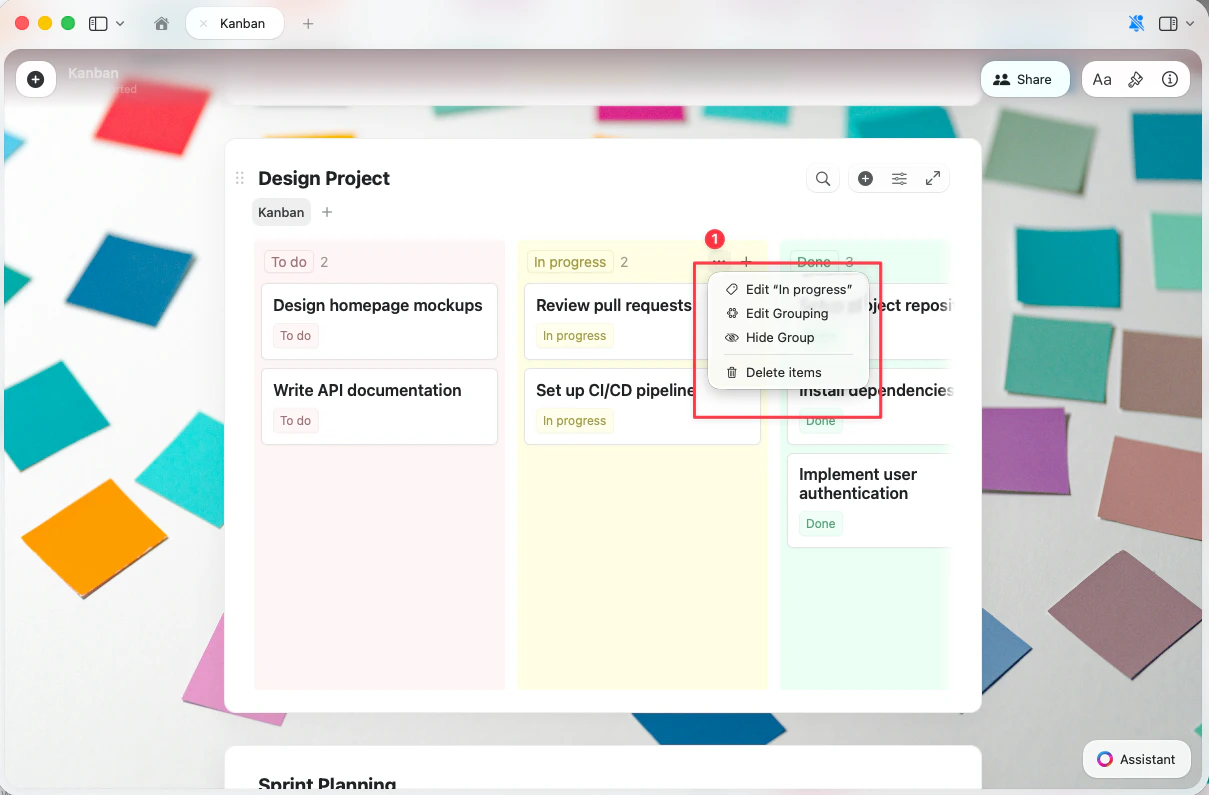
Spostare le Schede tra le Colonne
Trascina e rilascia qualsiasi scheda da una colonna a un’altra. Quando rilasci una scheda in una nuova colonna, il suo valore di campo si aggiorna automaticamente — ad esempio, trascinare una scheda da “Da fare” a “In corso” cambia il suo Stato in “In corso”. Se è attivo un ordinamento, rilasciare una scheda in una colonna la posiziona secondo l’ordine corrente. Senza un ordinamento, puoi rilasciare la scheda in una posizione specifica all’interno della colonna.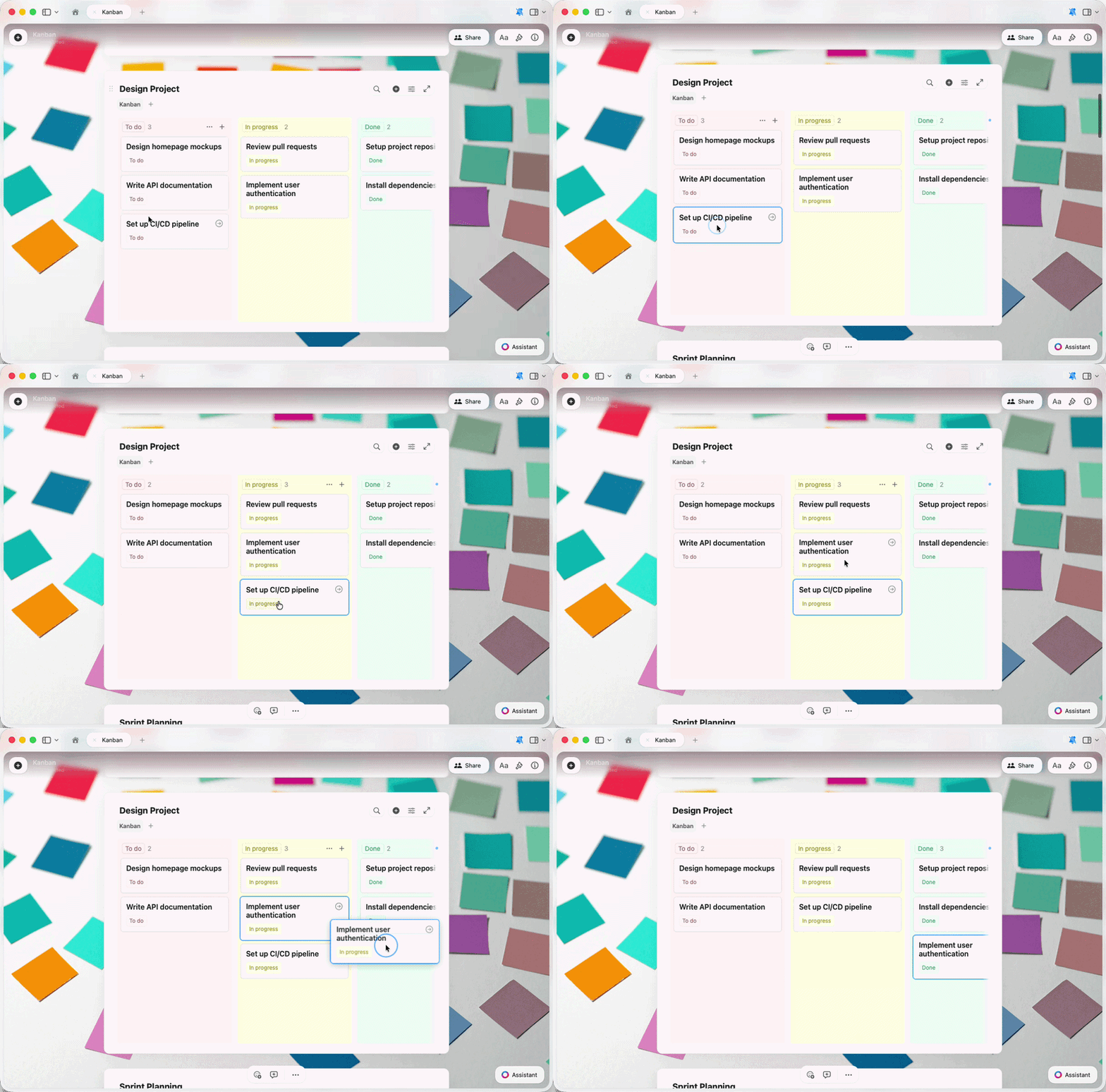
Opzioni della Vista Kanban
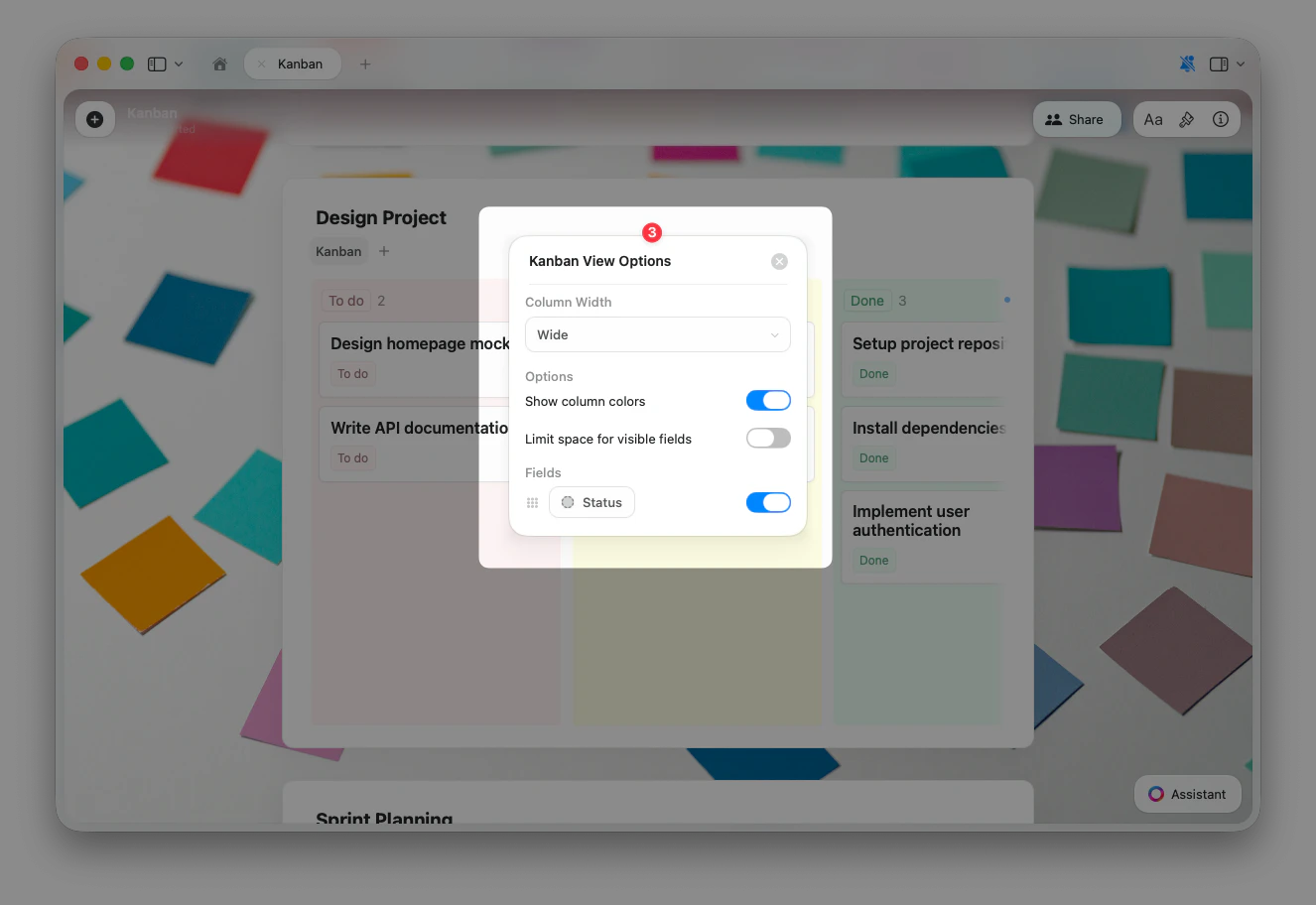
Accedi alle impostazioni specifiche del Kanban facendo clic sul nome della vista nella parte superiore della tua Collection e selezionando Opzioni vista Kanban.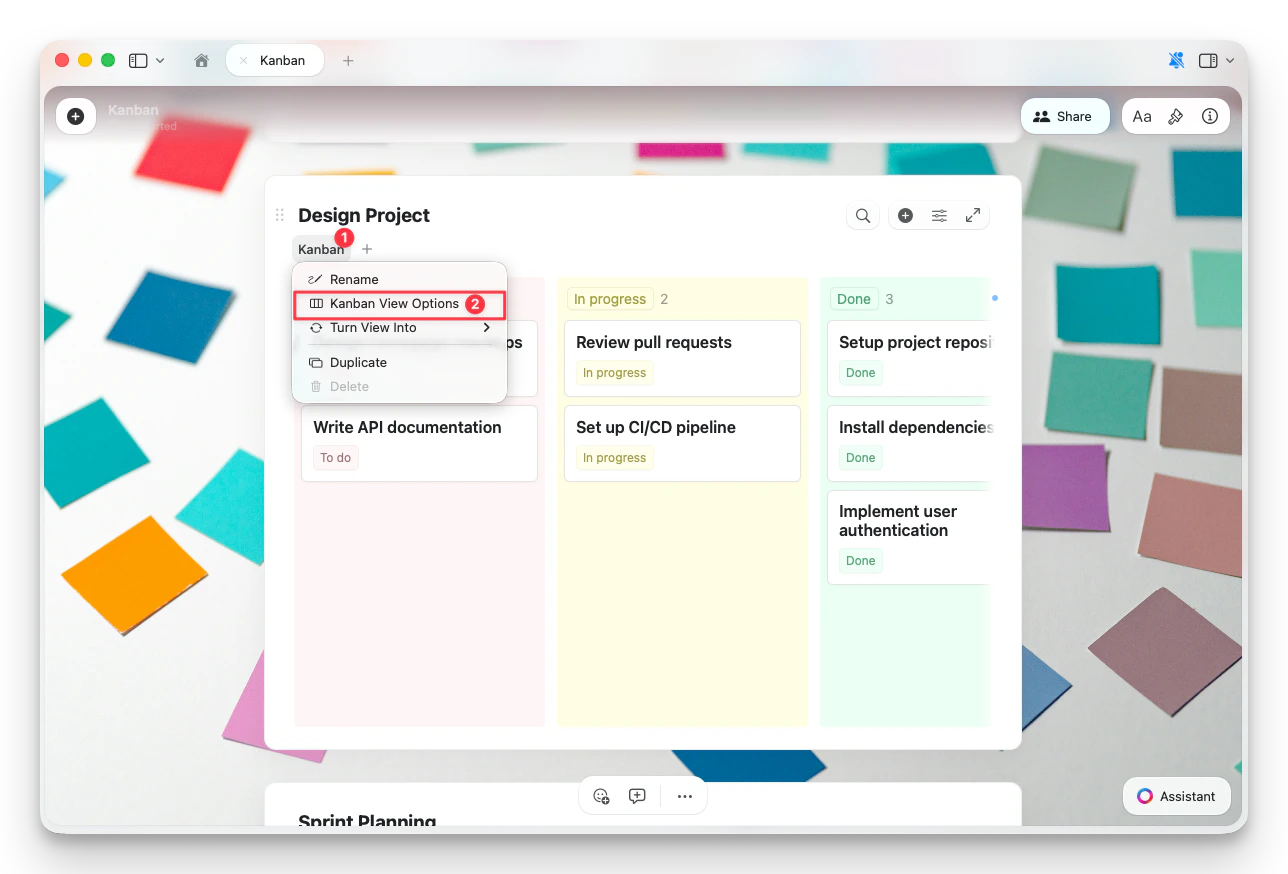
Ordinamento, Filtri e Raggruppamento
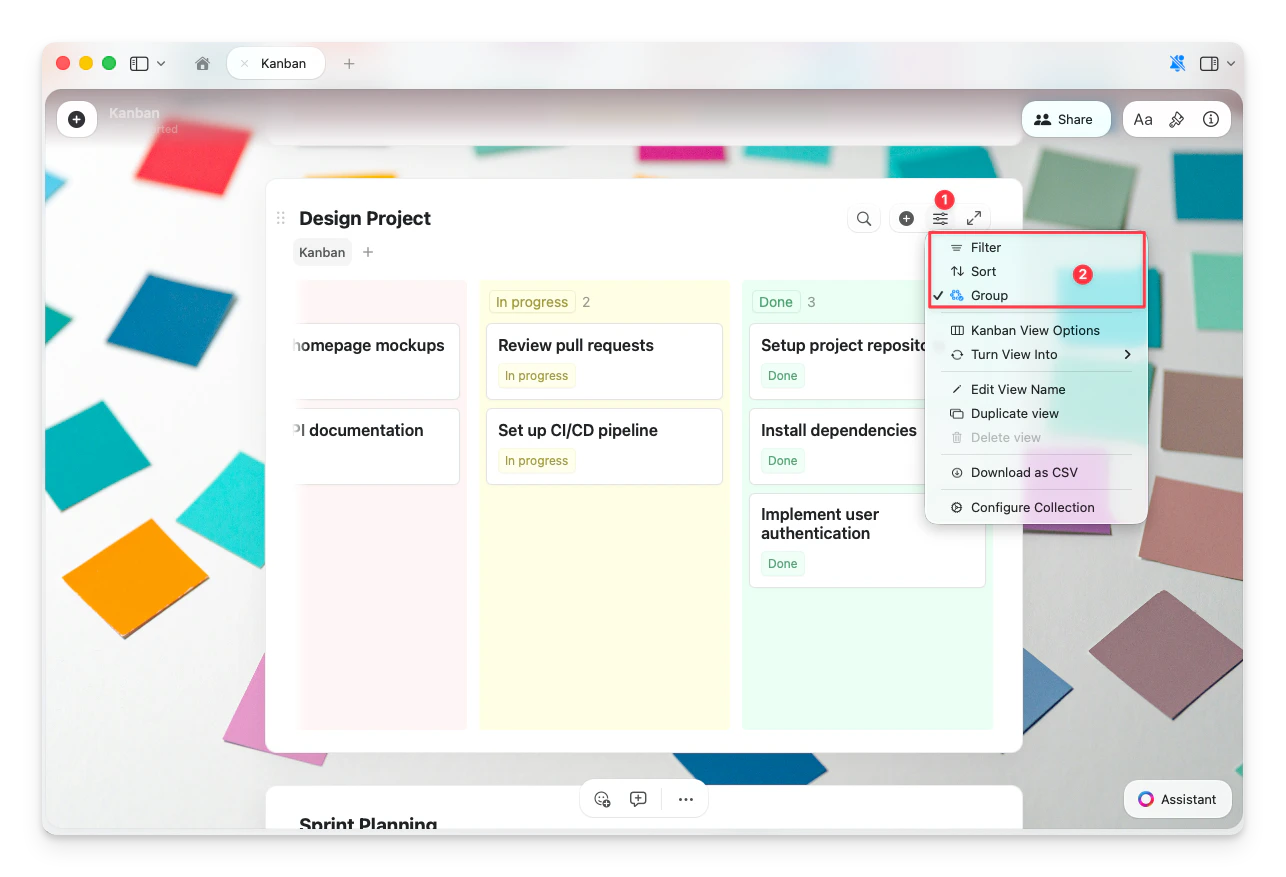
La Vista Kanban supporta le stesse opzioni di ordinamento e filtro disponibili nelle viste Tabella e Galleria. Il raggruppamento è abilitato per impostazione predefinita — definisce quale campo controlla le colonne. Fai clic sul pulsante di configurazione (☰) nella parte superiore della tua Collection per accedere a:- Filtro — mostra solo le schede che corrispondono a criteri specifici
- Ordina — ordina le schede all’interno di ogni colonna
- Raggruppa — cambia il campo su cui si basano le colonne
Opzioni Aggiuntive
Il menu del pulsante di configurazione (☰) include anche:- Opzioni vista Kanban — larghezza delle colonne, colori e visibilità dei campi
- Converti in — converti in una vista Tabella o Galleria
- Rinomina vista — rinomina la tua vista Kanban
- Duplica vista — crea una copia con le stesse impostazioni
- Scarica come CSV — esporta i dati della tua Collection
- Configura Collection — gestisci i campi e le impostazioni della Collection
Risoluzione dei Problemi
Non riesco a trovare il pulsante Aggiungi nuovo gruppo
Non riesco a trovare il pulsante Aggiungi nuovo gruppo
Il pulsante blu + appare a destra dell’ultima colonna quando il blocco Kanban è selezionato. Fai prima clic sulla bacheca per selezionarla, poi cerca il pulsante dopo l’ultima colonna.
Le nuove schede appaiono nella colonna sbagliata
Le nuove schede appaiono nella colonna sbagliata
I nuovi elementi vengono aggiunti alla prima colonna visibile per impostazione predefinita. Per aggiungere una scheda direttamente a una colonna specifica, usa il pulsante + all’interno di quella colonna.
Vedo una colonna 'Nessuno' che non voglio
Vedo una colonna 'Nessuno' che non voglio
La colonna Nessuno appare quando alcuni elementi non hanno un valore per il campo di raggruppamento. Puoi assegnare un valore a quegli elementi in modo che si spostino in una colonna denominata, oppure nascondere il gruppo Nessuno per rimuoverlo dalla vista.
Non riesco a eliminare una colonna
Non riesco a eliminare una colonna
I nomi delle colonne si basano sui valori dei campi. Usa il menu … nell’intestazione della colonna per modificare, eliminare o nascondere il gruppo. La colonna Nessuno non può essere eliminata, ma puoi nasconderla dalla vista.
Non riesco a configurare la mia Collection (iOS)
Non riesco a configurare la mia Collection (iOS)
Tocca il pulsante schermo intero nella parte superiore della Collection per entrare in modalità Schermo intero. In questa modalità avrai accesso ai filtri, all’ordinamento, al raggruppamento, alle opzioni della vista e ad altre opzioni di configurazione. Il blocco Collection inline ha una configurazione limitata rispetto alla sua versione a schermo intero.
Articoli correlati
Collections
Scopri le Collection di Craft e i tipi di campo
Viste della Collection
Crea viste con ordinamento, filtri e raggruppamento
Vista Galleria
Visualizza la tua Collection come schede visive con anteprime delle immagini
Usare le Collections su iOS
Collections ottimizzate per il tocco su iPhone e iPad