

Programmazione e scadenza a confronto
Queste due date hanno ruoli diversi, e tenerle distinte è il segreto di una lista di attività serena:- La programmazione è quando vuoi iniziare. Un’attività programmata compare in Oggi alla sua data e viene mostrata nel Calendario.
- La scadenza è quando deve essere finita. Impostare una scadenza, da sola, non sposta l’attività nel calendario.
- Solo una scadenza passata rende un’attività in ritardo (mostrata in rosso).
- Una data di programmazione mancata non è un ritardo. L’attività scivola semplicemente in avanti dentro Oggi, così resta sotto i tuoi occhi senza essere segnalata come in ritardo.
Il selettore di date
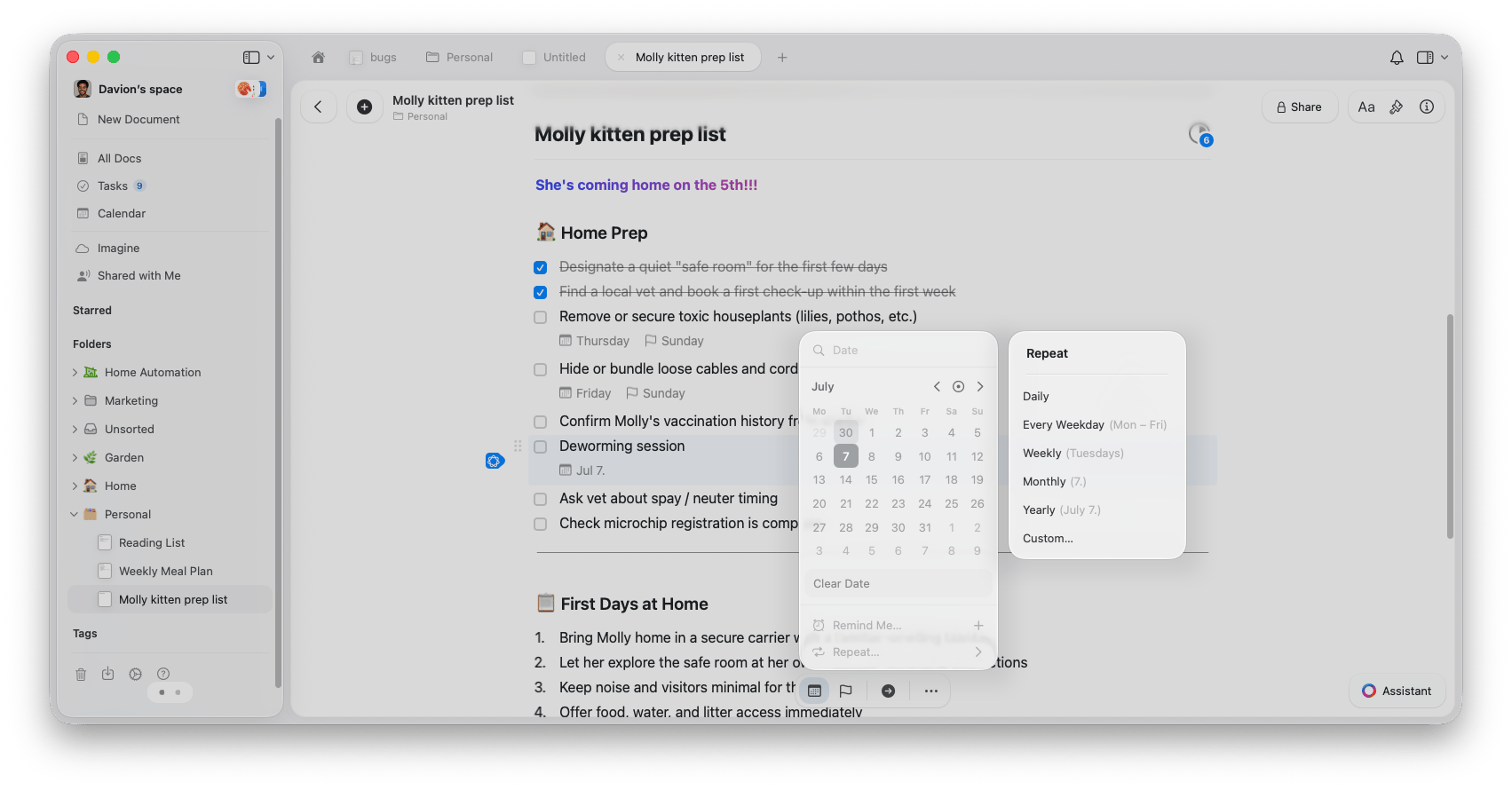
Quando imposti una programmazione o una scadenza si apre un selettore di date in cui scegli il giorno da un calendario. Dallo stesso selettore puoi aggiungere anche una regola di ripetizione o un promemoria, già che ci sei.Promemoria
Un promemoria ti invia una notifica, così un’attività importante non passa inosservata. I promemoria non sono una funzione esclusiva delle attività: qualsiasi blocco in Craft può averne uno, e con le attività si abbinano in modo naturale. Quando imposti un promemoria puoi scegliere un’opzione rapida (Tra 20 minuti, Tra 1 ora, Tra 3 ore, La prossima settimana) oppure Personalizza… Se l’attività ha una data di programmazione, il selettore suggerisce anche quella data come prima opzione. Per tutto quello che i promemoria possono fare, consulta l’articolo sui Promemoria.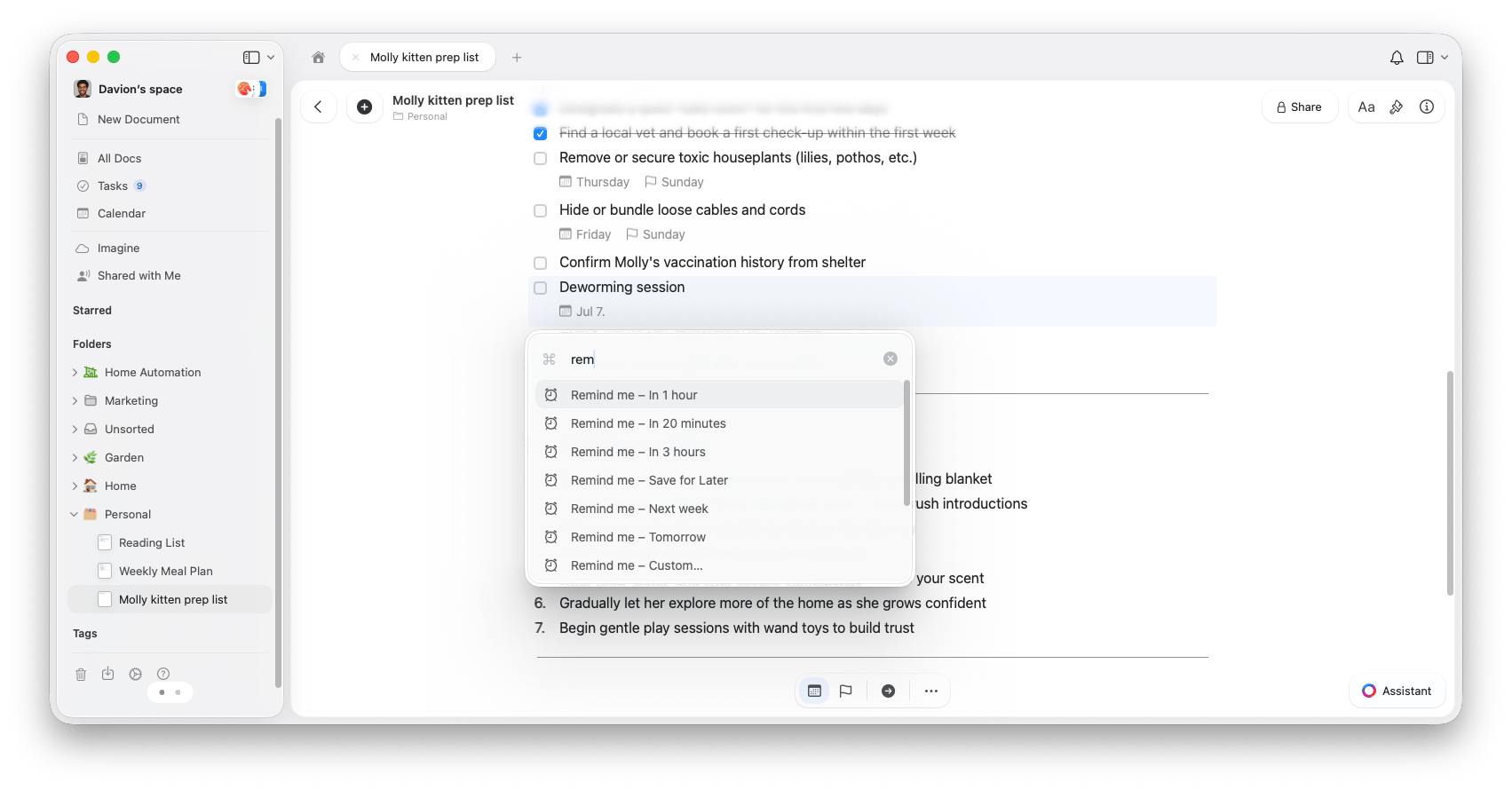
Attività ricorrenti
Le attività che si ripetono tengono in piedi le tue routine senza che tu debba aggiungerle ogni volta da capo. Puoi rendere ricorrente qualsiasi attività, che si trovi nella vista Attività o dentro un documento. Per impostare una ripetizione, apri la programmazione dell’attività (l’icona Schedule), seleziona Repeat e scegli la frequenza con cui deve ripetersi:- Daily - Si ripete ogni giorno
- Every Weekday - Si ripete da lunedì a venerdì
- Weekly - Si ripete in un giorno specifico della settimana
- Monthly - Si ripete lo stesso giorno di ogni mese
- Yearly - Si ripete nella stessa data ogni anno
- Custom - Imposta uno schema personalizzato, per esempio ogni 3 giorni o ogni secondo martedì
Scorciatoie da tastiera su Mac
Chi ama la tastiera può gestire le date senza mai staccarsene:
Su Windows e web,
Ctrl + Shift + S apre Programma attività… e Ctrl + Alt + S programma l’attività per oggi. Le scorciatoie per la scadenza e il promemoria sono disponibili solo su Mac.
Le attività sono disponibili nelle app per Mac, iPhone/iPad, Windows e web con lo stesso insieme di funzioni principali. Alcune funzionalità, come l’importazione da Apple Reminders, sono specifiche di Mac e iPhone/iPad.
Articoli correlati
Le viste delle Attività
Le schede Inbox, Oggi, In arrivo e Tutte
Completare e modificare le attività
Seleziona, modifica in blocco, completa e consulta il Registro
Promemoria
Ricevi notifiche su attività e scadenze importanti
Calendario
Visualizza attività, eventi e Note Giornaliere in un unico posto