

Modi per creare un’attività
Non devi trovarti nella vista Attività per creare un’attività. Scegli il metodo più adatto al momento.Cattura nell’Inbox
Non hai ancora in mente un documento? Crea l’attività nella scheda Inbox della vista Attività: resterà lì, senza collegamenti, finché non la sposti in un documento. Perfetto per annotare le cose durante una riunione o in movimento, per poi smistarle in un secondo momento. Scopri di più sull’Inbox in Le viste delle Attività.Il pulsante + nella vista Attività
Apri Attività e usa il pulsante + per aggiungere una nuova attività. È il modo più diretto quando stai già pianificando la giornata.Il + sulla voce Attività della sidebar
Passa il puntatore su Attività nella sidebar di sinistra e accanto comparirà un +. Fai clic per creare un’attività da qualsiasi vista ti trovi, senza dover prima aprire la vista Attività.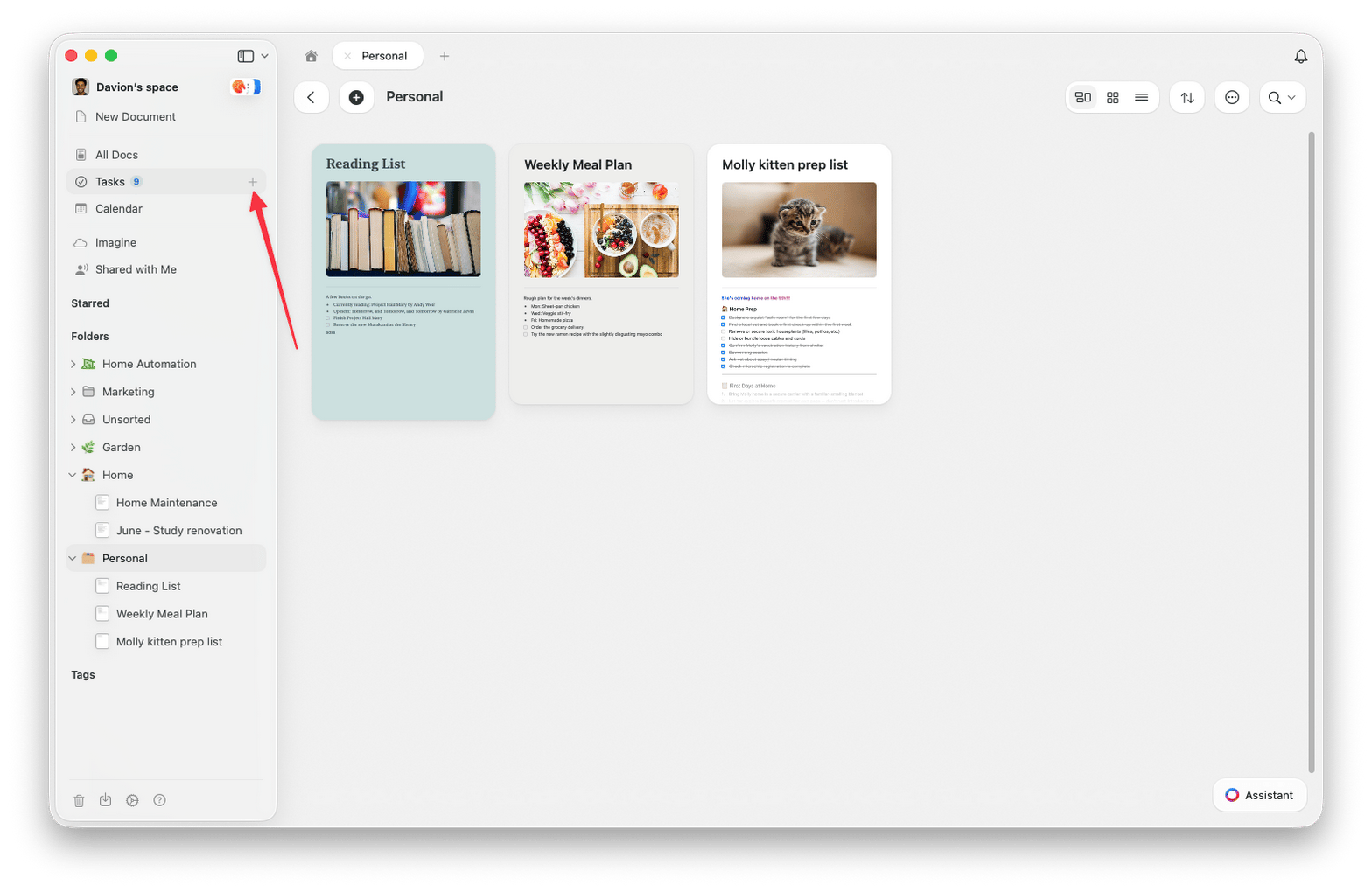
La scorciatoia globale per aggiungere un’attività
PremiCmd + J su Mac, oppure Ctrl + J su Windows e web, per aprire il pannello Nuova attività da qualsiasi punto. Puoi catturare un’attività senza lasciare il documento o la vista in cui ti trovi, e tornare subito a quello che stavi facendo.
Trasforma un blocco di testo in un’attività
Hai già scritto qualcosa come testo semplice? Su un blocco di testo, premi una delle scorciatoie delle attività per trasformarlo in un’attività e aprire allo stesso tempo il selettore corrispondente:Cmd+Shift+Sper Programma attività…Cmd+Shift+Dper Imposta scadenza…Cmd+Shift+Rper Imposta promemoria…
Ctrl + Shift + S converte il blocco e apre il selettore della programmazione allo stesso modo. Le scorciatoie per la scadenza e il promemoria sono disponibili solo su Mac.
Scrivi un’attività direttamente in un documento
Inizia una casella di controllo in un punto qualsiasi di un documento e diventerà un’attività. Il modo più veloce è digitarex seguito da uno spazio all’inizio di una riga, che la trasforma in un’attività all’istante. L’attività resta nel contesto del contenuto che la circonda e compare anche nella vista Attività, raggruppata sotto quel documento, così puoi gestirla da entrambi i posti.
Sincronizza da Apple Reminders
Su Mac e iOS, Craft può importare i tuoi Apple Reminders perché convivano con le tue attività di Craft. Dall’Inbox puoi visualizzarli e importarli, e scegliere quali liste mostrare. I promemoria scaduti compaiono nella tua vista Oggi. Per i dettagli di configurazione, consulta l’integrazione con Apple Reminders.Le attività sono disponibili nelle app per Mac, iPhone/iPad, Windows e web con lo stesso insieme di funzioni principali. Alcune funzionalità, come l’importazione da Apple Reminders, sono specifiche di Mac e iPhone/iPad.
Articoli correlati
Date, scadenze e promemoria
Assegna alle attività date, promemoria e regole di ripetizione
Le viste delle Attività
Le schede Inbox, Oggi, In arrivo e Tutte
Integrazione Promemoria
Importa le attività da Apple Reminders in Craft
Panoramica delle Attività
Torna alla panoramica delle Attività