

/) è il menu dei comandi di Craft nell’editor. Ti permette di aggiungere contenuti, cambiare gli stili dei blocchi, inserire elementi multimediali, gestire attività e accedere ad azioni utili senza staccare le mani dalla tastiera.
Aprire il menu slash
Digita/ mentre scrivi in un documento per aprire il menu. Puoi:
- Digitare
/in un blocco vuoto per sfogliare i comandi disponibili - Digitare un termine di ricerca dopo
/, come/table,/heading,/imageo/reminder - Usare il menu mentre modifichi un blocco per applicare stili o inserire contenuti vicino a quel blocco
- Selezionare prima uno o più blocchi, poi usare il menu per applicare azioni alla selezione
- Premi i tasti freccia Su e Giù per spostarti tra i comandi
- Premi il tasto freccia Destra per aprire un sottomenu (come Elenco, Stile di testo o Colore)
- Premi il tasto freccia Sinistra per tornare al menu precedente
- Premi Invio per eseguire il comando evidenziato
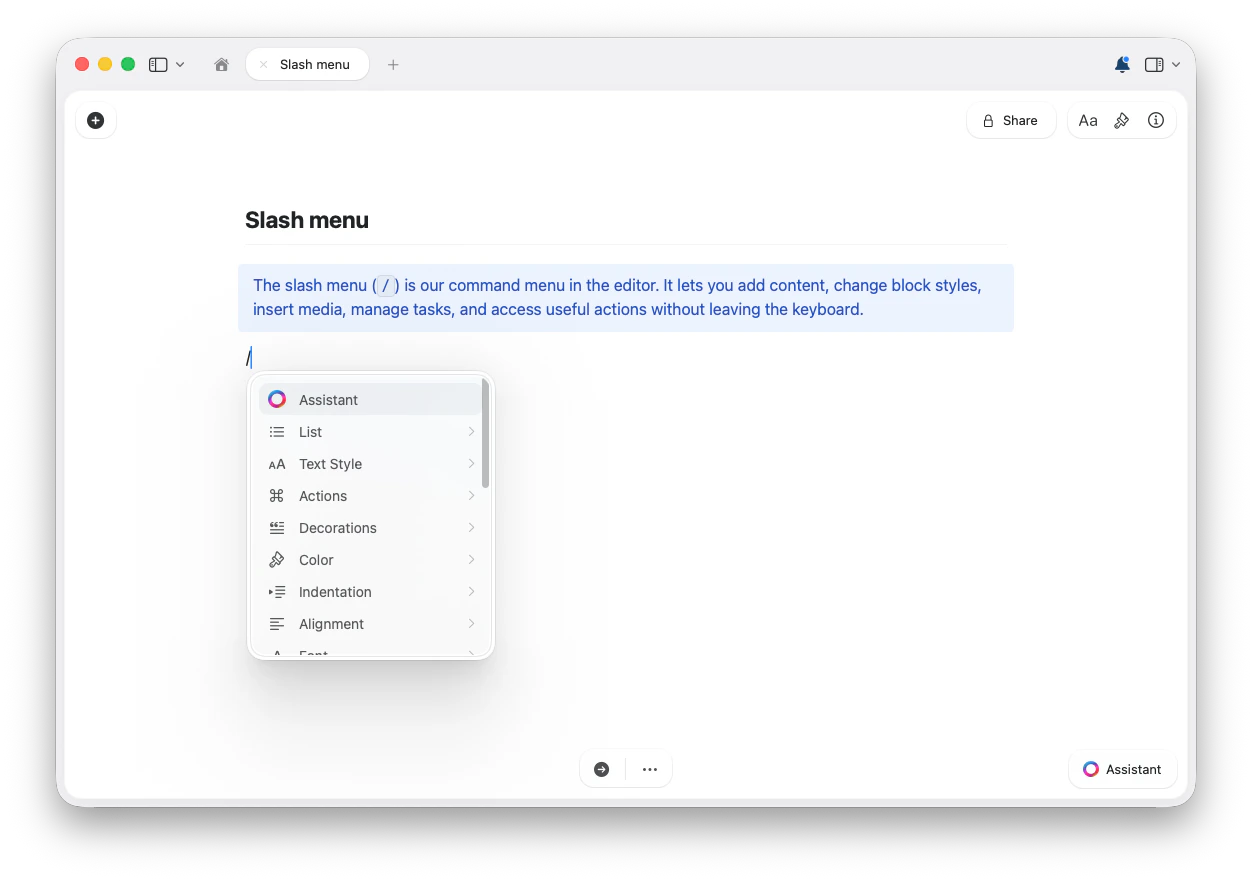
Il menu slash cambia in base a ciò che stai modificando. Alcuni comandi compaiono solo per blocchi selezionati, attività, link, tabelle o celle di tabella. La disponibilità può anche variare in base alla piattaforma e alle impostazioni dello spazio di lavoro.
Gruppi di comandi comuni del menu slash
Il menu esatto può cambiare a seconda del contesto, ma questi sono i principali tipi di comandi del menu slash che puoi aspettarti di trovare. Espandi un gruppo qui sotto per vedere i suoi comandi.AI e scrittura
AI e scrittura
- Assistente — apri l’Assistente AI di Craft dall’editor
Stili di testo e blocco
Stili di testo e blocco
Trasforma il blocco corrente, o i blocchi selezionati, in un altro stile:
- Titolo
- Sottotitolo
- Intestazione
- Marcato
- Corpo
- Didascalia
- Pagina
- Scheda
- Blocco
- Focus
Elenchi e attività
Elenchi e attività
Crea o cambia gli stili degli elenchi:
- To-do
- Elenco a comparsa
- Elenco puntato
- Elenco numerato
- Nessun elenco
- Pianifica: Oggi, Domani, Lunedì prossimo, Scegli una data o Cancella pianificazione
- Scadenza: Oggi, Domani, Lunedì prossimo, Scegli una data o Cancella scadenza
- Spunta le attività selezionate
- Rimuovi la spunta dalle attività selezionate
Formattazione del testo
Formattazione del testo
Applica la formattazione inline al testo selezionato o al contesto di modifica corrente:
- Grassetto
- Corsivo
- Barrato
- Codice
Colore, font, allineamento e rientro
Colore, font, allineamento e rientro
A seconda del contenuto selezionato, il menu slash può includere comandi per:
- Colori
- Font: System, Serif, Mono e Round
- Allineamento: A sinistra, Al centro, A destra e Giustificato dove disponibile
- Aumenta rientro e Riduci rientro
Date, ora e promemoria
Date, ora e promemoria
Inserisci riferimenti a data e ora:
- Oggi
- Domani
- Ieri
- Adesso
- Data e ora / opzioni del selettore di date dove disponibili
- Tra 20 minuti
- Tra 1 ora
- Tra 3 ore
- Domani
- La prossima settimana
- Più tardi
- Rimuovi promemoria
- Risolvi promemoria
Inserire contenuti
Inserire contenuti
Aggiungi blocchi di contenuto e allegati comuni:
- File
- Immagine
- Immagine Unsplash
- Tabella
- Blocco di codice
- Blocco di testo semplice
- Formula TeX
- Diagramma Mermaid
- Lavagna
- Excalidraw
Separatori e interruzioni di pagina
Separatori e interruzioni di pagina
Inserisci separatori visivi tra le sezioni:
- Separatore
- Separatore marcato
- Separatore normale
- Separatore leggero
- Separatore extra leggero
- Interruzione di pagina
Raccolte
Raccolte
Crea raccolte strutturate direttamente dal menu:
- Raccolta Tabella
- Raccolta Galleria
- Raccolta Kanban
Modelli e snippet
Modelli e snippet
A seconda del tuo spazio di lavoro e del contesto, il menu può includere:
- Inserisci modello
- Snippet di codice
- Snippet di testo
- Snippet di formula
- Snippet Mermaid
Pulizia e azioni
Pulizia e azioni
Nel menu slash possono comparire anche utili azioni di modifica:
- Cancella formattazione
- Ricarica info link
- Trasforma in link di testo
- Trasforma in link avanzato
- Trasforma file in raccolta
- Trasforma tabella in raccolta
Celle di tabella
Celle di tabella
Quando il cursore si trova all’interno di una cella di tabella, il menu slash mostra i comandi di modifica della tabella. Digita parte di un comando, come 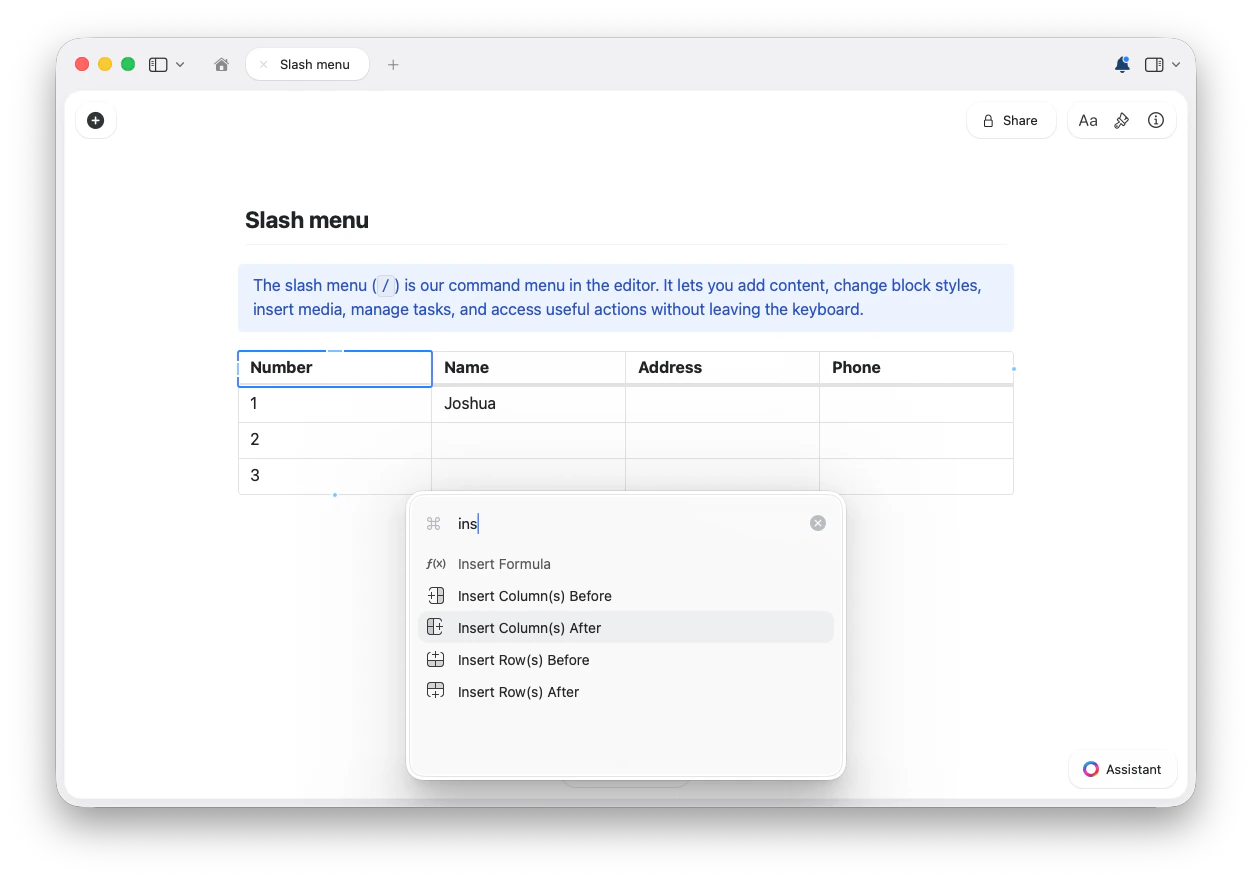
/ins, per filtrare le azioni corrispondenti.- Inserisci riga/righe prima
- Inserisci riga/righe dopo
- Inserisci colonna/e prima
- Inserisci colonna/e dopo
- Inserisci formula
- Sposta riga su
- Sposta riga giù
- Sposta colonna della tabella a sinistra
- Sposta colonna della tabella a destra
- Elimina riga
- Elimina colonna della tabella
- Cancella contenuto della cella
- Cancella formattazione
Suggerimenti
- Se conosci il nome del comando, digitalo dopo
/per filtrare immediatamente. - Se un comando non compare, prova a selezionare prima il blocco pertinente oppure posiziona il cursore nel blocco, nella tabella o nella cella specifica che vuoi modificare.
- Usa il menu slash per scoprire i comandi, poi impara le scorciatoie da tastiera per le azioni che usi più spesso.