

Các cách tạo nhiệm vụ
Bạn không cần phải ở trong chế độ xem Nhiệm vụ mới tạo được nhiệm vụ. Hãy chọn cách phù hợp với từng thời điểm.Ghi vào Inbox
Chưa nghĩ ra tài liệu nào phù hợp? Hãy tạo nhiệm vụ trên tab Inbox của chế độ xem Nhiệm vụ và nó sẽ nằm ở đó, không gắn với tài liệu nào, cho đến khi bạn chuyển nó vào một tài liệu. Rất hợp để ghi nhanh mọi thứ trong cuộc họp hoặc khi đang di chuyển, rồi phân loại sau. Tìm hiểu thêm về Inbox trong Các chế độ xem Nhiệm vụ.Nút + trong chế độ xem Nhiệm vụ
Mở Nhiệm vụ và dùng nút + để thêm nhiệm vụ mới. Đây là cách trực tiếp nhất khi bạn đang lên kế hoạch cho ngày của mình. Trên Mac, iPhone và iPad, nhiệm vụ sẽ mở trong bảng Quick Entry. Trên iPhone, bạn cũng có thể chạm và giữ tab Nhiệm vụ.Nút + trên mục Nhiệm vụ ở sidebar
Di chuột qua Nhiệm vụ trong sidebar bên trái và một nút + sẽ xuất hiện bên cạnh. Nhấp vào đó để tạo nhiệm vụ từ bất kỳ chế độ xem nào bạn đang mở, mà không cần mở chế độ xem Nhiệm vụ trước.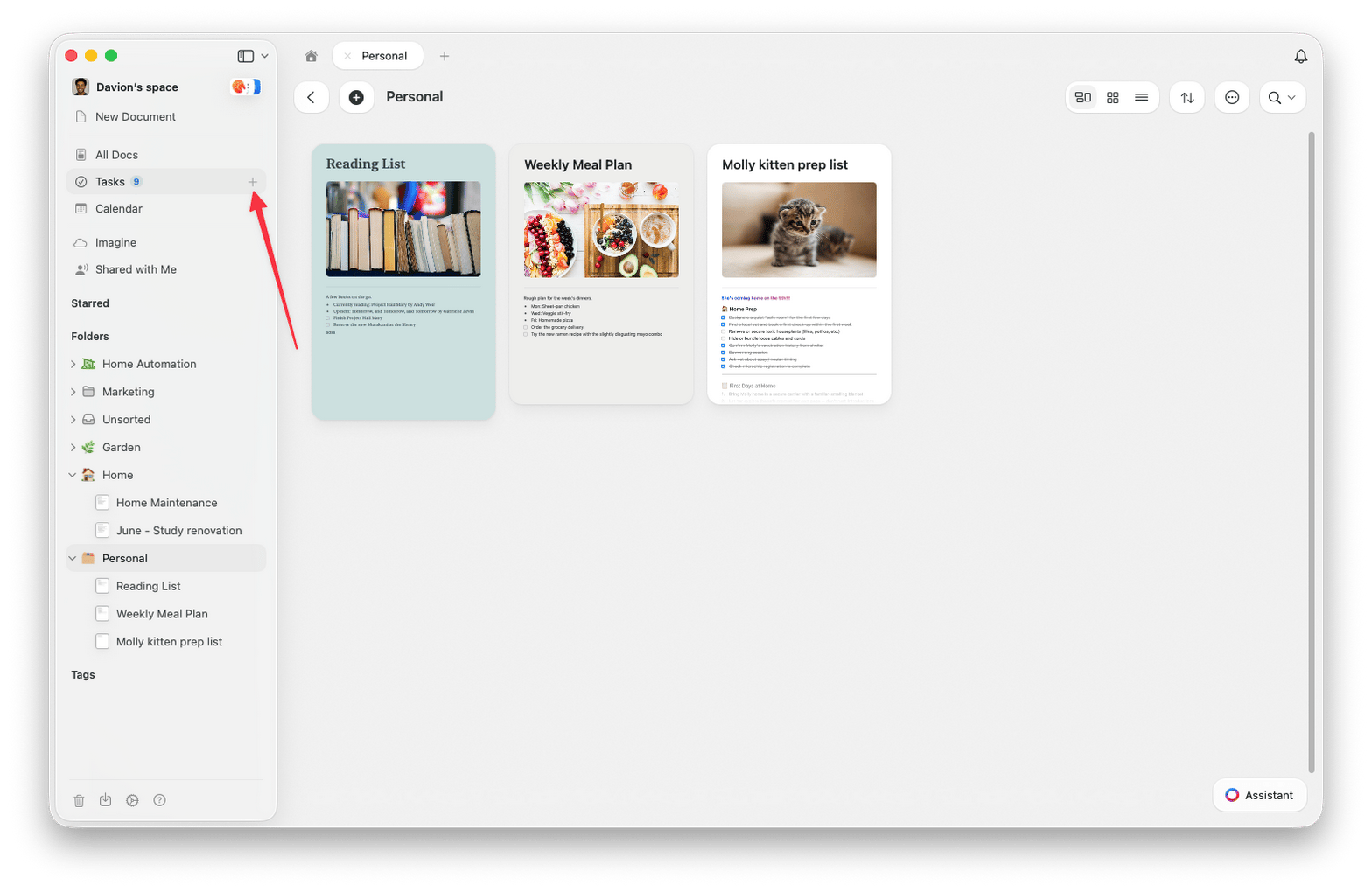
Phím tắt thêm nhiệm vụ toàn cục
NhấnCmd + J trên Mac hoặc iPad, hoặc Ctrl + J trên Windows và web, để tạo nhiệm vụ từ bất cứ đâu. Trên Mac và iPad, phím tắt này mở Quick Entry ở chế độ Nhiệm vụ mới; trên Windows và web, phím tắt mở cửa sổ Nhiệm vụ mới. Bạn có thể ghi lại nhiệm vụ mà không cần rời khỏi tài liệu hoặc chế độ xem đang mở, rồi quay lại ngay với việc đang làm.
Chuyển khối văn bản thành nhiệm vụ
Bạn đã lỡ viết điều gì đó dưới dạng văn bản thuần? Trên một khối văn bản, nhấn một trong các phím tắt nhiệm vụ để biến nó thành nhiệm vụ và đồng thời mở bộ chọn tương ứng:Cmd+Shift+Scho Lên lịch nhiệm vụ…Cmd+Shift+Dcho Đặt hạn chót…Cmd+Shift+Rcho Đặt nhắc nhở…
Ctrl + Shift + S chuyển đổi khối và mở bộ chọn ngày lên lịch theo cách tương tự. Các phím tắt cho hạn chót và nhắc nhở chỉ có trên Mac.
Gõ nhiệm vụ ngay trong bất kỳ tài liệu nào
Bắt đầu một hộp kiểm ở bất cứ đâu trong tài liệu và nó sẽ trở thành nhiệm vụ. Cách nhanh nhất là gõx rồi một dấu cách ở đầu dòng, dòng đó sẽ lập tức biến thành nhiệm vụ. Nhiệm vụ giữ nguyên ngữ cảnh với nội dung xung quanh, đồng thời xuất hiện trong chế độ xem Nhiệm vụ được nhóm dưới tài liệu đó, nên bạn có thể xử lý nó từ cả hai nơi.
Đồng bộ từ Apple Reminders
Trên Mac và iOS, Craft có thể đưa Apple Reminders của bạn vào để chúng nằm cạnh các nhiệm vụ Craft. Từ Inbox, bạn có thể xem và nhập chúng, cũng như chọn danh sách nào sẽ hiển thị. Các nhắc nhở quá hạn sẽ hiện trong chế độ xem Hôm nay của bạn. Xem Tích hợp Apple Reminders để biết chi tiết thiết lập.Nhiệm vụ có sẵn trong các ứng dụng Mac, iPhone/iPad, Windows và web với cùng bộ tính năng cốt lõi. Một số khả năng, chẳng hạn như nhập từ Apple Reminders, chỉ có trên Mac và iPhone/iPad.
Bài viết liên quan
Ngày, hạn chót và nhắc nhở
Đặt ngày, nhắc nhở và quy tắc lặp lại cho nhiệm vụ
Các chế độ xem Nhiệm vụ
Các tab Inbox, Hôm nay, Sắp tới và Tất cả
Tích hợp Apple Reminders
Nhập nhiệm vụ từ Apple Reminders vào Craft
Tổng quan Nhiệm vụ
Quay lại tổng quan Nhiệm vụ