

- 全局搜索在所有空间和文档中查找结果。
- 文档搜索在单个文档及其子页面中进行查找。了解更多。
搜索栏
您可以在浏览文档时,在左侧边栏的任意视图中找到搜索栏。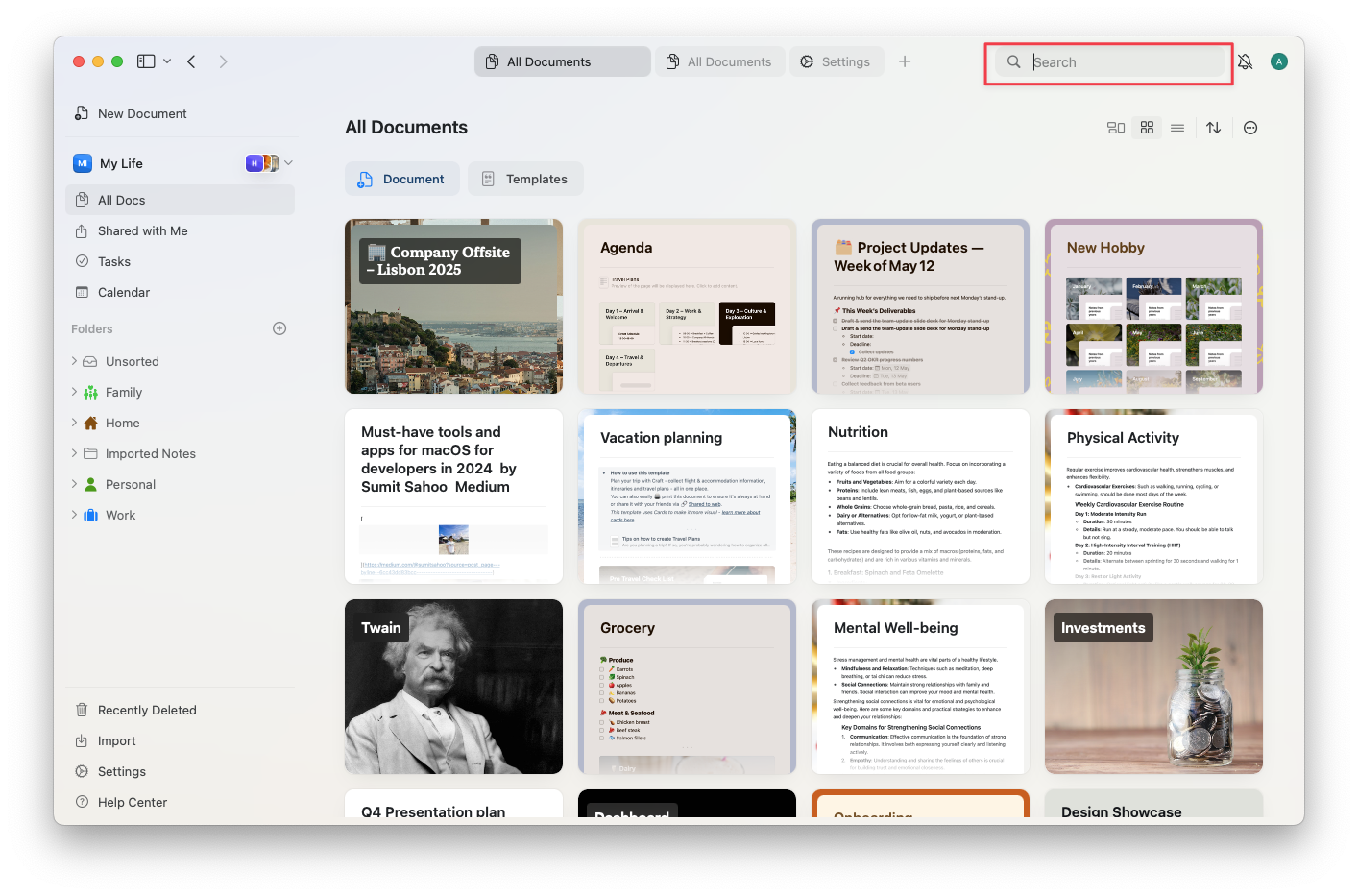
在 macOS 上,按 Cmd+F 可调出搜索功能。在 Windows 和 Web 上,Ctrl+F 仅在您已打开文档时有效——它会打开文档内搜索,而非全局搜索。从浏览界面(所有文档、文件夹)时,请直接使用左侧边栏中的搜索栏。
搜索逻辑
当您在搜索栏中输入内容时,Craft 会在整个工作区中检查匹配项。您看到的结果会根据以下几个因素进行排序:- 标题匹配优先——如果搜索词出现在标题中,该结果会被排在更靠前的位置。
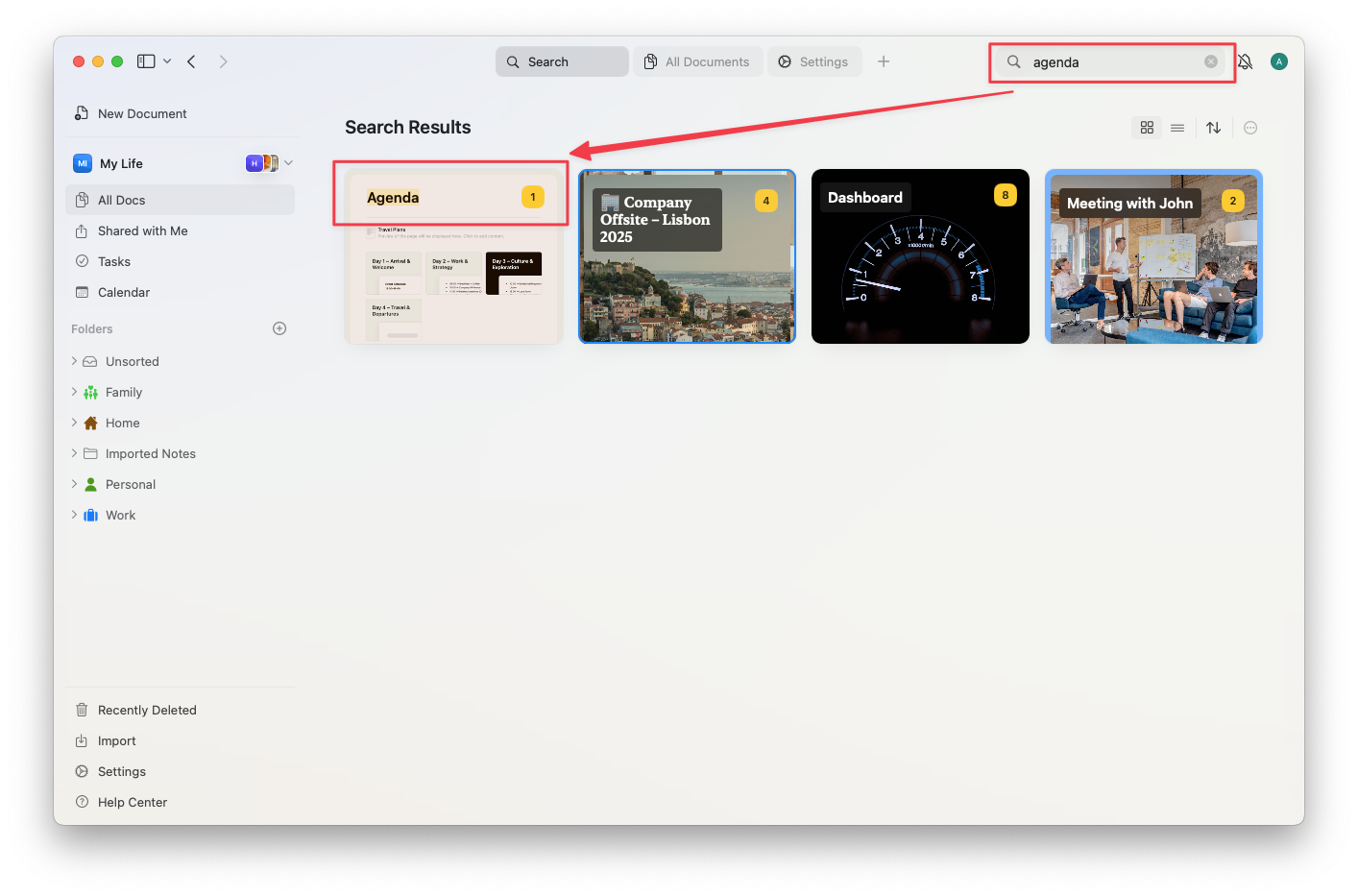
- 精确短语匹配紧随其后,尤其是出现在文档较早位置的匹配项。
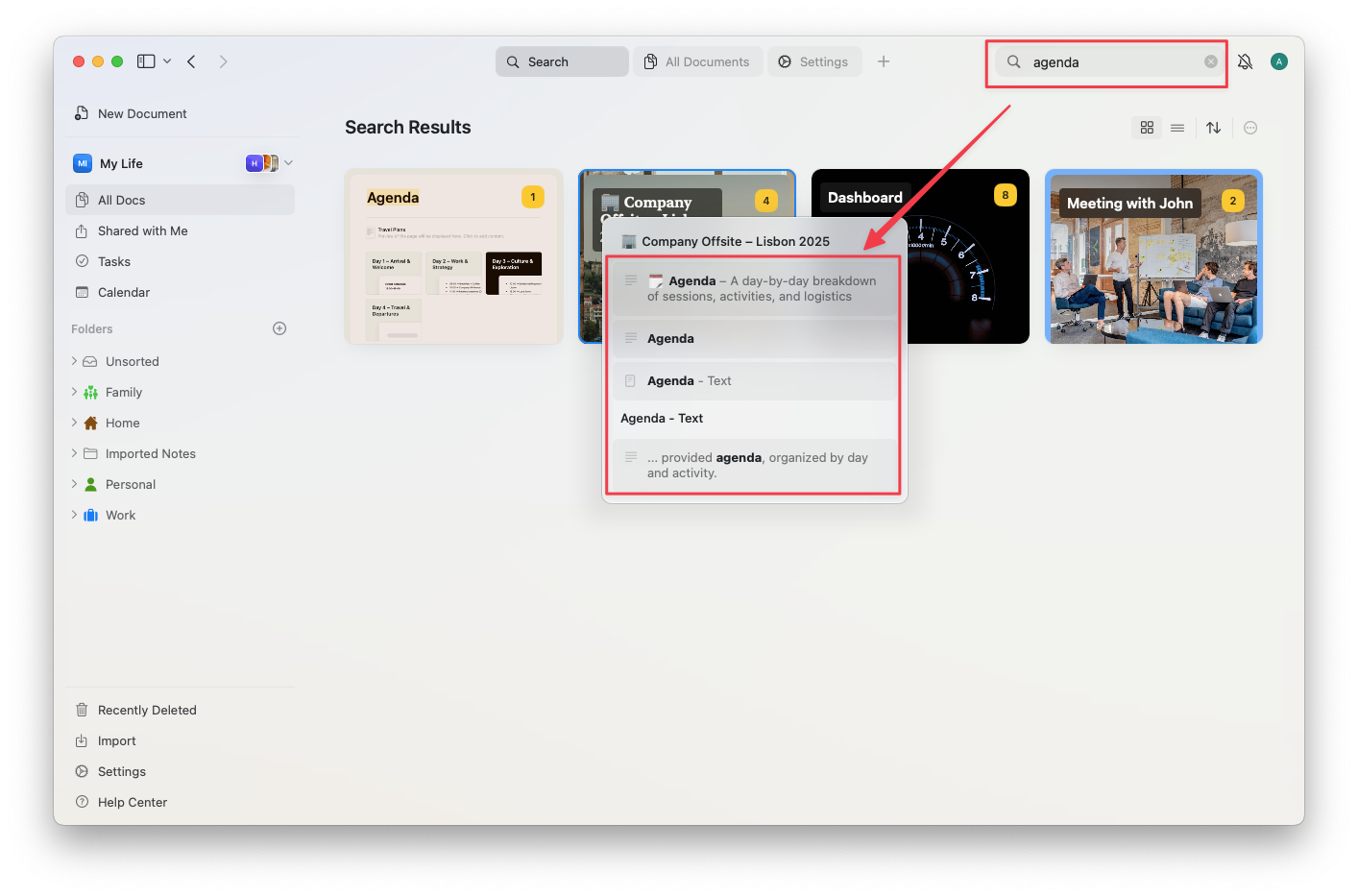
- 时效性和频率会影响相关性——最近访问或经常打开的文档可能会在结果中排列更高。
- 已加星标的文档也可能获得相关性加权。
- 搜索从单词开头匹配,而非中间或末尾(例如,“Pors”会找到”Porsche”,但”orsche”不会)。
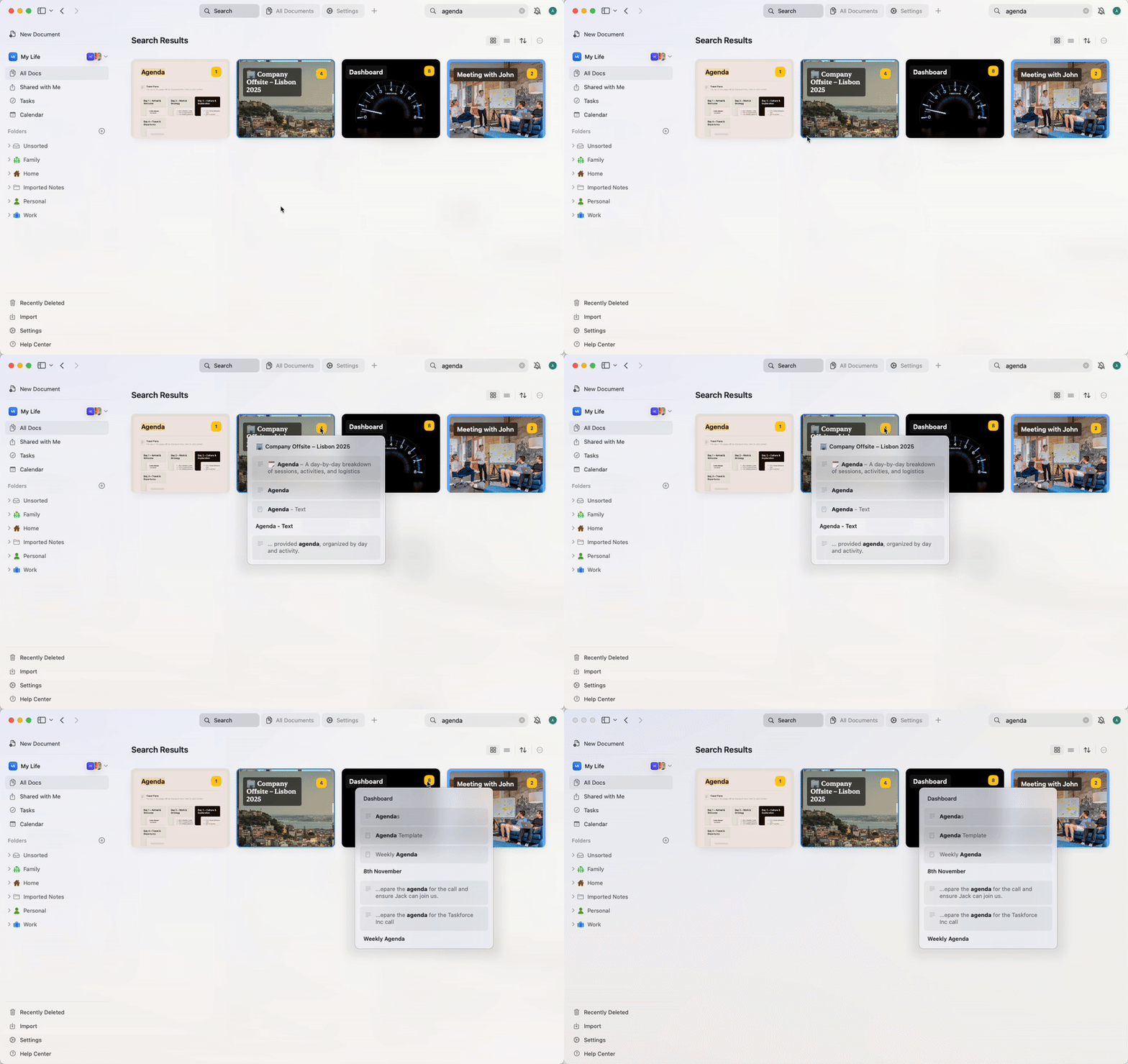
黄色数字表示该文档中有多少个与您搜索内容匹配的实例。将鼠标悬停在数字上可预览文档内的搜索结果。
支持的内容类型
Craft 可搜索以下内容:- 文本块(标题和正文)
- 页面和子页面
- 文档内的任务(标题和描述)——仅限 macOS 和 iPad
- 事件(标题和内容)——仅限 macOS 和 iPad
- 集合的行和列
- 代码块和表格单元格
- 富链接预览(标题和描述)
- 文件和图片名称
高级搜索选项
您可以使用高级语法来精细化搜索:精确短语匹配
使用引号搜索精确短语。当您需要查找特定的多词术语时,此功能非常有用。 示例:"meeting notes"- 查找包含”meeting notes”的文档"project plan 2024"- 匹配精确短语”project plan 2024”"to do"- 查找”to do”,但不包括”todo”或”to-do”
排除词汇
使用连字符(减号)从搜索结果中排除特定词汇。 示例:project -draft– 查找包含”project”但不包含”draft”的文档notes -archived– 显示不包含”archived”的笔记meeting -canceled -postponed– 查找未被取消或推迟的会议
正则表达式
使用正则表达式进行高级模式匹配。在正则表达式模式前添加regex: 前缀。
示例:
regex:(draft|final)– 查找包含”draft”或”final”的文档regex:202[0-9]– 匹配 2020-2029 年间的任意年份regex:task-[0-9]+– 查找”task-123”、“task-456”等任务 IDregex:(urgent|high priority)– 匹配包含”urgent”或”high priority”的文档
组合技巧
您可以组合多种高级搜索技巧以构建强大的查询: 示例:"project plan" -draft regex:202[0-9]– 查找 2020 年代的精确短语”project plan”,排除草稿meeting "Q1 2024" -canceled– 查找未被取消的 2024 年第一季度会议regex:(client|customer) -archived– 查找未归档的客户相关文档
快速打开
快速打开功能旨在帮助您更快地在工作区中导航。它是一种以键盘为主的体验,节省您的时间并保持您的工作流畅。什么是快速打开?
快速打开是内置于 Craft 中的通用搜索和导航工具。它允许您:- 即时查找并打开工作区中的任意文档或页面
- 跳转至最近查看的内容
- 打开每日笔记或创建新的每日笔记
- 快速访问已加星标的文档或共享页面
快速打开的主要功能是帮助您更快地在文档、页面和每日笔记之间导航。如果您想查找特定内容,请改用搜索功能。
如何打开快速打开
- macOS
- Windows / Web
- iPad
- iPhone
按 Cmd + O 调出快速打开。
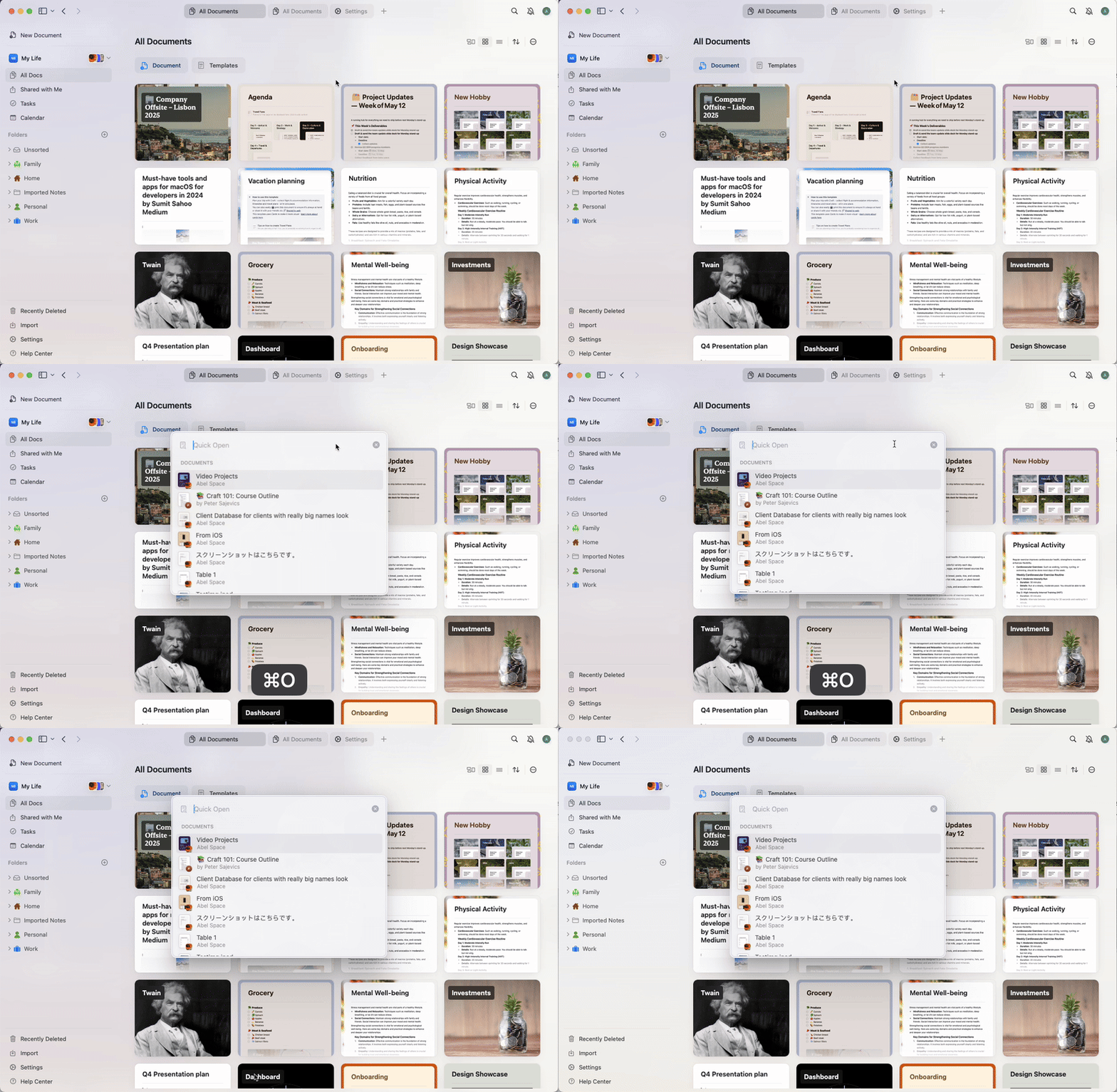
快速打开的工作方式
快速打开激活后:1
开始输入文档标题或内容的任意部分,即可在整个工作区中进行搜索。
2
Craft 将显示匹配结果列表,包括:
- 文档
- 页面
- 每日笔记
- 已加星标或最近访问的内容
3
使用方向键滚动浏览列表。
4
按 Enter 键即可立即打开所选项目。
- 输入**“today”**跳转至您的每日笔记
- 输入**“new”**创建新文档
- 按关键词搜索,而不仅限于标题——内容块和子页面也会包含在结果中
高级用户技巧
- 无需使用侧边栏或鼠标即可快速打开多个文档
- 将快速打开作为在空间中移动的主要方式,减少上下文切换
- 在大型工作区中尤为实用,因为浏览文件夹会花费更多时间
注意事项与限制
Craft 的搜索目前尚不支持按文档类型、文件夹或作者筛选。此外还有一些特定事项需要注意:- 收件箱中的任务无法通过搜索找到
- 仅匹配单词的开头
- 您尚未打开过的共享文档可能未完全建立索引(仅包含标题和预览)
- 点击代码块或表格块中的匹配项会打开该块,但不会高亮显示具体行
- 搜索不支持表情符号,且需要:
- 拉丁语系语言至少输入 3 个字符
- 其他语言至少输入 2 个字符
索引更新
您空间的搜索索引每 24 小时自动刷新一次。您无需手动更新或触发任何操作即可保持搜索结果最新。相关文章
快速打开
通过键盘驱动的搜索更快地导航您的工作区
文档内搜索
在特定文档中查找和替换文本
AI 助手
使用自然语言查找和理解您的内容
标签
使用标签整理文档,以便更轻松地搜索
集合
在结构化集合数据中进行搜索