

开始使用
使用斜杠菜单或块菜单在任意文档中创建合集。在 iOS 上,创建流程允许你配置字段并立即开始添加条目。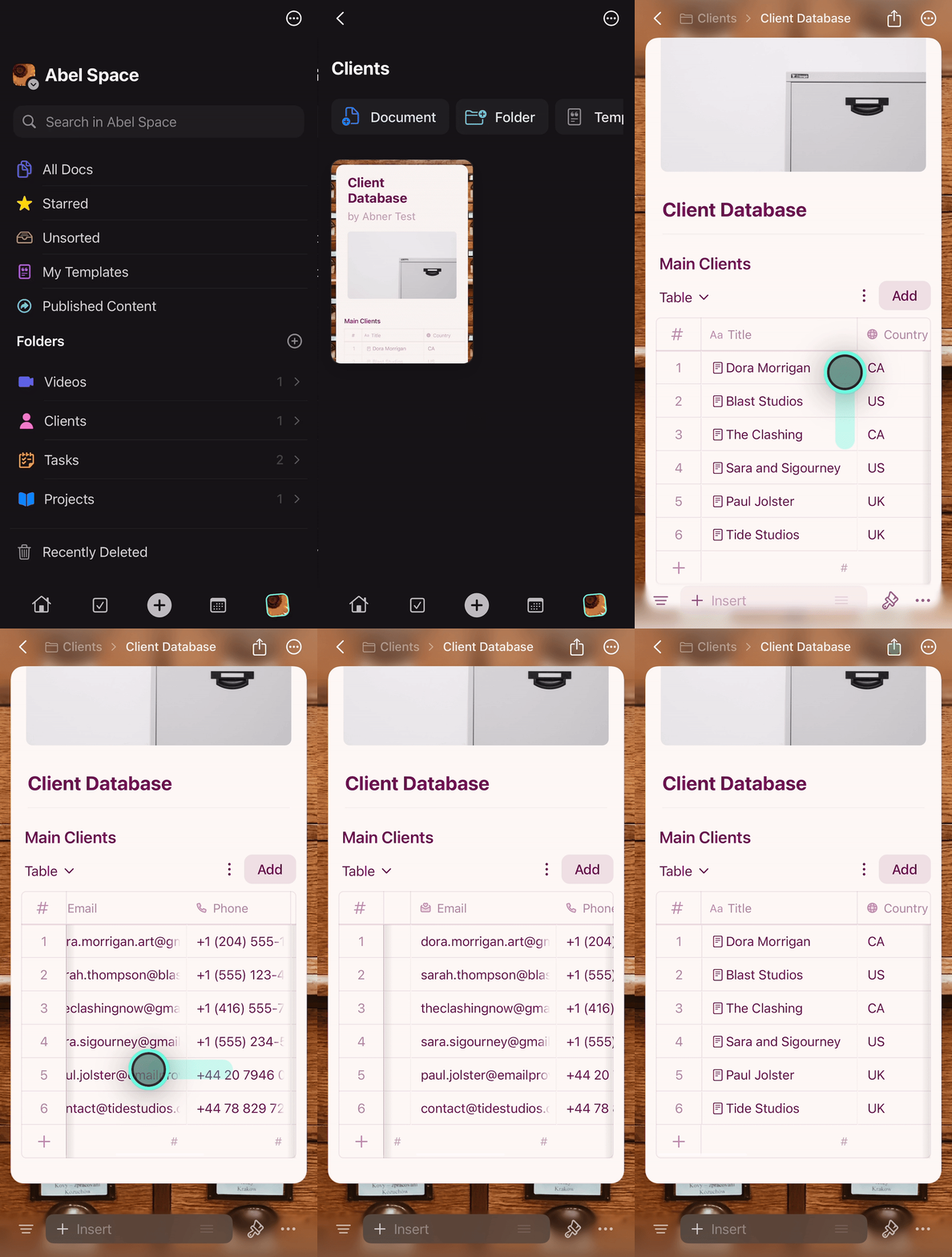
创建和编辑条目
添加条目
使用右上角的 Add 按钮或左下角的 + 按钮来创建新条目。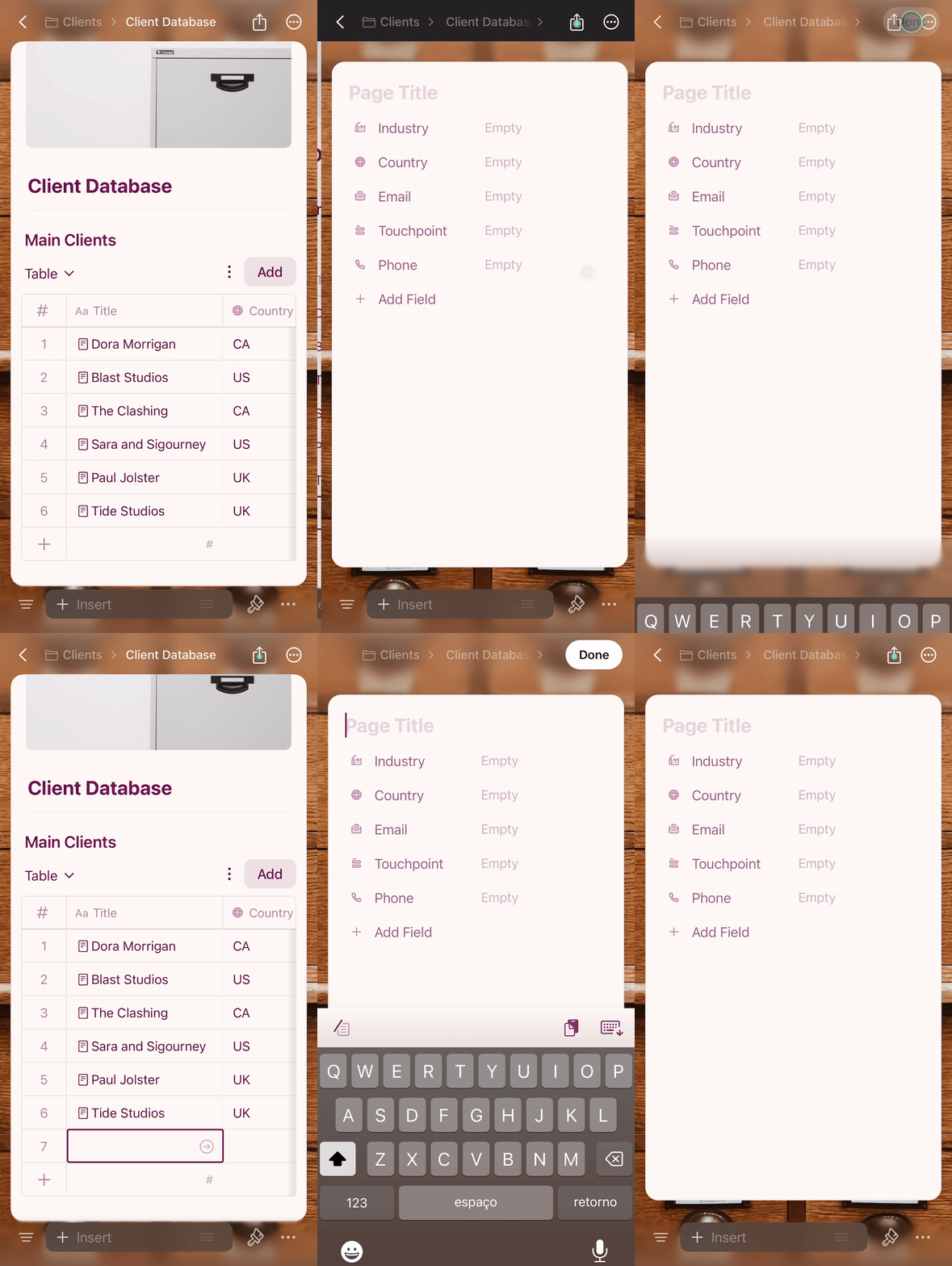
填写数据
轻点任意单元格进行编辑。选择字段会显示预定义选项,方便快速输入。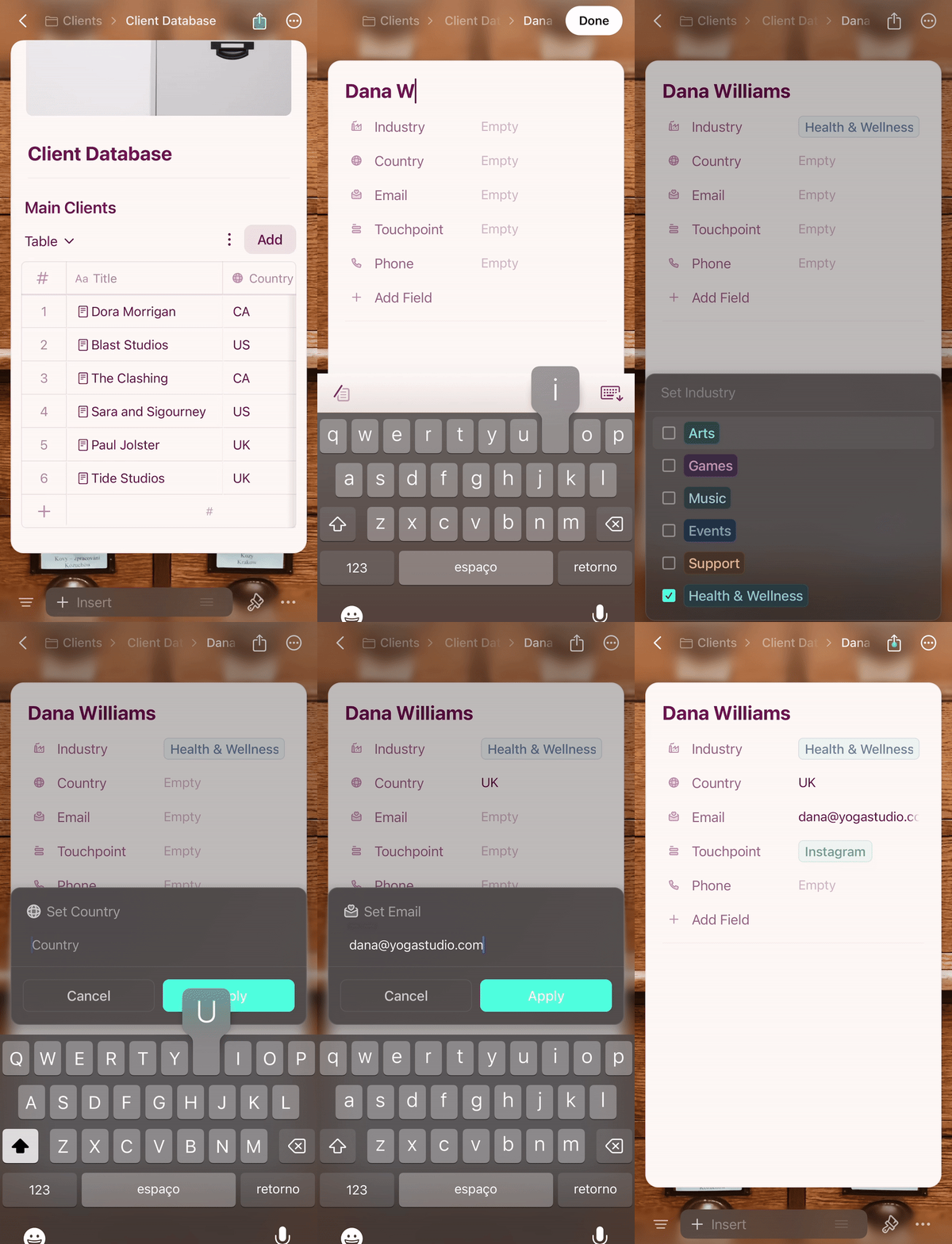
为条目添加内容
合集中的每个条目都是 Craft 中的独立页面。轻点条目标题即可打开并添加任何内容——文本、图片、链接或嵌套页面。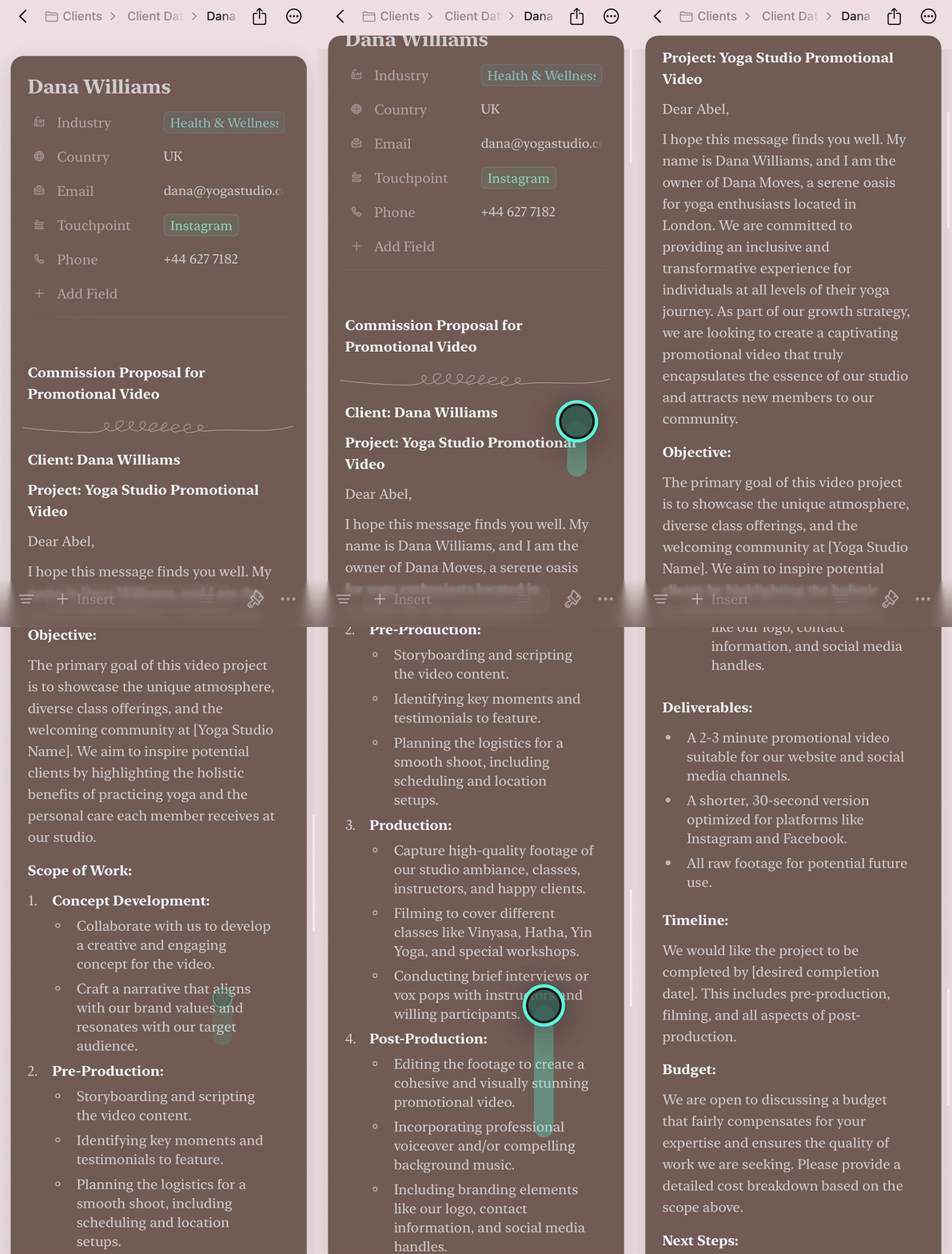
删除条目
长按任意行以访问上下文菜单。你可以删除整个条目或清除特定单元格的内容。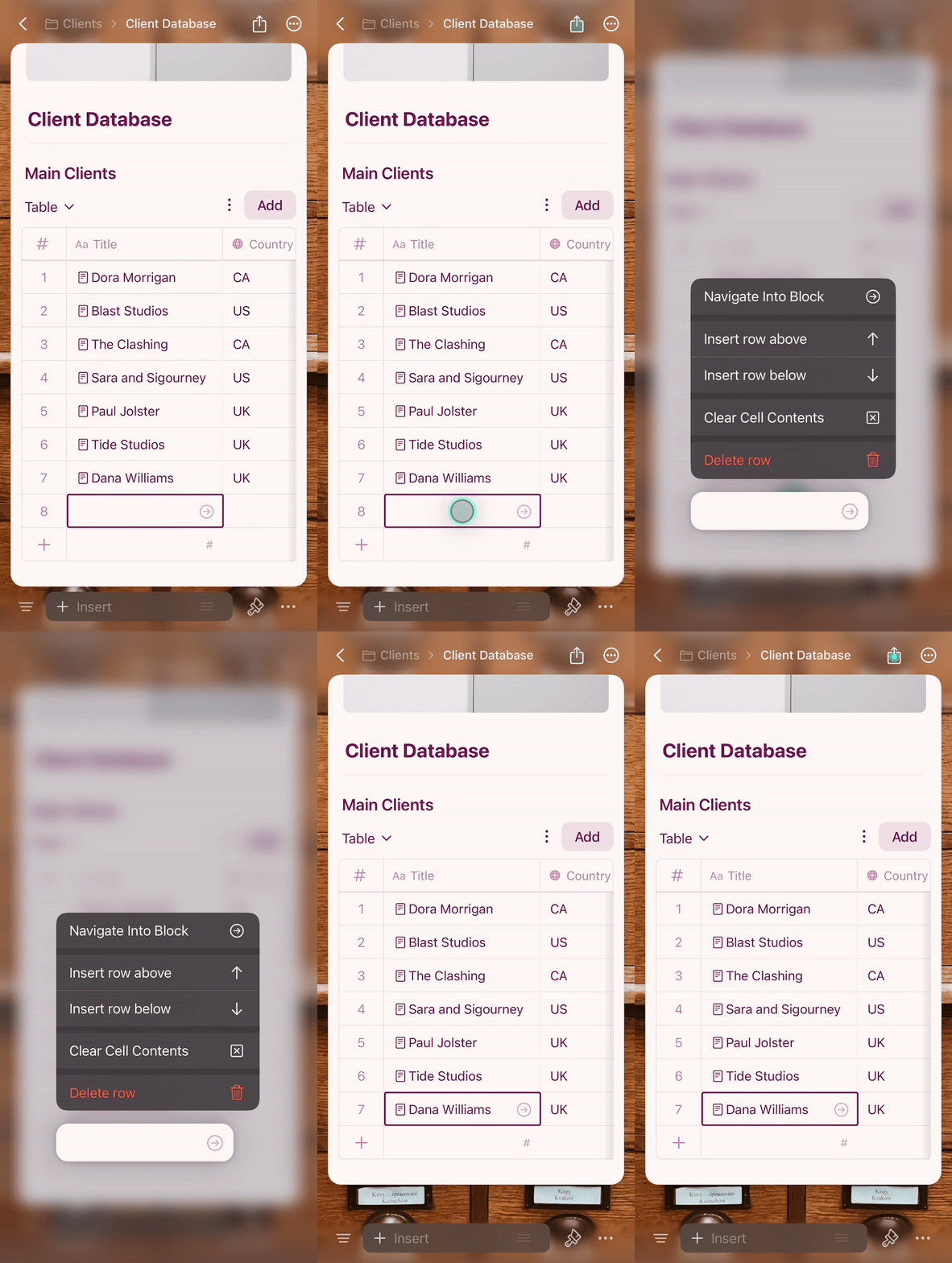
管理选择字段选项
当你需要为选择字段添加新选项时,直接输入并轻点 Add Option。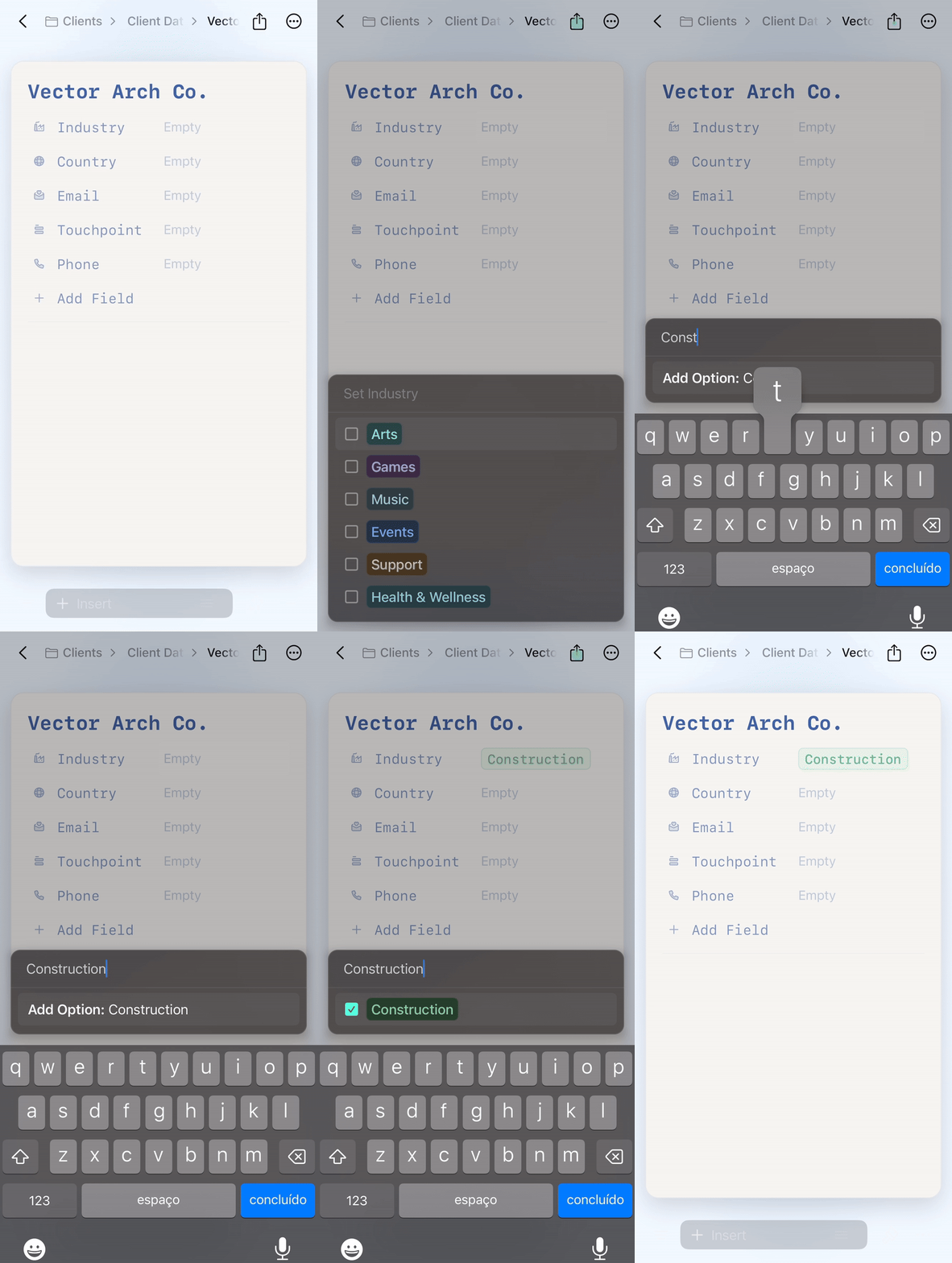
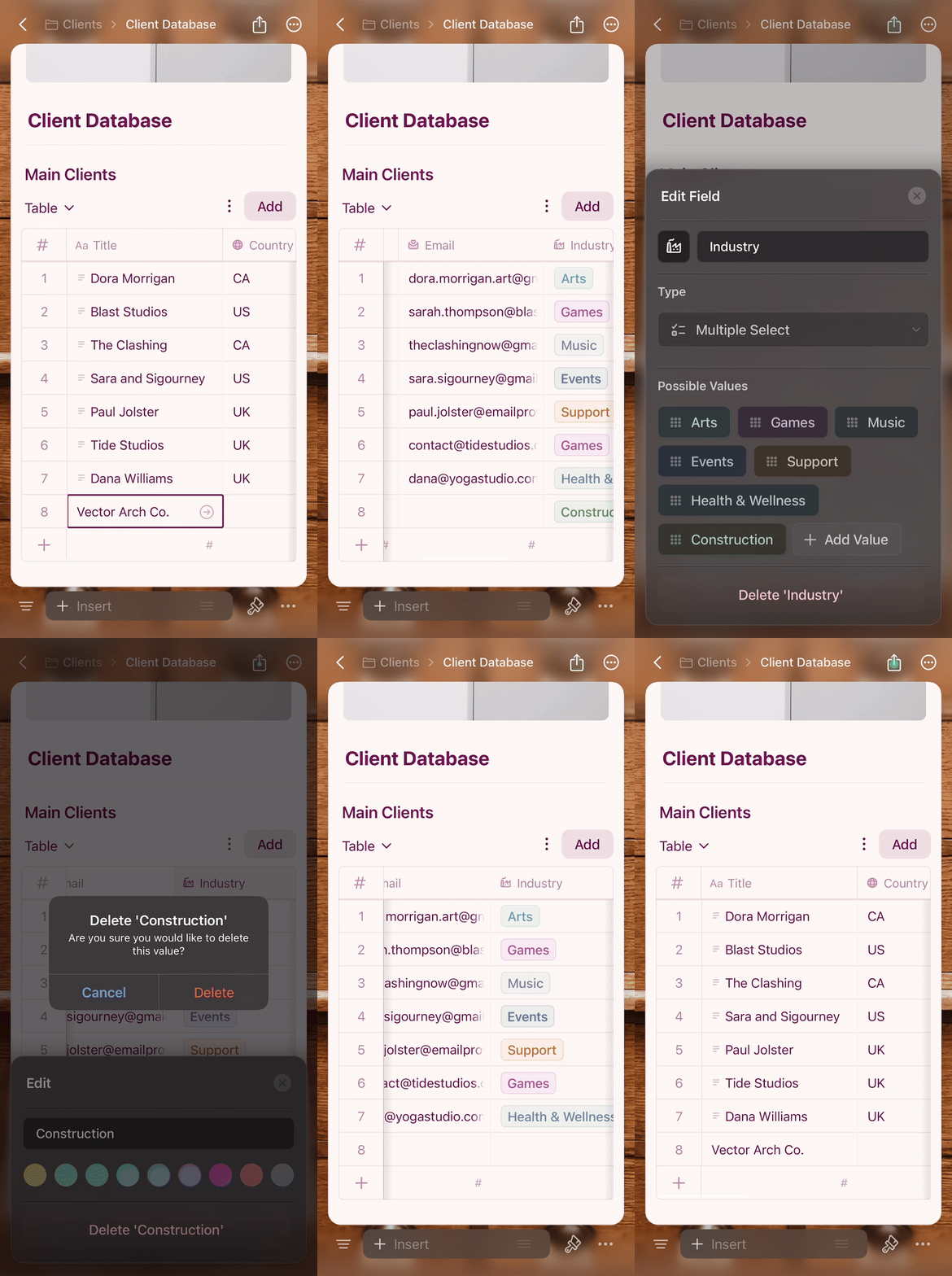
1
轻点字段标题以打开字段设置
2
轻点要删除的值
3
从选项中选择 Delete
4
轻点 Apply 以保存更改
iOS 上的表格视图
iOS 上的表格视图如同电子表格,具有针对触控优化的交互:- 水平滚动查看更多列
- 轻点单元格编辑其值
- 长按行打开上下文菜单(删除、复制)
- 拖动列边框调整列宽
iOS 上的画廊视图
画廊视图以带有图片预览的可视化卡片形式展示条目,针对触控进行了优化。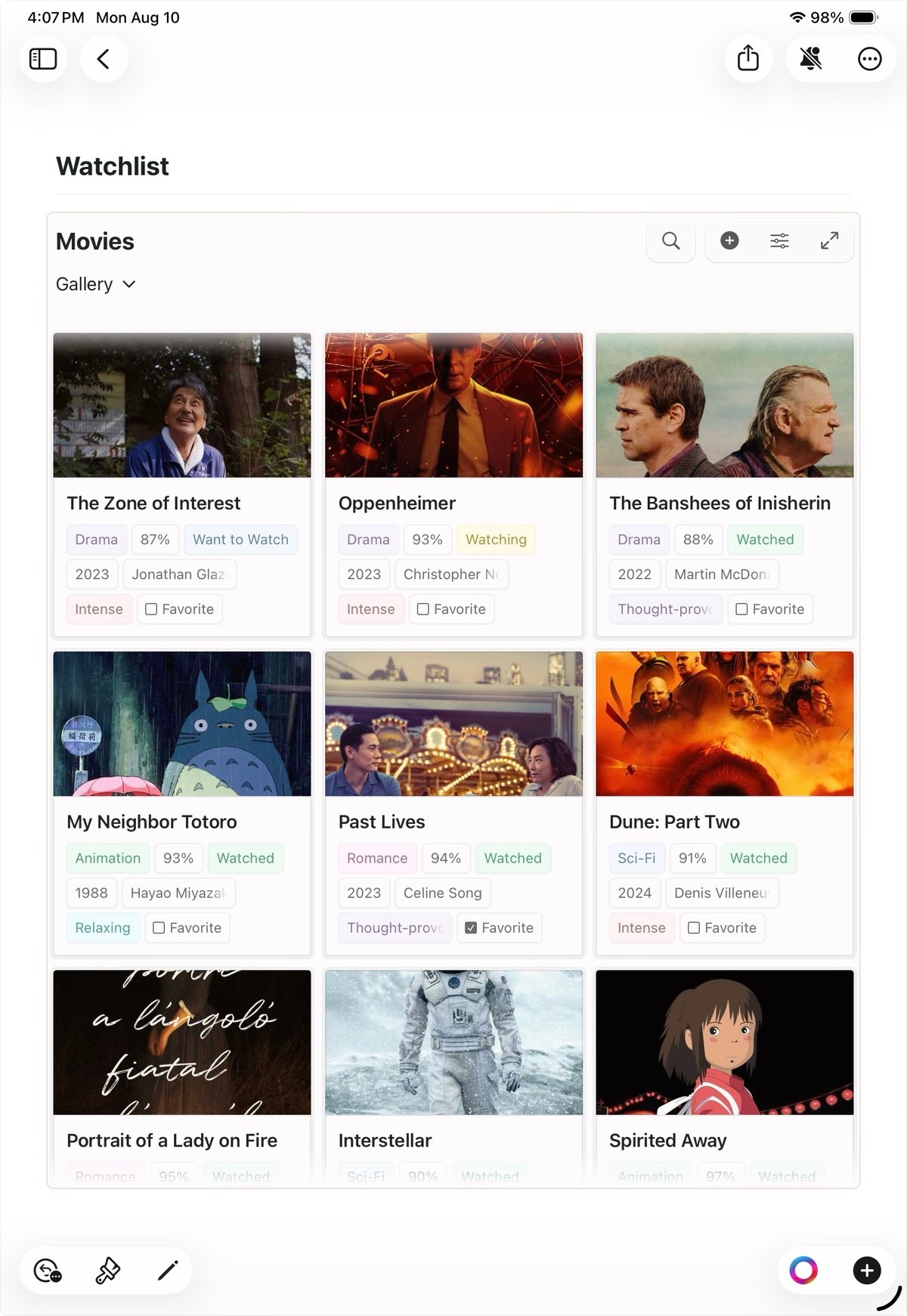
- 轻点卡片打开条目
- 长按卡片打开上下文菜单,包含选择、删除或管理卡片的选项
全屏模式(iPhone)
在 iPhone 上,轻点内嵌的合集即可以流畅的缩放过渡效果进入全屏模式。这将为你提供全屏空间来浏览合集,不受周围文档的干扰。 在横屏方向下,全屏视图将使用整个屏幕——视图选择器移至顶部栏,你可以通过滚动来隐藏和显示工具栏以获得更多空间。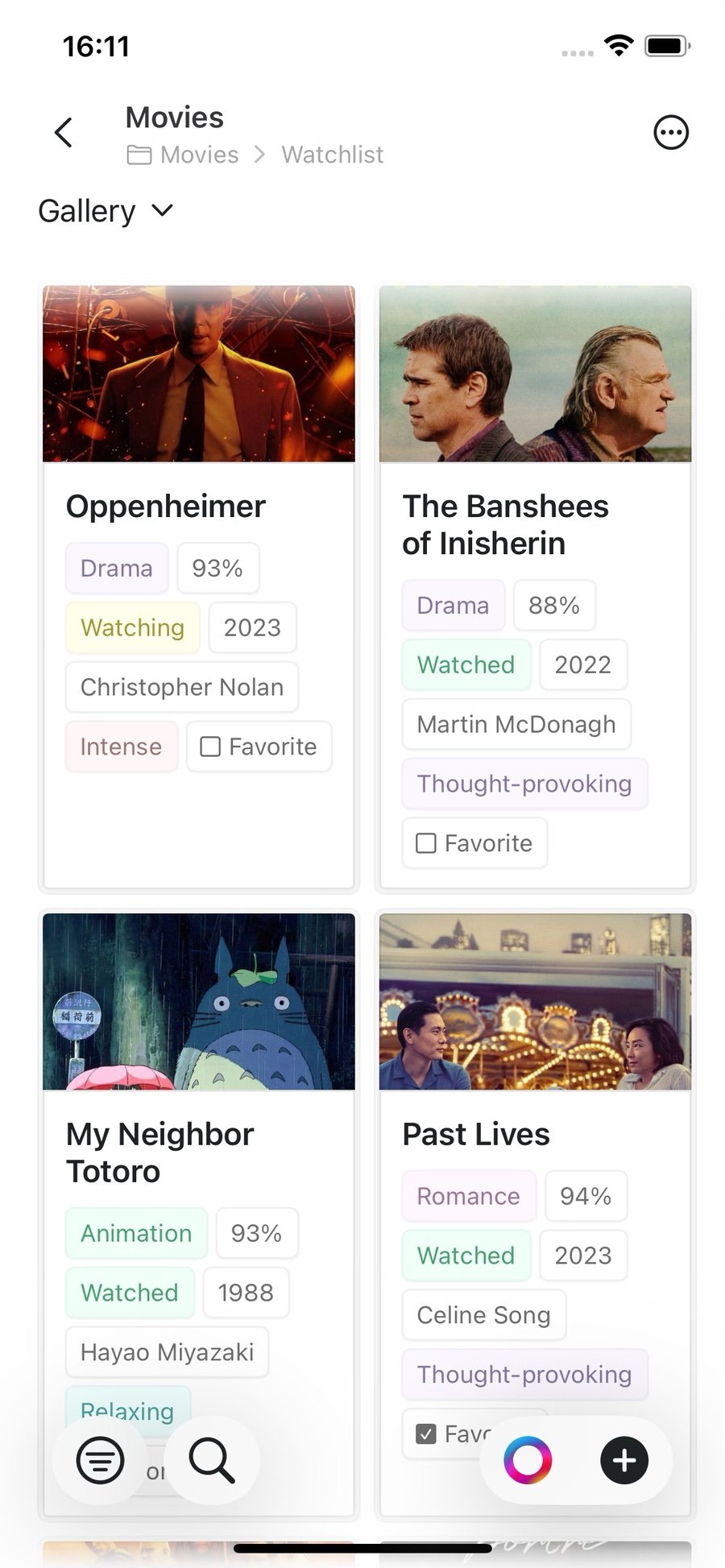
切换视图
轻点合集顶部的视图名称(例如画廊)即可打开视图选择器。在这里你可以切换到其他视图,或:- 添加视图 — 创建新的表格、画廊或 Kanban 视图
- 重新排序视图 — 调整视图的顺序
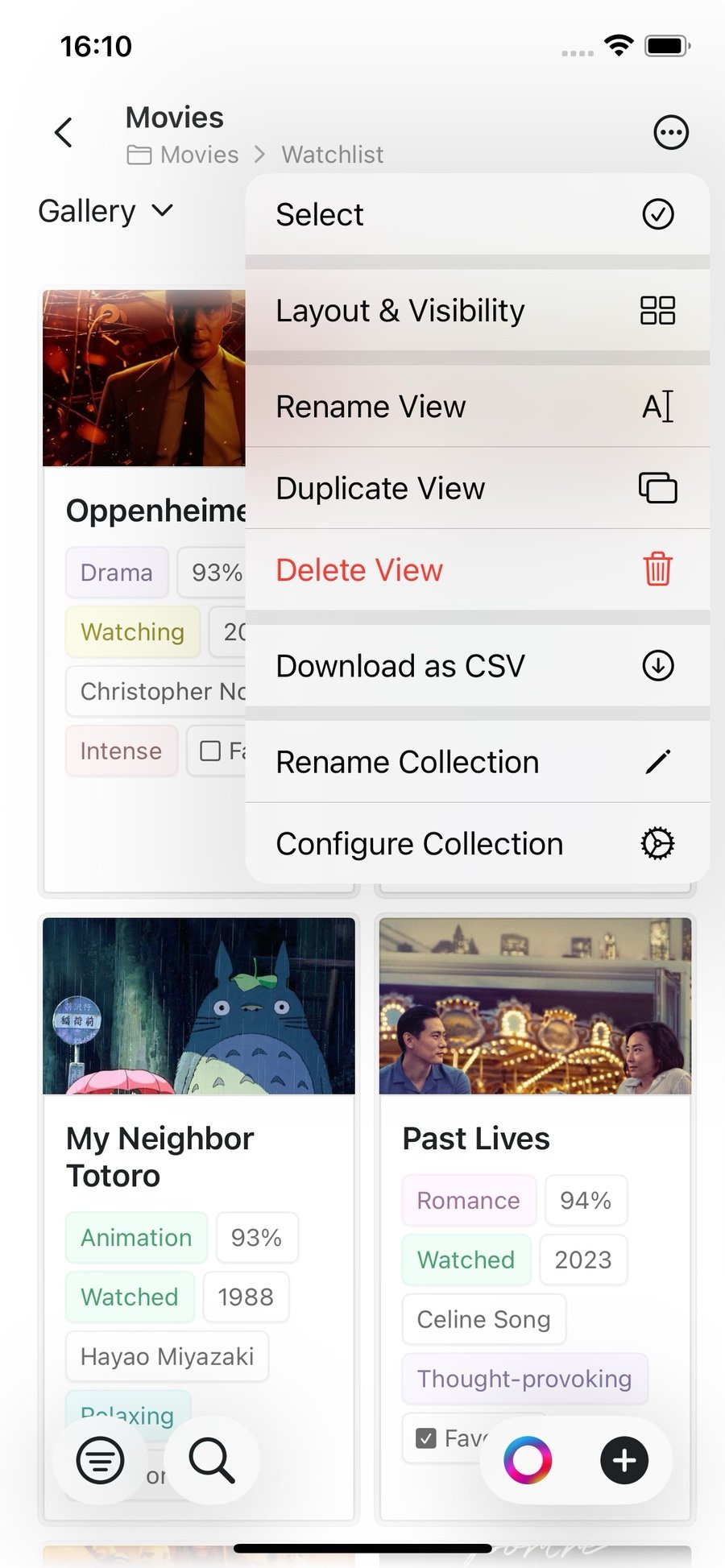
筛选、排序和分组
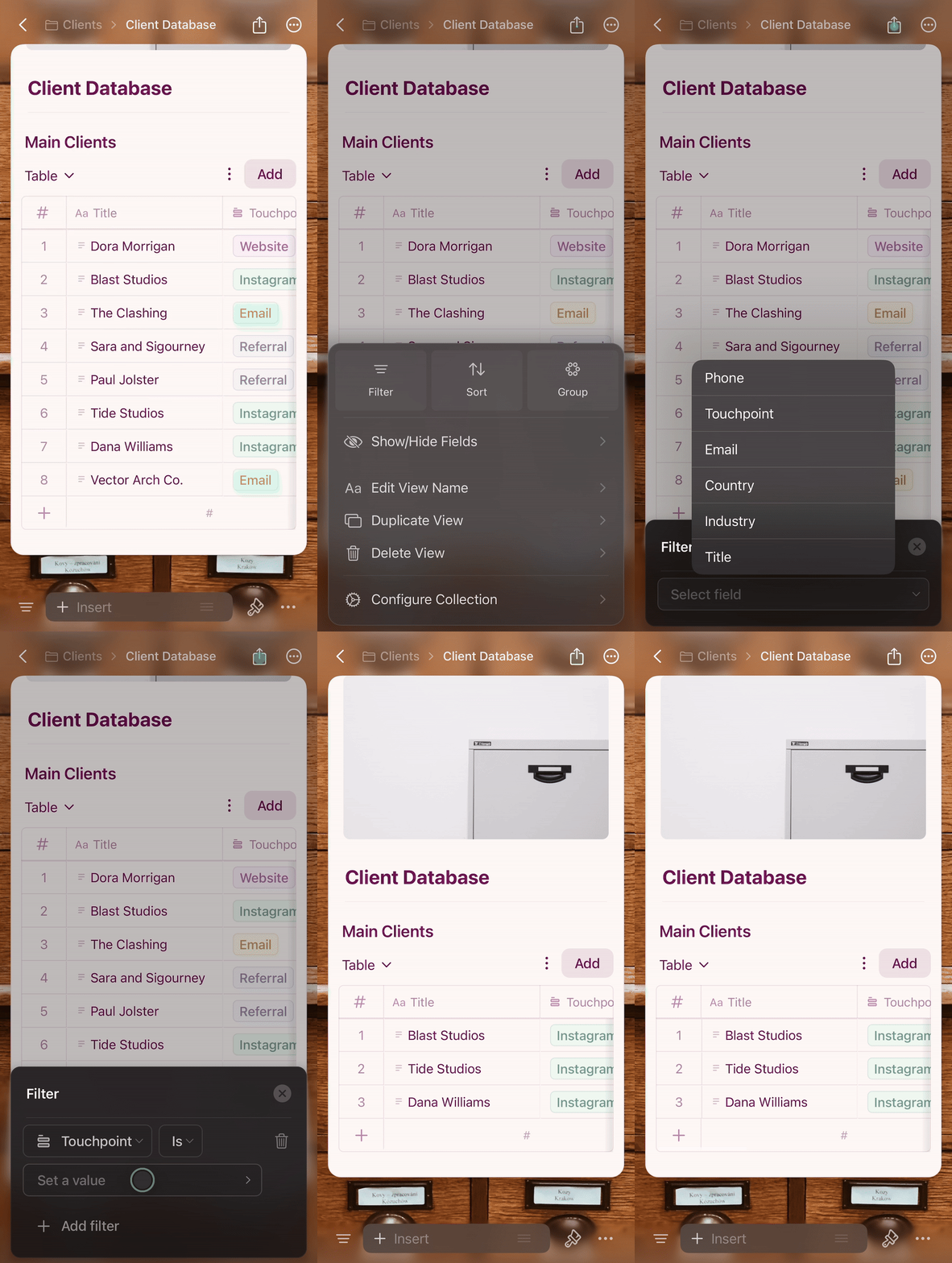
通过合集顶部的配置菜单(⋯)访问这些选项。筛选
仅显示符合特定条件的条目。1
轻点配置菜单 (⋯)
2
选择 Filter 并选择字段
3
设置筛选条件
4
轻点面板外部以应用
排序
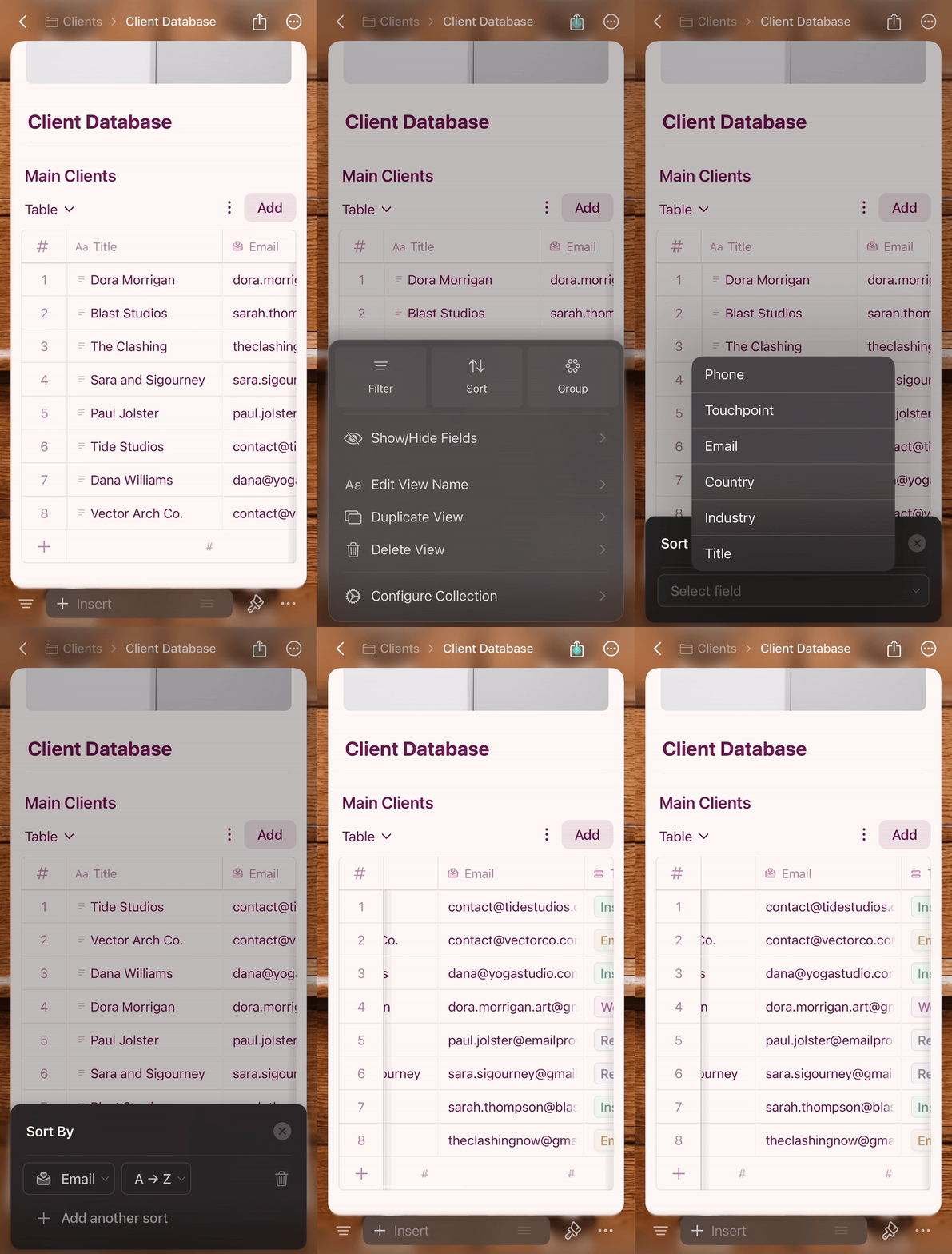
根据字段值排列条目。1
轻点配置菜单 (⋯)
2
选择 Sort 并选择字段
3
选择升序或降序
4
轻点外部以应用
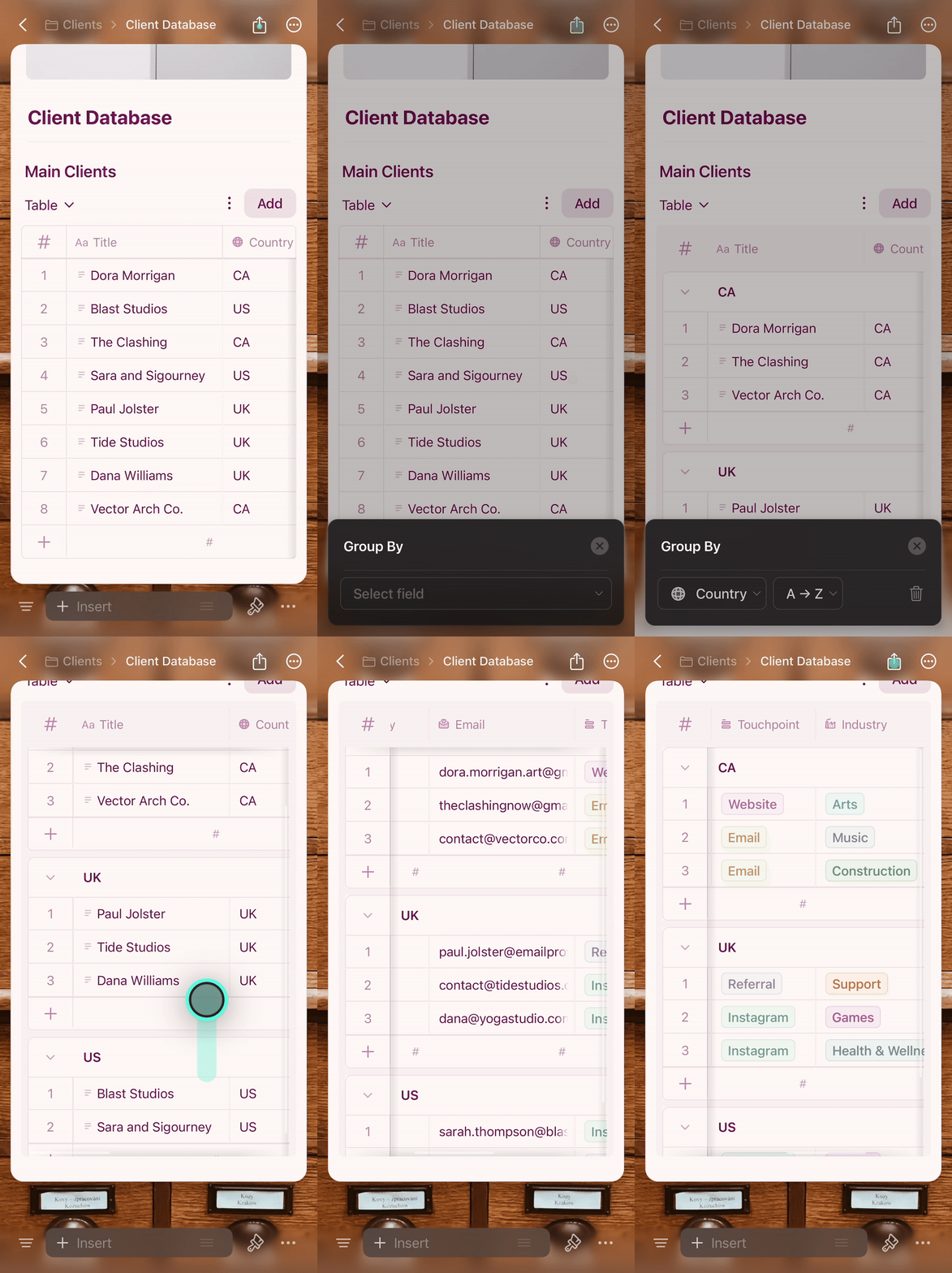
分组
根据字段值将条目整理为分组。1
轻点配置菜单 (⋯)
2
选择 Group 并选择字段
3
轻点外部以应用——分组会自动创建并标记
移除筛选、排序或分组
打开配置菜单(⋯),轻点活动筛选、排序或分组旁边的垃圾桶图标。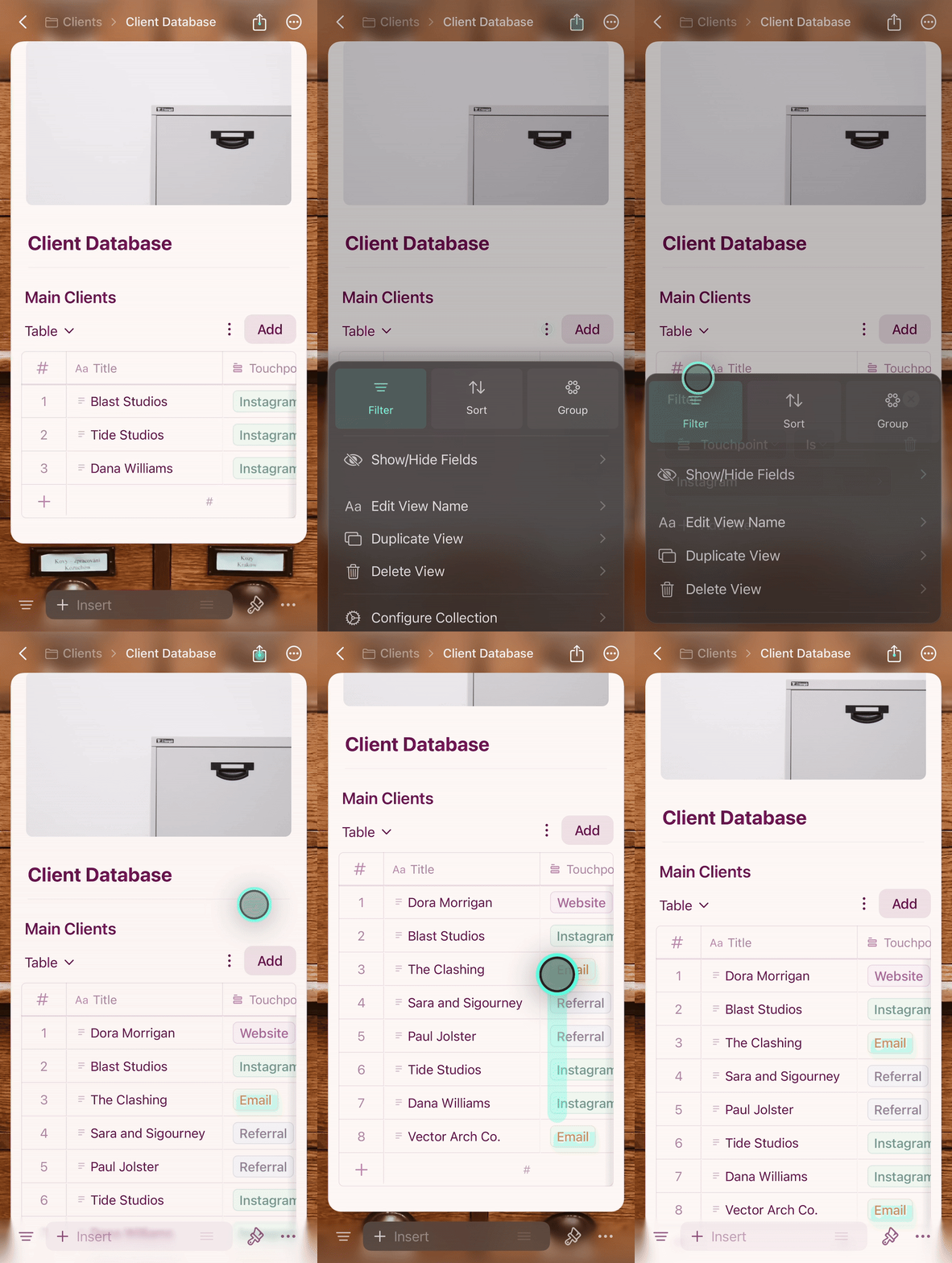
iOS 使用技巧
- 长按相当于右键点击——在行、卡片和单元格上使用可访问上下文操作
- 滑动手势可让你快速在条目之间导航
- 为了在 iPhone 上获得最佳体验,请保持合集精简——iPad 能更好地处理较大的数据集。
- 画廊视图非常适合在 iPhone 上单手浏览,尤其是在全屏模式下
相关文章
合集概览
了解合集及其核心功能
画廊视图
以带有图片预览的可视化卡片展示你的合集
合集视图
创建和管理数据的不同视图
重新排列字段和列
自定义字段和列的顺序