

发布文档
创建一个 Web 链接,让任何人都能在互联网上访问你的文档。1
点击文档右上角的 Share 按钮
2
选择 Publish
3
点击 Create Link 立即生成并复制网页 URL
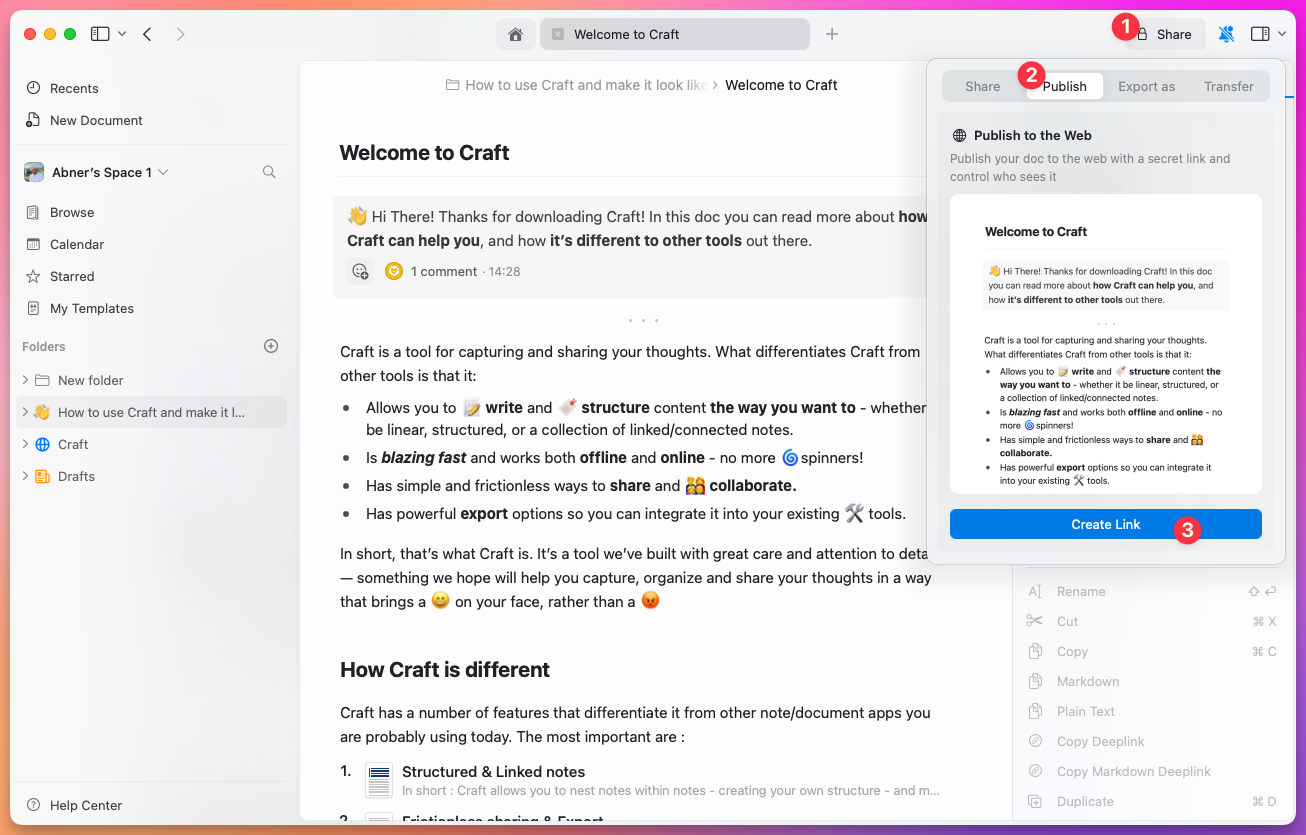
craft.me/s/abc123,你可以对其进行自定义。
已发布页面设置
文档发布后,你可以管理多种设置来控制访问和外观: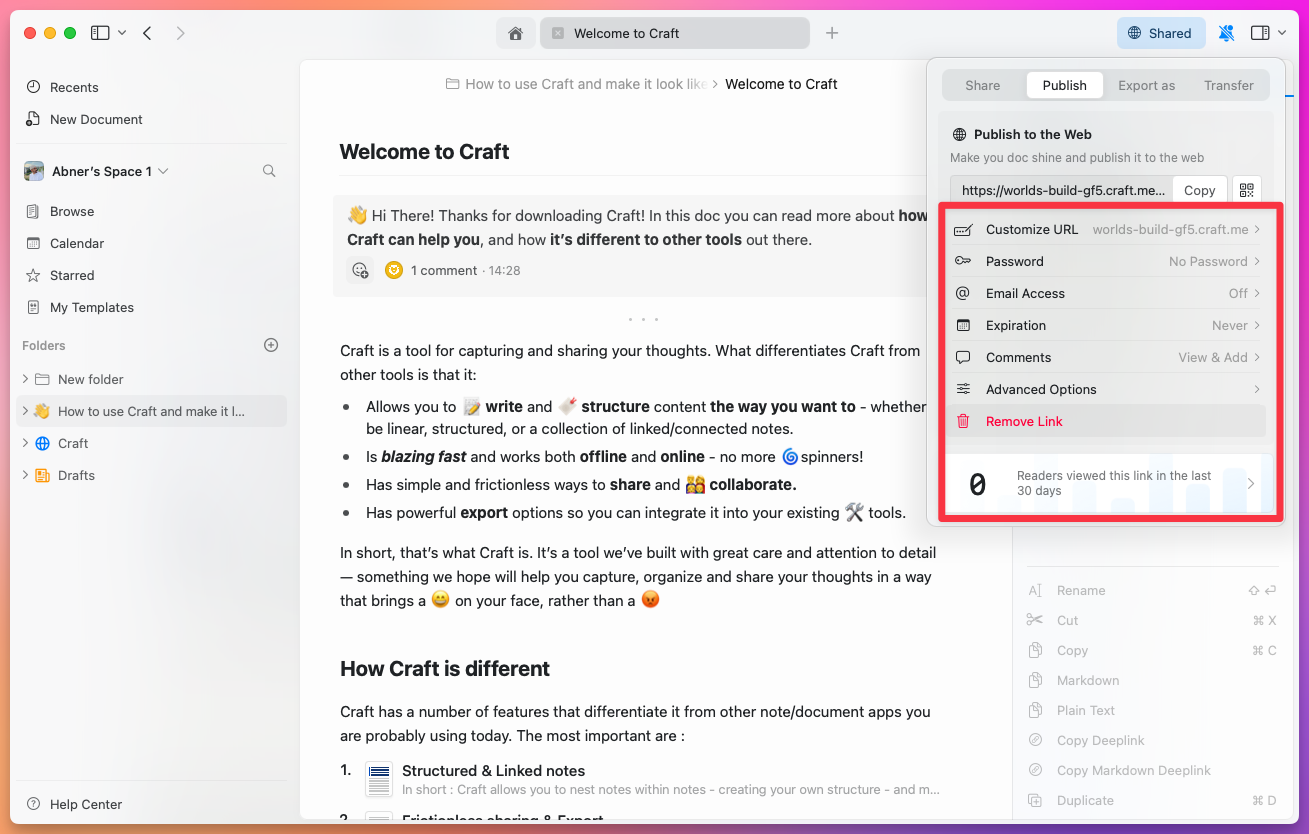
URL 自定义
Craft Domain – 将默认的随机 Craft 域名(例如brave-lion-456.craft.me)个性化为更易记的名称(例如 yourname.craft.me)。适用于所有方案,包括 Starter。
Custom URL Path – 为链接定义自定义路径(例如 /amazing-content 而不是 /s/abc123)
Custom Domain – 绑定你自己的域名,以品牌名义发布(例如 blog.yourcompany.com)。需要 Plus 或更高等级订阅。
QR Code – 为已发布的链接生成二维码,方便在印刷品或屏幕上分享。
安全选项
Password Protection – 访问页面需要密码。只有持密码的人才能查看该页面。 Email Domain Restriction – 限制仅特定邮箱域名可访问(例如,仅@yourcompany.com 的地址)
Expiration Date – 设置链接自动失效的日期
Search Engine Indexing – 控制搜索引擎是否可以收录你的已发布页面。此设置与 Advanced Options 中的搜索选项相互独立,后者控制的是页面内部的搜索功能。
互动控制
Comments – 启用或禁用读者在已发布页面上发表评论的功能 Advanced Options – 控制视觉外观和用户交互功能:- 目录可见性
- 搜索功能
- 打印选项
- 页面导航
管理
Remove Link – 取消发布页面,立即使该 Web 链接失效。文档仍保留在你的 Craft 工作区中。演示模式
将文档直接在 Craft 中转换为富有吸引力的幻灯片演示。 在已发布的文档上,点击右上角的播放图标即可开始演示。在 Mac 上,你也可以直接从编辑器进行演示:打开 Info ⓘ 面板,在 Actions 标签页中选择 Present。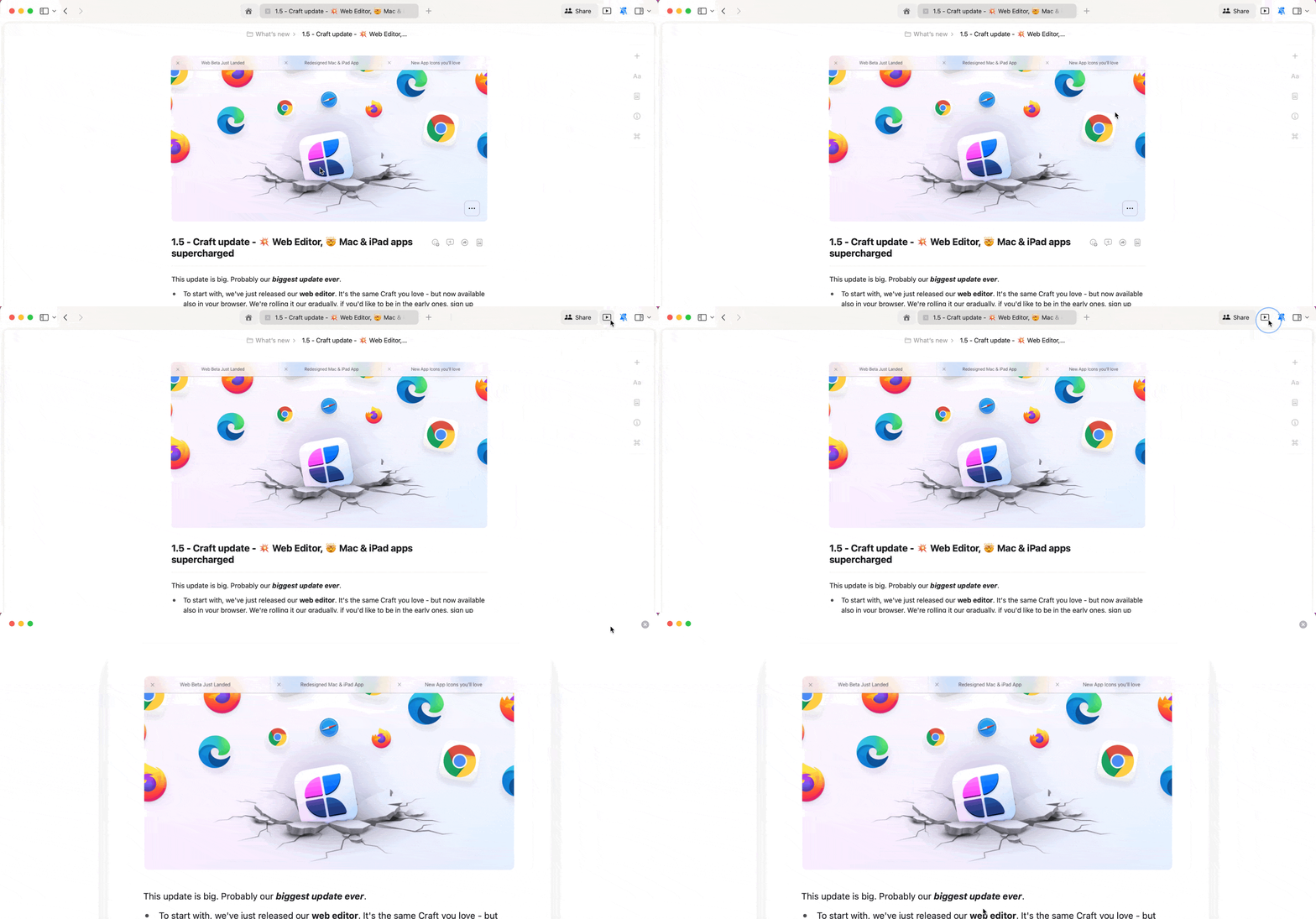
创建幻灯片
使用分隔线将文档拆分为独立的幻灯片:- 浏览文档,确定幻灯片的分割位置
- 在这些位置通过 slash menu 插入分隔线(输入
/并选择一种分隔线样式)
在演示过程中,可使用键盘上的
Cmd + Arrow 键,或在触摸设备上滑动来在幻灯片之间导航。演示最佳实践
- 保持简洁:使用要点并保持语言简明
- 视觉吸引力:加入图片、图表和表格
- 风格一致:保持字体、颜色和大小统一
隐私与分析
所有已发布页面都可以跟踪基础的互动指标,帮助你了解受众。分析功能在所有付费套餐中可用。分析
跟踪已发布文档的浏览量和互动情况
自定义域名
连接自己的域名以实现专业品牌展示
品牌
使用徽标和品牌元素自定义外观
文档样式
通过自定义样式美化已发布页面
搜索与发现
帮助读者在已发布页面中查找内容
集合
将结构化数据库以交互式页面方式发布