

添加团队成员需要 Family、Team 或 Business 订阅。Plus 计划仅面向个人用户。
了解团队和空间
在 Craft 中,**团队(Team)和空间(Space)**是两个不同的概念:- 团队 — 共享同一订阅的整体组织或群组
- 空间 — 团队内用于组织项目、部门或工作领域的独立工作区
打开设置
所有团队和空间管理操作都在设置中完成。入口位置因平台而异,请按照你所使用平台的说明操作:- Mac
- Web / Windows
- iOS
- Android
点击侧边栏顶部的空间名称以打开设置。



向团队添加成员
团队成员可以访问你的账户,并使用你订阅计划提供的权益。1
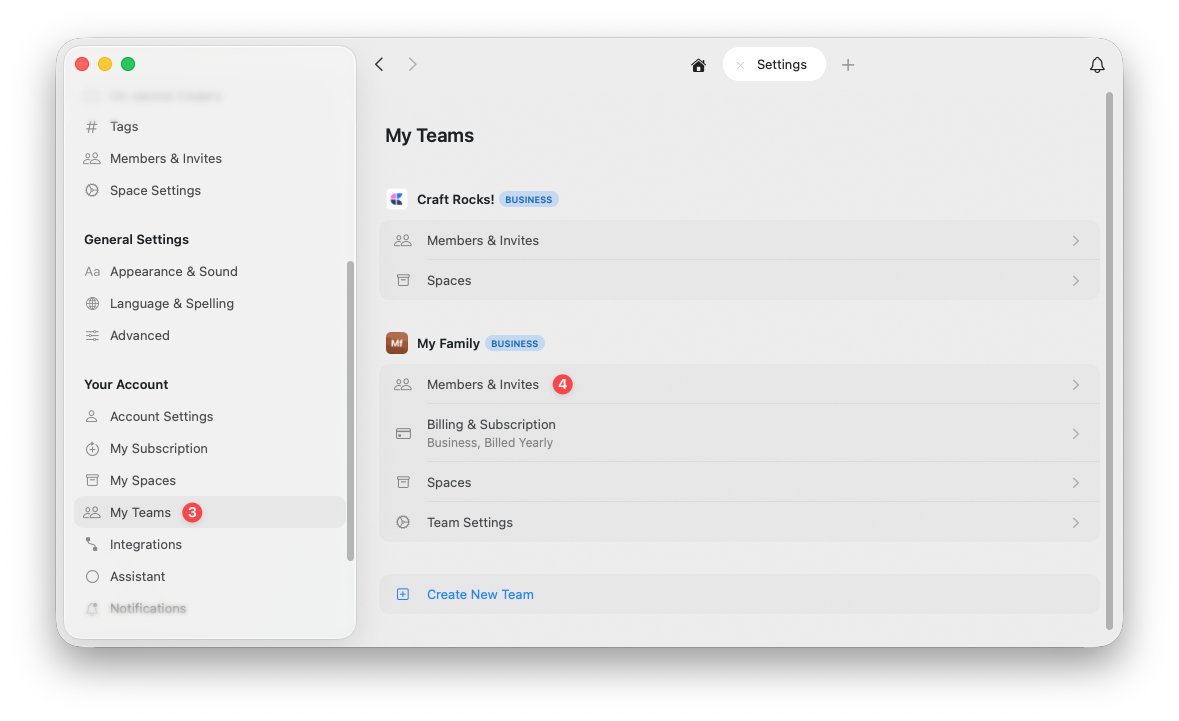
进入 My Teams
在左侧边栏选择 My Teams 标签页。
2
打开 Members & Invites
在要管理的团队下,点击 Members & Invites。
3
发送邀请
点击 Invite to Team,输入要邀请的邮箱地址。
向空间添加成员
对方接受团队邀请后,你可以将其添加到具体的空间中进行协作。1
切换到目标空间
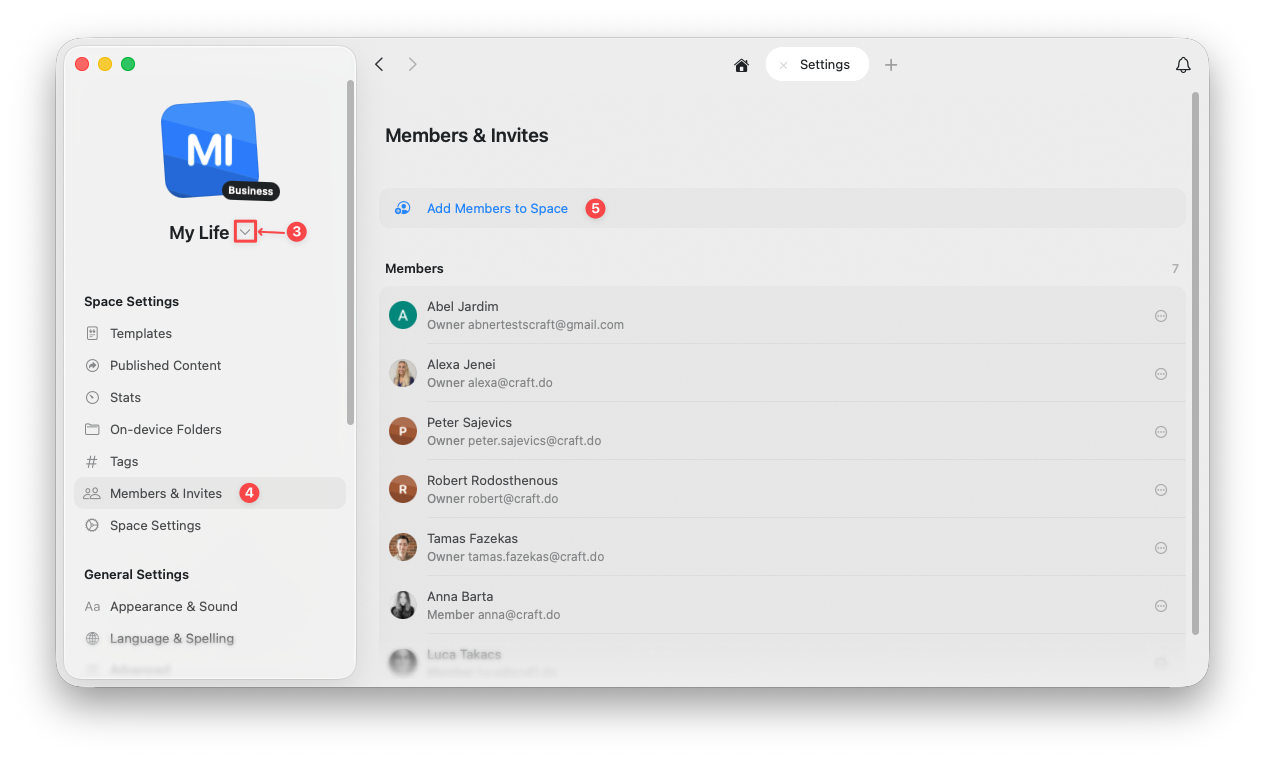
使用左侧边栏顶部的空间选择器,切换到要管理的空间。
2
打开 Members & Invites
在 Space Settings 下,选择 Members & Invites。
3
添加成员
点击 Add Members to Space,选择要添加的团队成员。
空间成员权限
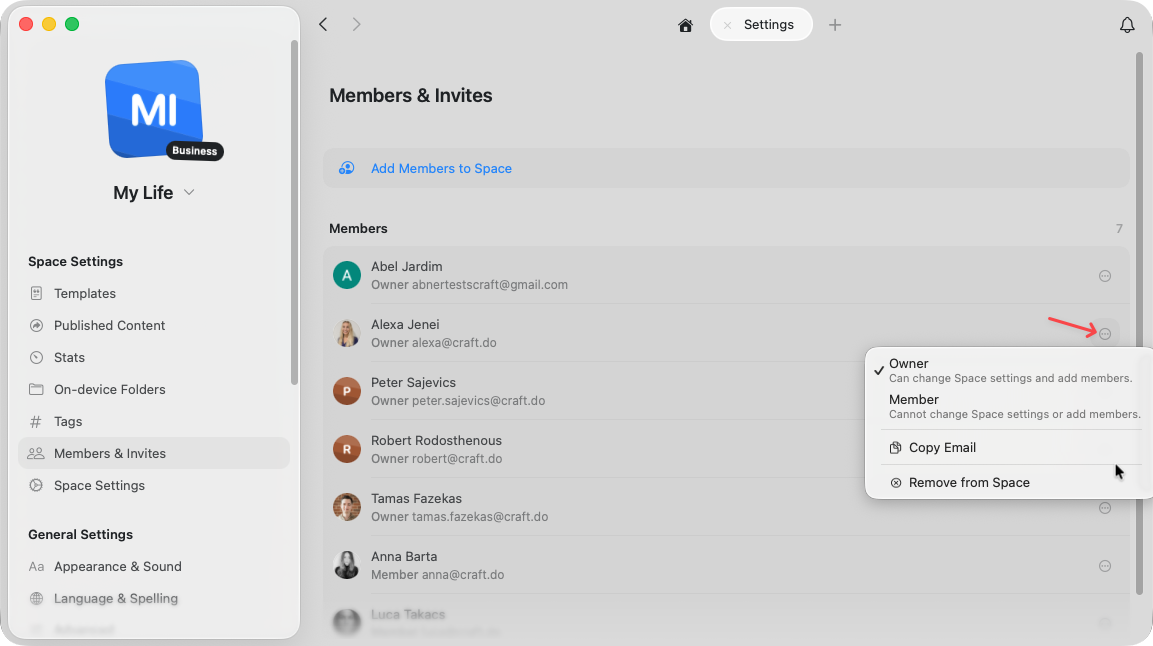
成员被添加到空间后,你可以为其分配以下两种角色之一:- Owner — 可以更改空间设置,并邀请新成员加入空间
- Member — 可以访问和使用空间,但不能更改设置或邀请他人
移除团队成员
你可以将成员从整个团队中移除,也可以只从某个特定空间中移除。从空间中移除
将成员从空间中移除只影响该空间,对方仍是团队成员,仍可访问其被添加到的其他空间。1
切换到目标空间
使用左侧边栏顶部的空间选择器,切换到要管理的空间。
2
打开 Members & Invites
在 Space Settings 下,选择 Members & Invites。
3
打开成员菜单
找到要移除的成员,点击其所在行右侧的三点菜单(⋯)。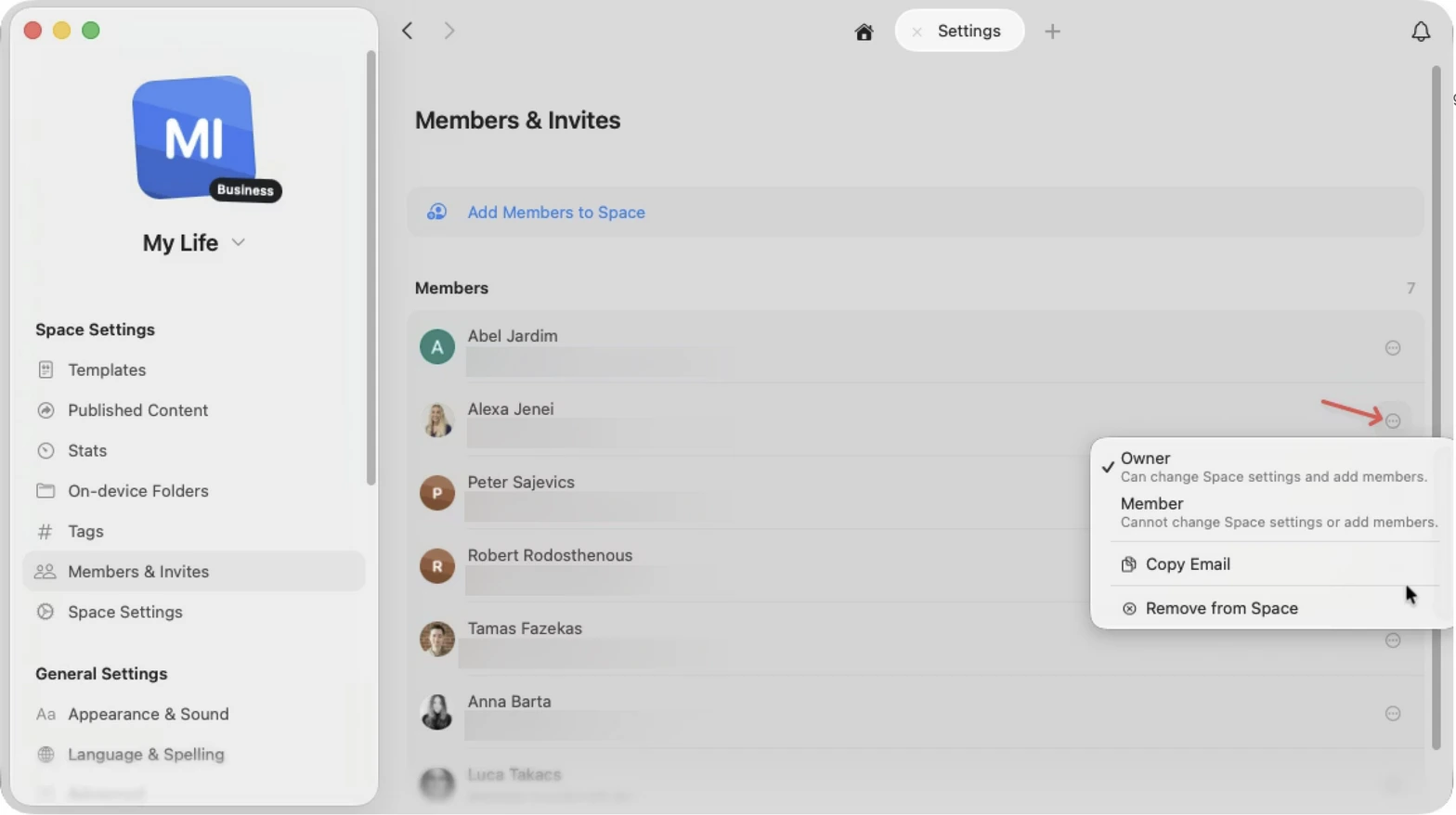
4
从空间中移除
在菜单中选择 Remove from Space。
从团队中移除
将成员从团队中移除会将其从所有空间中移除,并撤销其对团队权益的访问权限。1
进入 My Teams
在左侧边栏选择 My Teams 标签页。你的所有团队会连同各自的管理选项一起列出。
2
打开 Members & Invites
在要管理的团队下,点击 Members & Invites。
3
打开成员菜单
找到要移除的成员,点击其所在行右侧的三点菜单(⋯)。
4
从团队中移除
在菜单中选择 Remove from Team。
共享文档
了解如何与协作者共享单个文档
空间
了解如何在多个空间中组织内容