

五级缩进限制
根级(无缩进)为第 0 级。在此基础上,你最多可以再缩进 5 级(第 1 级到第 5 级)。当达到第 5 级时,缩进按钮会被禁用,无法继续缩进。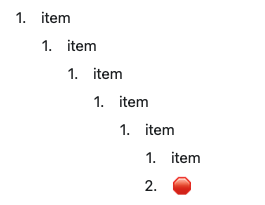
5 级限制是有意为之,而非技术限制。它鼓励更清晰的文档结构,并确保内容在所有设备上都能被访问和阅读。
为什么会有这个限制
移动端可读性:在 iPhone 和 iPad 的屏幕上,过深的嵌套会使内容难以阅读和导航。五级提供了足够的层次感,同时保持可用性。 文档清晰度:极深的嵌套往往意味着结构过于复杂。该限制鼓励你将内容拆分为独立页面或重新组织,以提升清晰度。 一致体验:该限制在 macOS、iOS、Windows 和 Web 上保持一致,确保你的文档在各处的外观和行为相同。在限制内工作的方法
如果你经常触及 5 级限制,可以考虑以下替代方案:使用子页面
与其继续深度嵌套,不如创建子页面来组织相关内容。重新组织内容
深度嵌套可能意味着内容应被拆分: 而不是这样:使用合集
对于具有许多属性的结构化数据,合集提供了比深度缩进更好的方案: 与其将客户信息嵌套到 5 级以上,不如使用带字段的合集。每一行都可以有自己的子页面,便于无限制地组织内容。与折叠块配合使用
使用折叠块来隐藏复杂性,而不增加缩进深度:平台差异
5 级限制在所有平台上都适用,但与之交互的方式有所不同: macOS:使用Tab 进行缩进,使用 Shift+Tab 进行减少缩进。Tab 键在第 5 级时会失效。
iOS/iPadOS:使用工具栏中的缩进按钮或滑动手势。达到第 5 级时,缩进按钮会被禁用。
Windows/Web:与 macOS 类似,使用 Tab 和 Shift+Tab。
常见问题
可以设置悬挂缩进吗? 悬挂缩进让段落的第一行比后续行更靠左。Craft 没有为文本段落单独设置首行缩进或悬挂缩进的功能。缩进和取消缩进命令会在文档层级中移动整个区块。 我可以请求更深的嵌套吗? 5 级限制是为了在结构与可读性之间取得平衡。如果你需要更深的层次,建议使用子页面或合集来替代。 这会影响合集吗? 合集本身没有缩进限制,但合集单元格内的内容仍遵循相同的 5 级规则。 导入的文档会怎样? 当从其他应用导入具有更深嵌套的文档时,Craft 会将超过第 5 级的内容进行扁平化以保持该限制。如果你经常触及 5 级限制,这通常是你应重新考虑文档结构的信号。清晰、聚焦的文档并通过链接子页面组织内容,通常比深度嵌套的大纲更易于导航和维护。