跳转到主要内容
Craft Help Center home page
简体中文
搜索...
⌘K
Write & Edit
Overview
块与页面
格式化
Overview
拼写检查与更正
Markdown 快捷键
使用斜杠菜单
查找和替换
包裹选中内容
添加日期
插入表情
电子邮件和电话号码链接
下标与上标
快速样式方法
媒体
文件与链接
代码
Image Playground
表格
白板
绘图
样式
模板
版本历史
Organize & Find
Overview
标签
集合
搜索与快速打开
链接与反向链接
空间
Teams
Plan & Do
Overview
任务
日历
每日笔记
提醒
Share & Publish
Overview
发布文档
共享文档
AI Assistant
Overview
使用 Craft Assistant
选择 AI 模型
AI 积分
智能搜索
Document Review
图像与 PDF 支持
自定义提示
帮助助手
Craft Help Center home page
简体中文
搜索...
⌘K
Ask AI
Community
Submit a Request
Get Craft
Get Craft
搜索...
Navigation
格式化
拼写检查与更正
入门指南
功能
集成
账户与支持
入门指南
功能
集成
账户与支持
Community
Submit a Request
Get Craft
在此页面
全局拼写检查设置
按文档设置拼写检查
格式化
拼写检查与更正
为 Craft 文档配置 34 种语言的拼写检查。
Craft 包含对 34 种语言的拼写检查支持,帮助你在文档中发现拼写错误。你可以在
设置
中全局设置默认语言,或为特定文档单独更改。
全局拼写检查设置
macOS
iOS
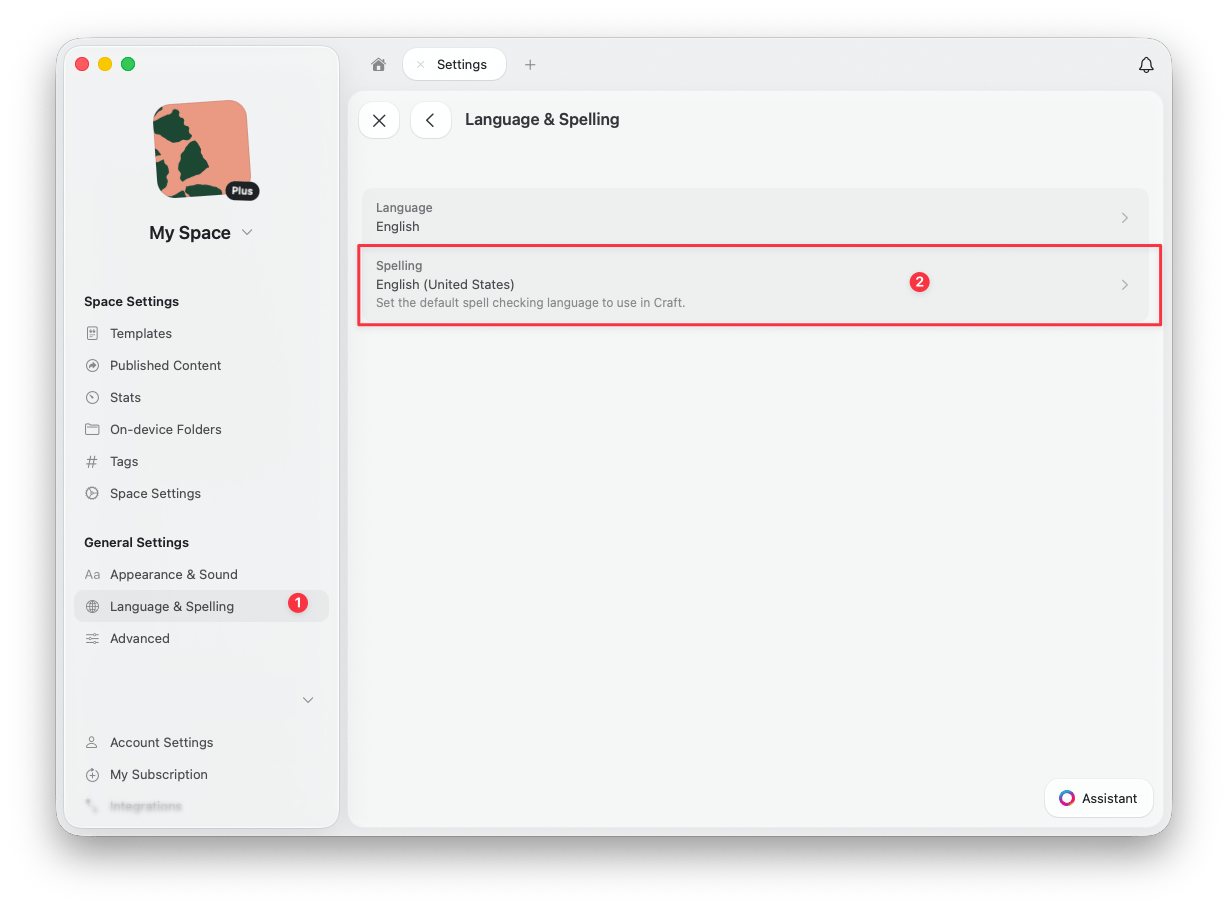
点击左上角的头像打开
设置
,选择
Language
选项卡,然后在
Spelling
下拉菜单中选择你偏好的语言。
轻触右下角的头像,选择
设置
,然后轻触
Language and Spelling
,在
Spelling
下拉菜单中选择你偏好的语言。
按文档设置拼写检查
要更改特定文档的拼写检查语言:
macOS
iOS
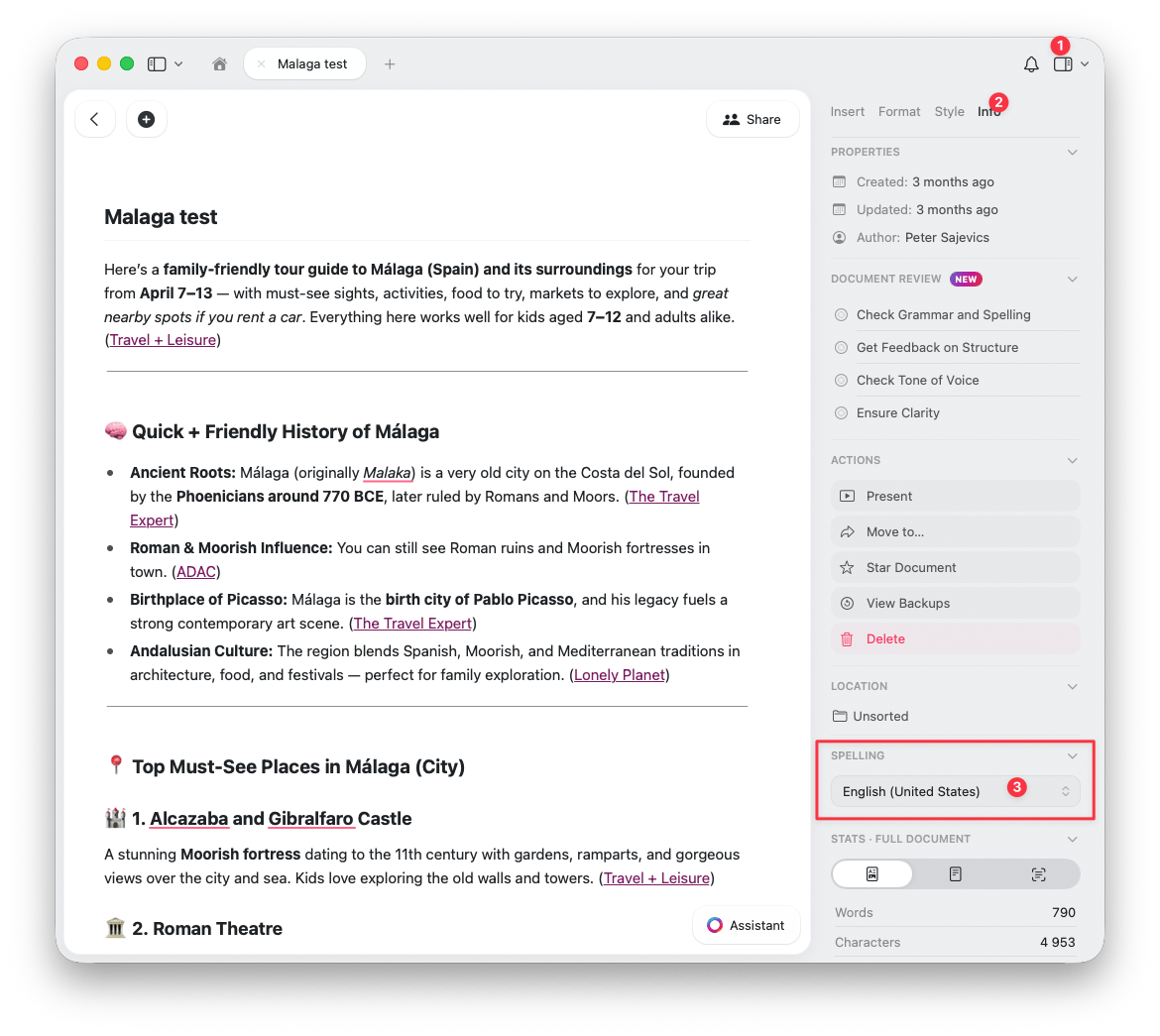
打开文档,在左侧 sidebar 的
Info
选项卡(第 4 个选项卡)中找到
Spelling
选项,位于
Location
下方。
文档的拼写检查设置在文档的 info 面板中配置。轻触 info 按钮以访问这些设置。
按文档设置非常适合在工作区中使用不同语言撰写时使用。
Overview
Markdown 快捷键
⌘I