

開始使用
使用斜線選單或區塊選單在任意文件中建立集合。在 iOS 上,建立流程可讓你設定欄位並立即開始新增項目。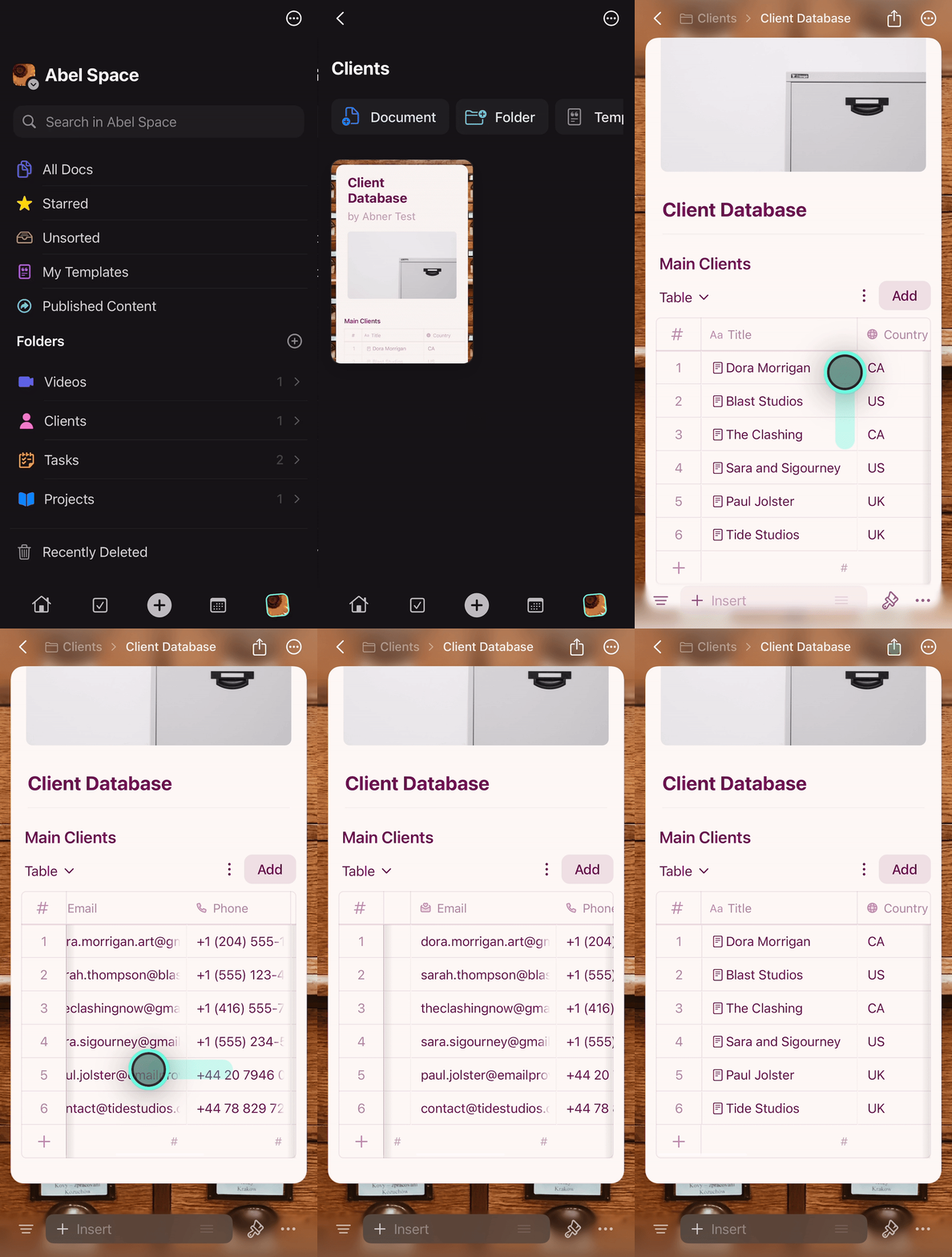
建立和編輯項目
新增項目
使用右上角的 Add 按鈕或左下角的 + 按鈕來建立新項目。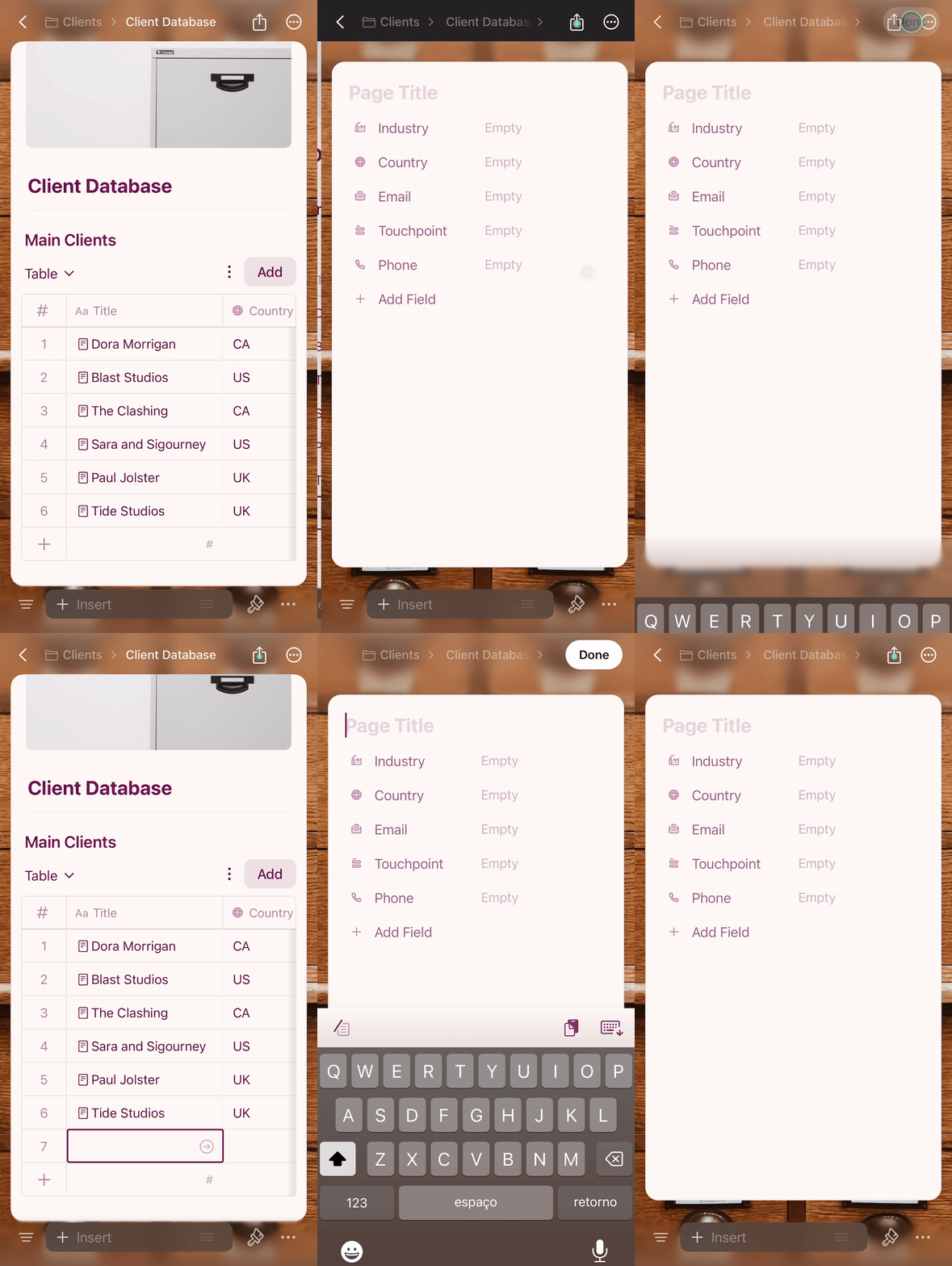
填寫資料
點一下任意儲存格進行編輯。選擇欄位會顯示預先定義的選項,方便快速輸入。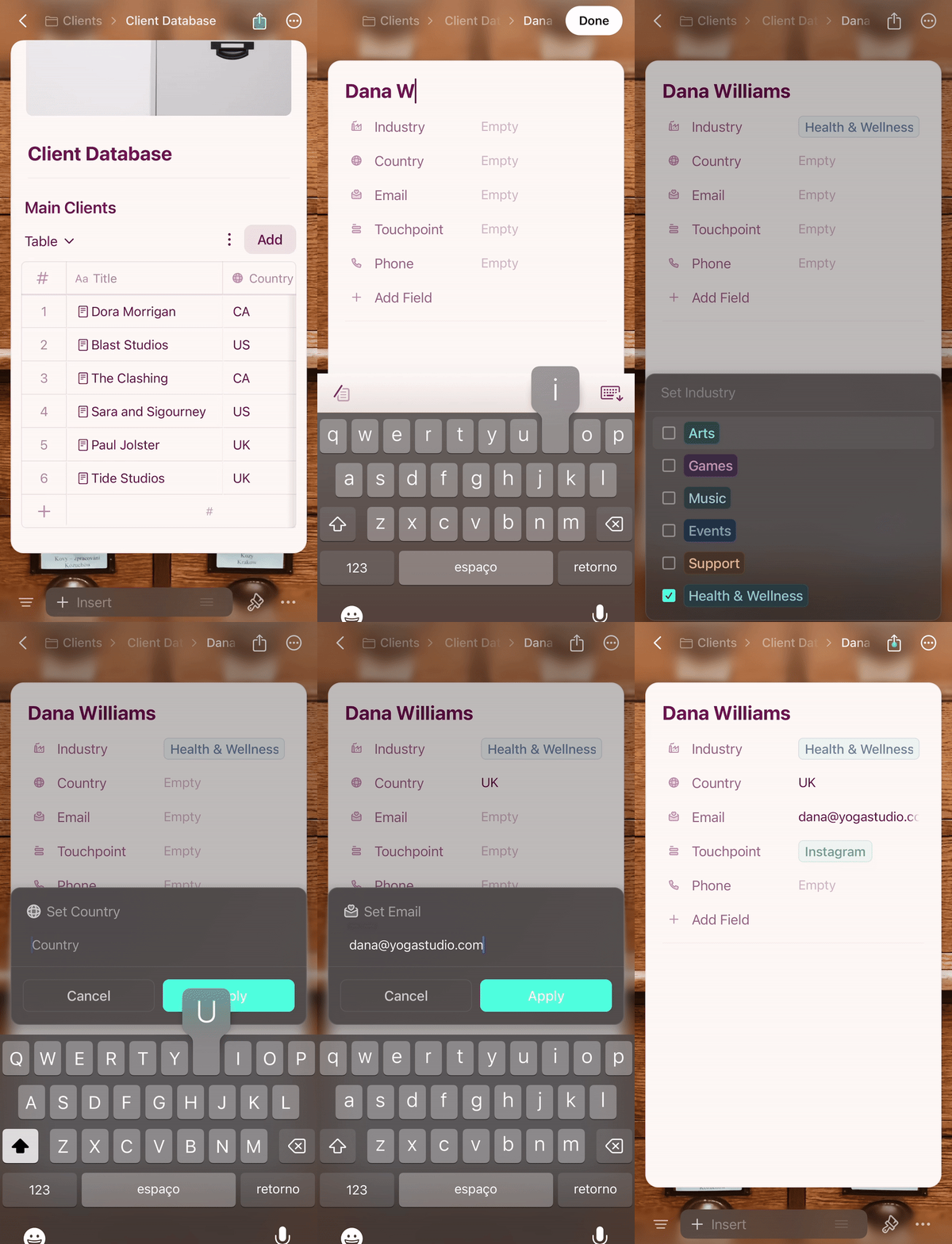
為項目新增內容
集合中的每個項目都是 Craft 中的獨立頁面。點一下項目標題即可開啟並新增任何內容——文字、圖片、連結或巢狀頁面。
刪除項目
長按任意列以存取快捷選單。你可以刪除整個項目或清除特定儲存格的內容。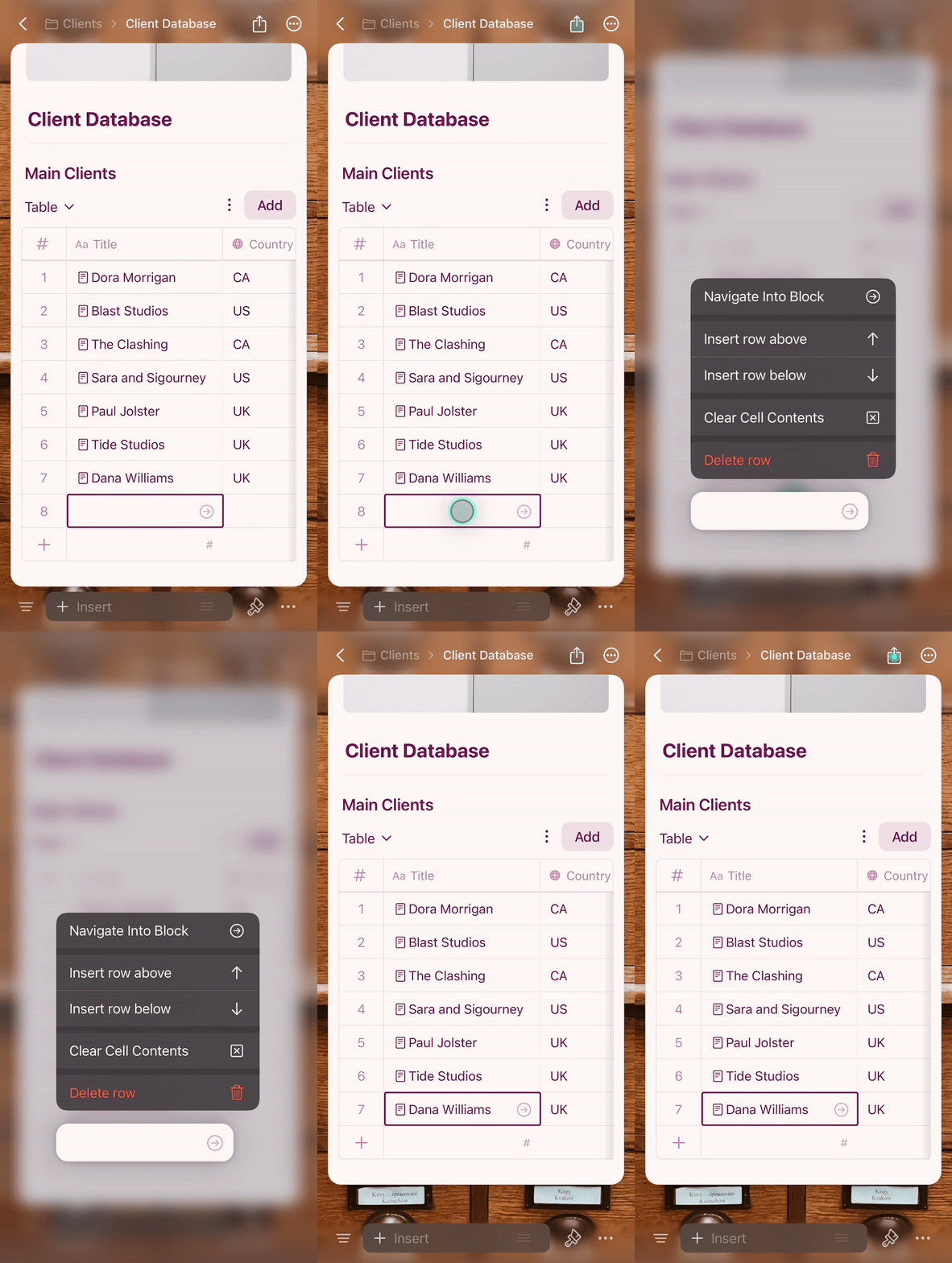
管理選擇欄位選項
當你需要為選擇欄位新增選項時,直接輸入並點一下 Add Option。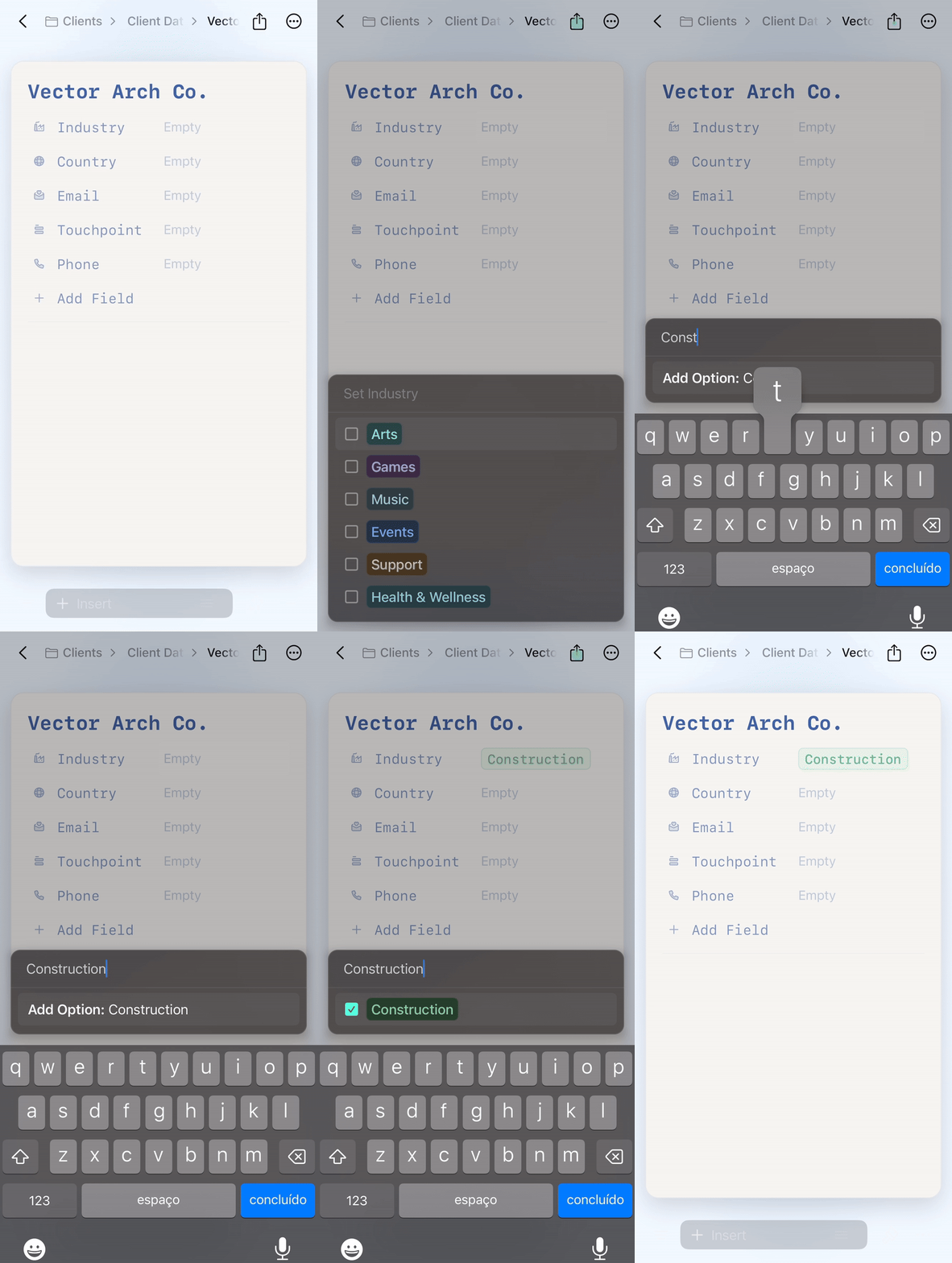
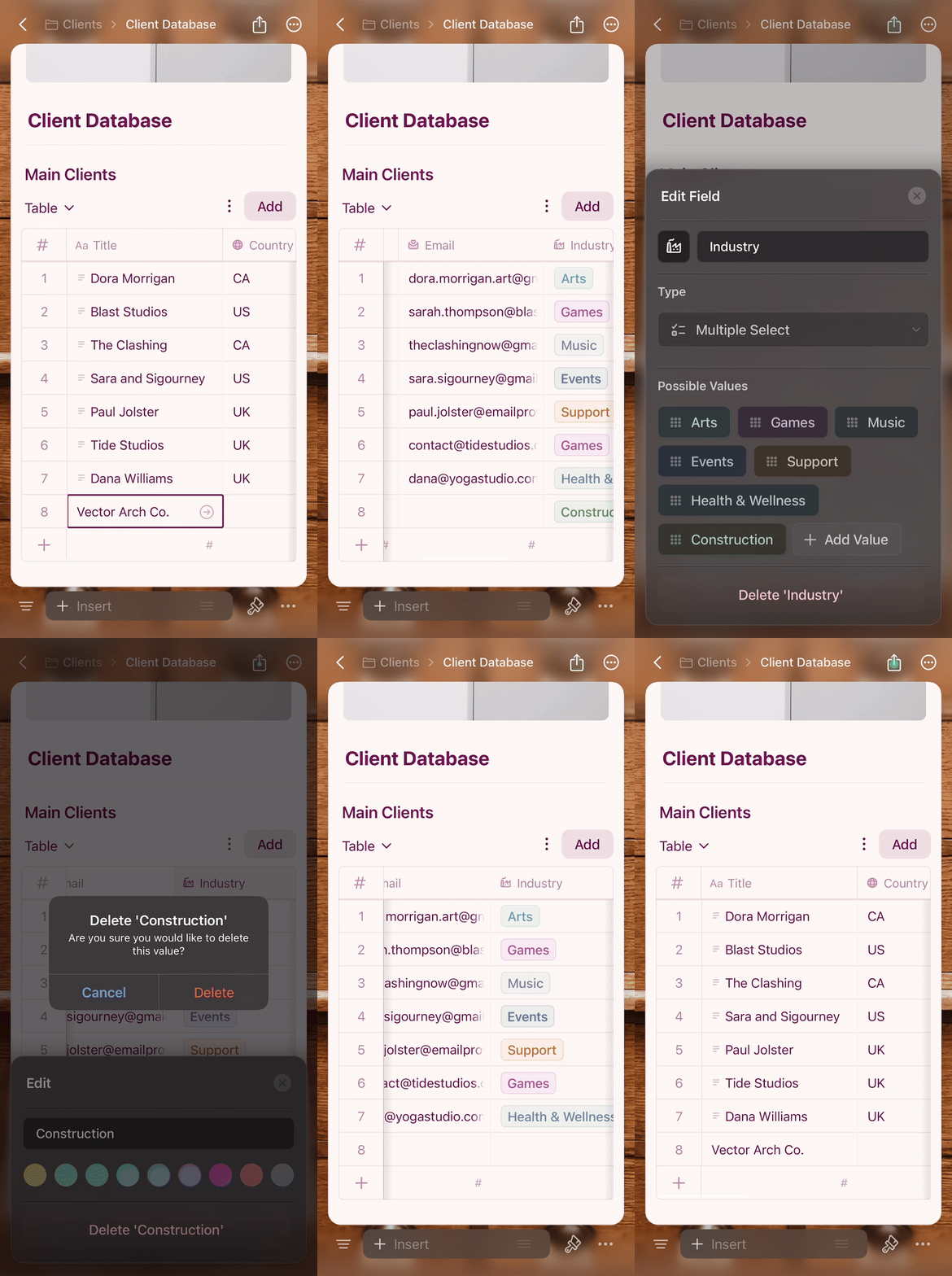
1
點一下欄位標題以開啟欄位設定
2
點一下要刪除的值
3
從選項中選擇 Delete
4
點一下 Apply 以儲存變更
iOS 上的表格檢視
iOS 上的表格檢視如同試算表,具有針對觸控最佳化的互動:- 水平捲動查看更多欄位
- 點一下儲存格編輯其值
- 長按列開啟快捷選單(刪除、複製)
- 拖曳欄位邊框調整欄寬
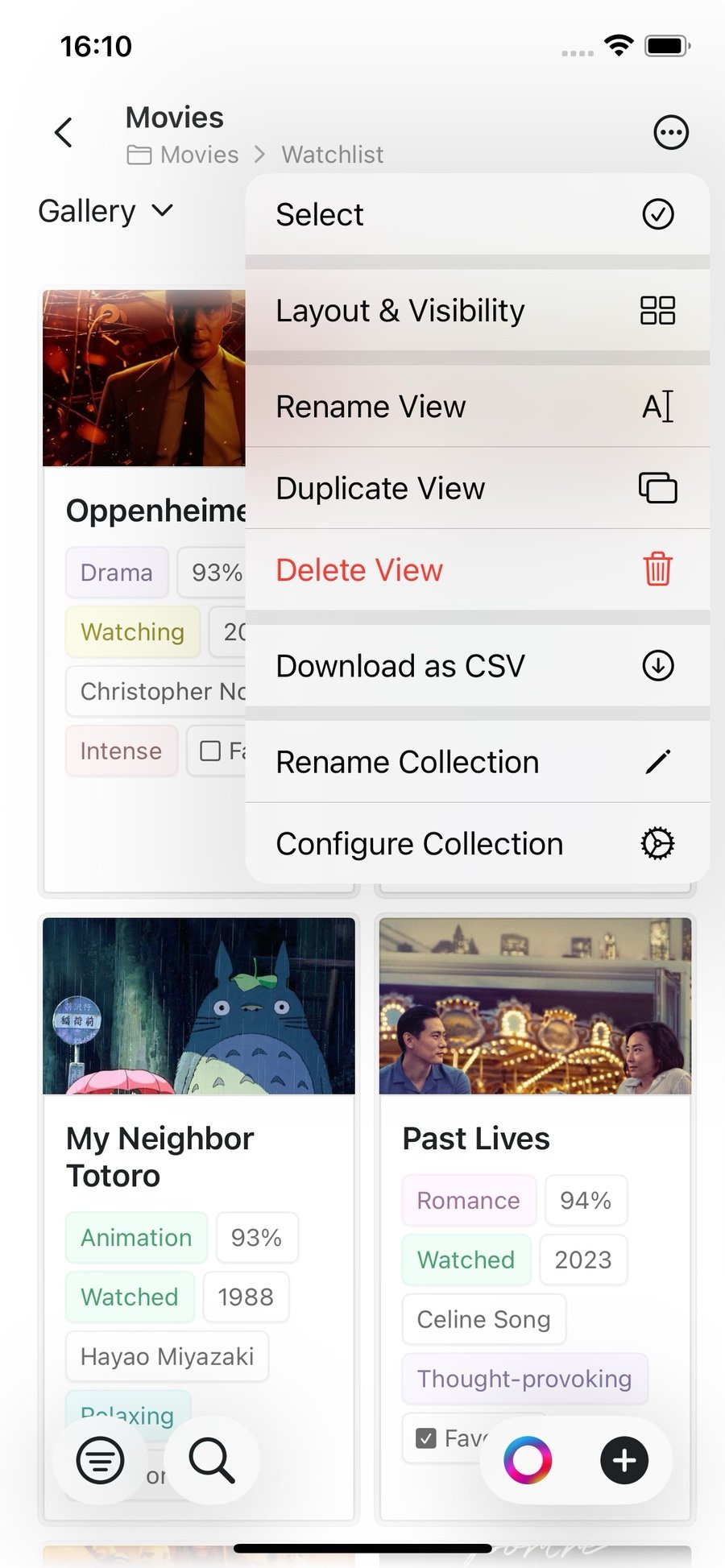
iOS 上的圖庫檢視
圖庫檢視以帶有圖片預覽的視覺化卡片形式顯示項目,針對觸控進行了最佳化。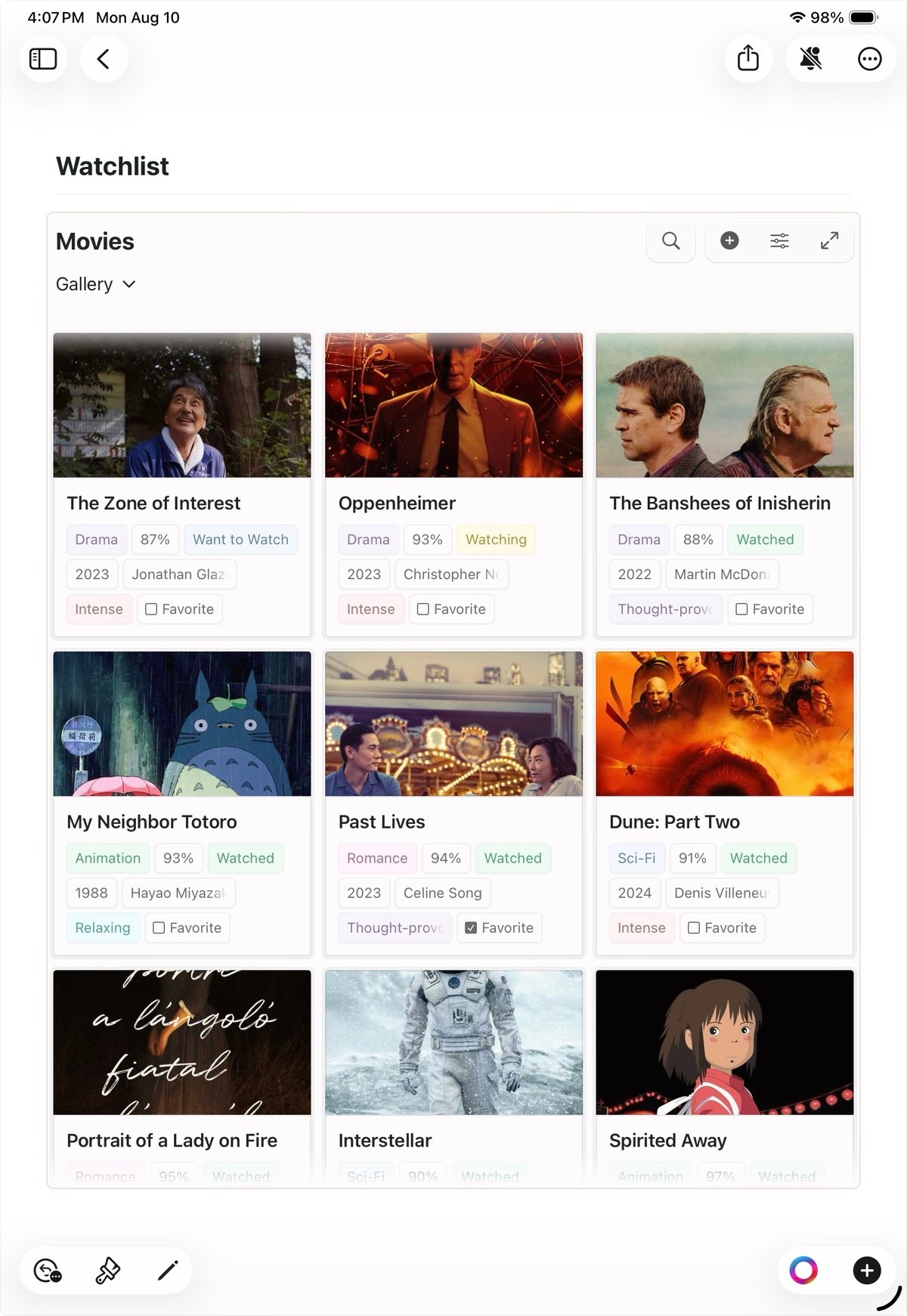
- 點一下卡片開啟項目
- 長按卡片開啟快捷選單,包含選擇、刪除或管理卡片的選項
全螢幕模式(iPhone)
在 iPhone 上,點一下內嵌的集合即可以流暢的縮放過渡效果進入全螢幕模式。這將提供全螢幕空間來瀏覽集合,不受周圍文件的干擾。 在橫向方向下,全螢幕檢視將使用整個螢幕——檢視選擇器移至頂部列,你可以透過捲動來隱藏和顯示工具列以取得更多空間。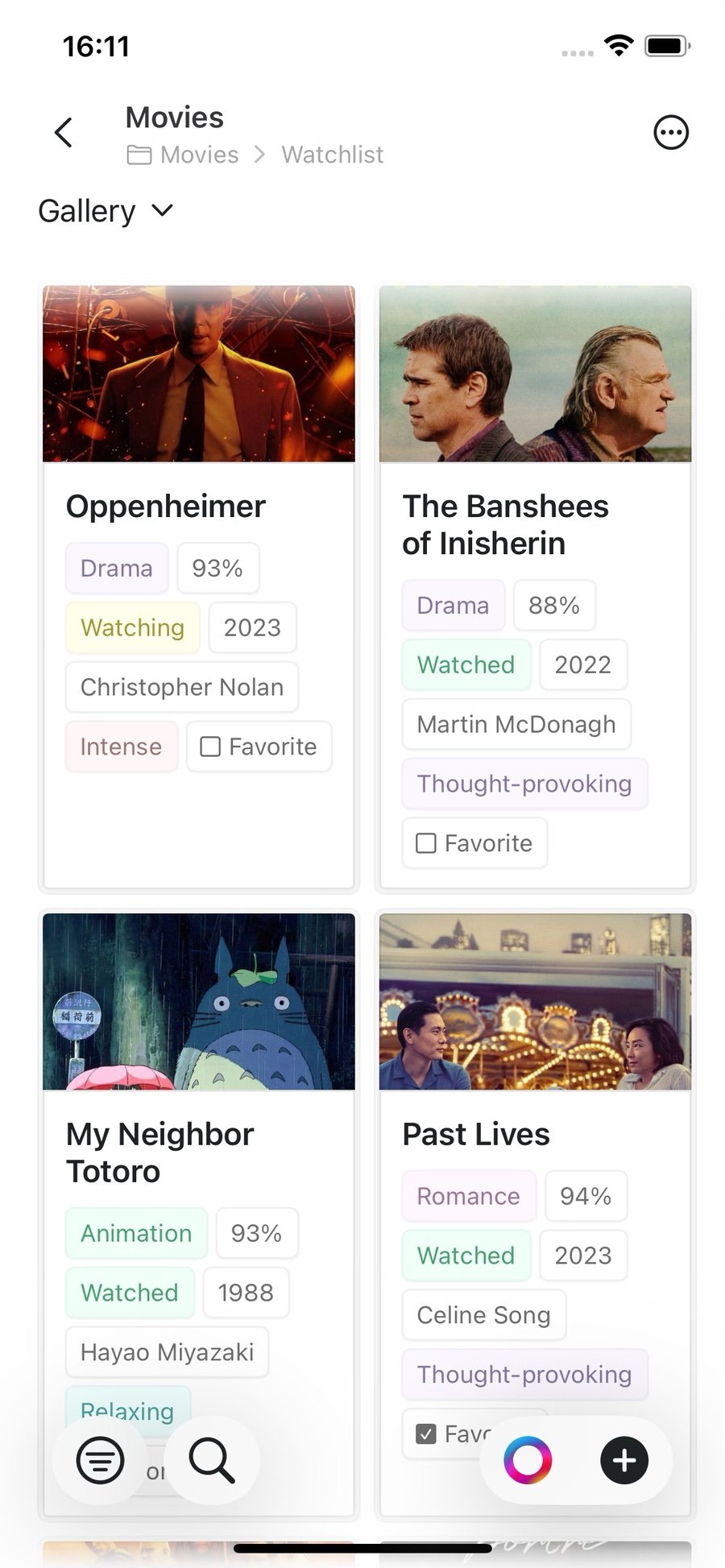
切換檢視
點一下集合頂部的檢視名稱(例如圖庫)即可開啟檢視選擇器。在這裡你可以切換到其他檢視,或:- 新增檢視 — 建立新的表格、圖庫或 Kanban 檢視
- 重新排序檢視 — 調整檢視的順序
篩選、排序和分組
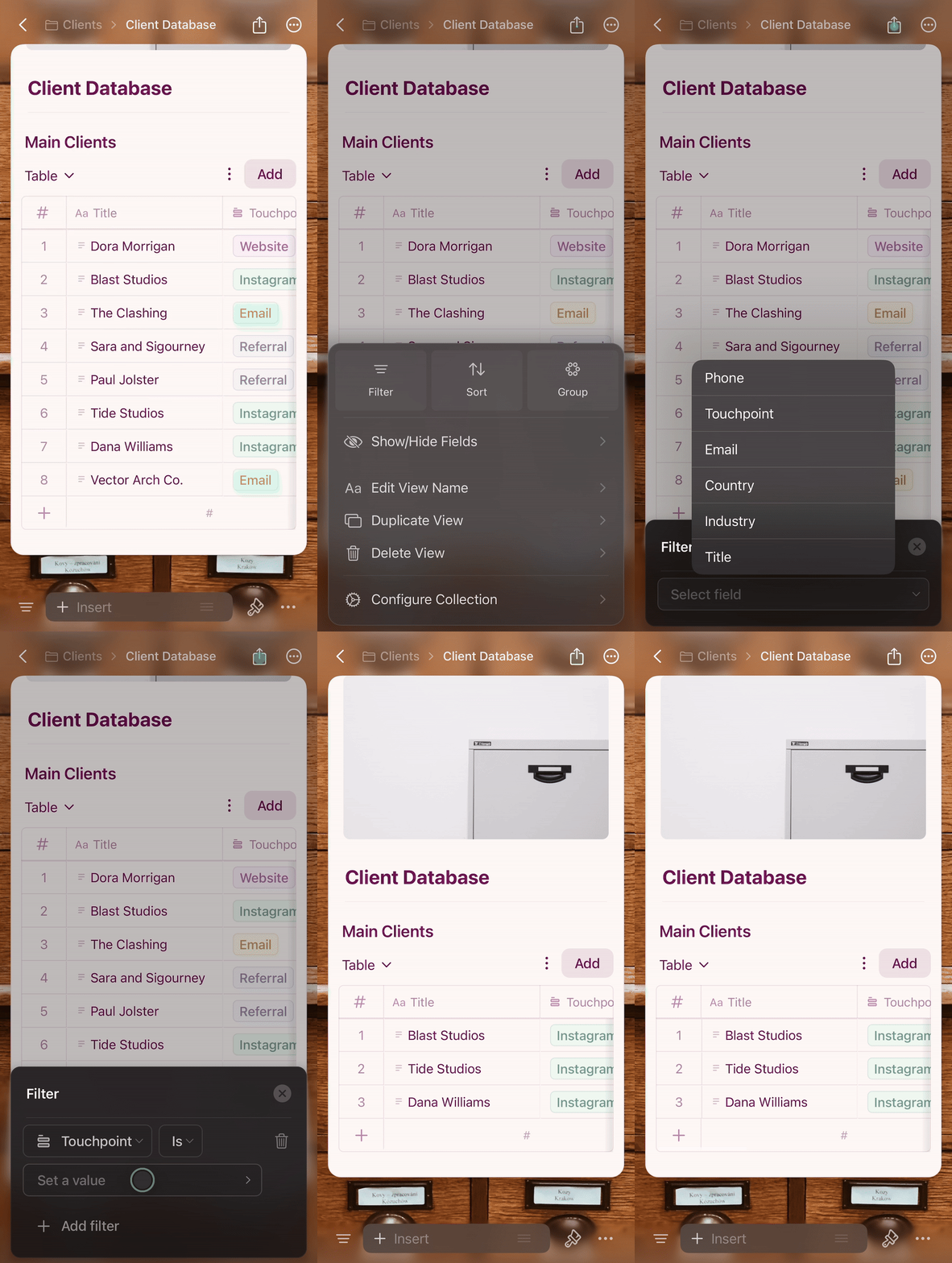
透過集合頂部的設定選單(⋯)存取這些選項。篩選
僅顯示符合特定條件的項目。1
點一下設定選單 (⋯)
2
選擇 Filter 並選擇欄位
3
設定篩選條件
4
點一下面板外部以套用
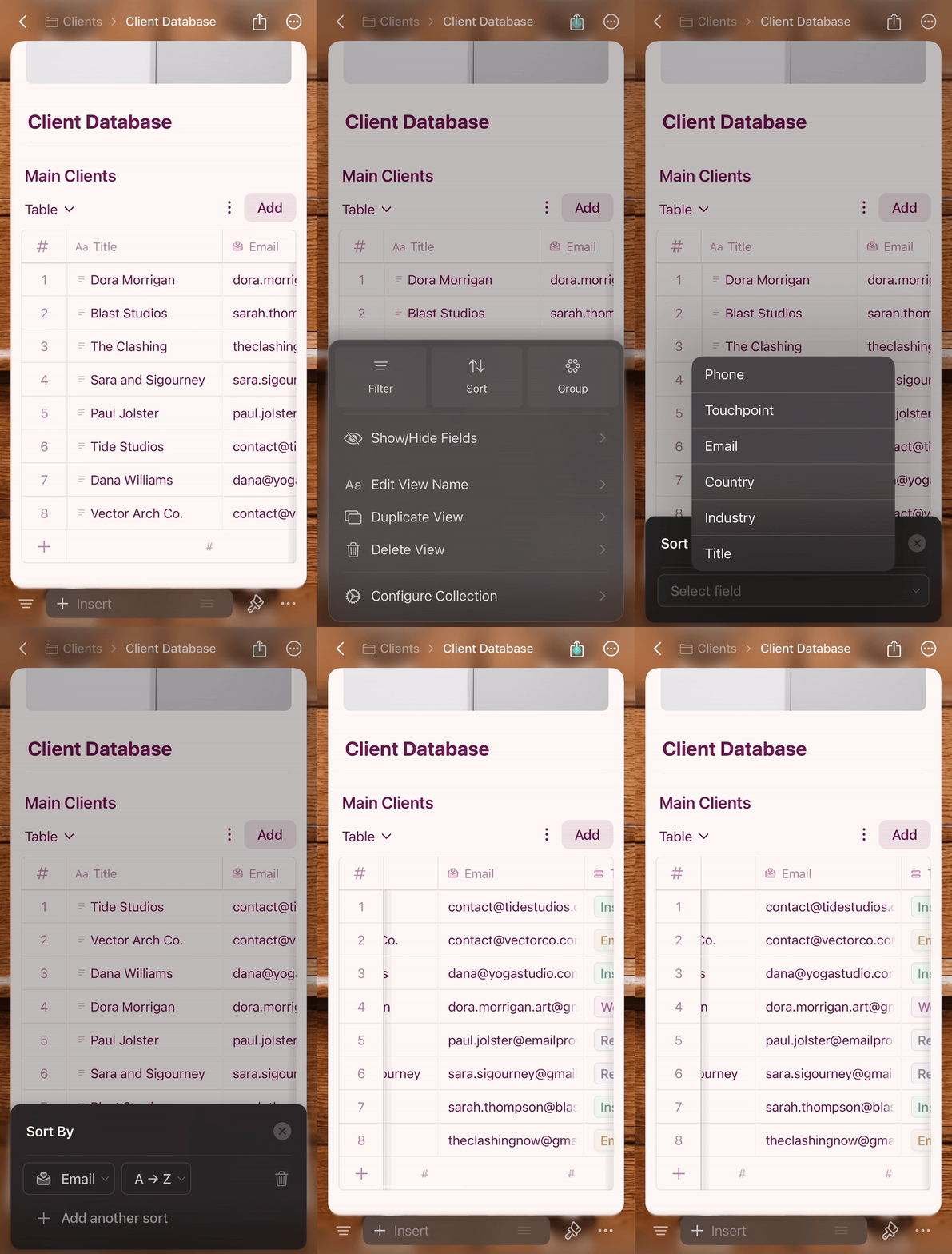
排序
根據欄位值排列項目。1
點一下設定選單 (⋯)
2
選擇 Sort 並選擇欄位
3
選擇遞增或遞減順序
4
點一下外部以套用
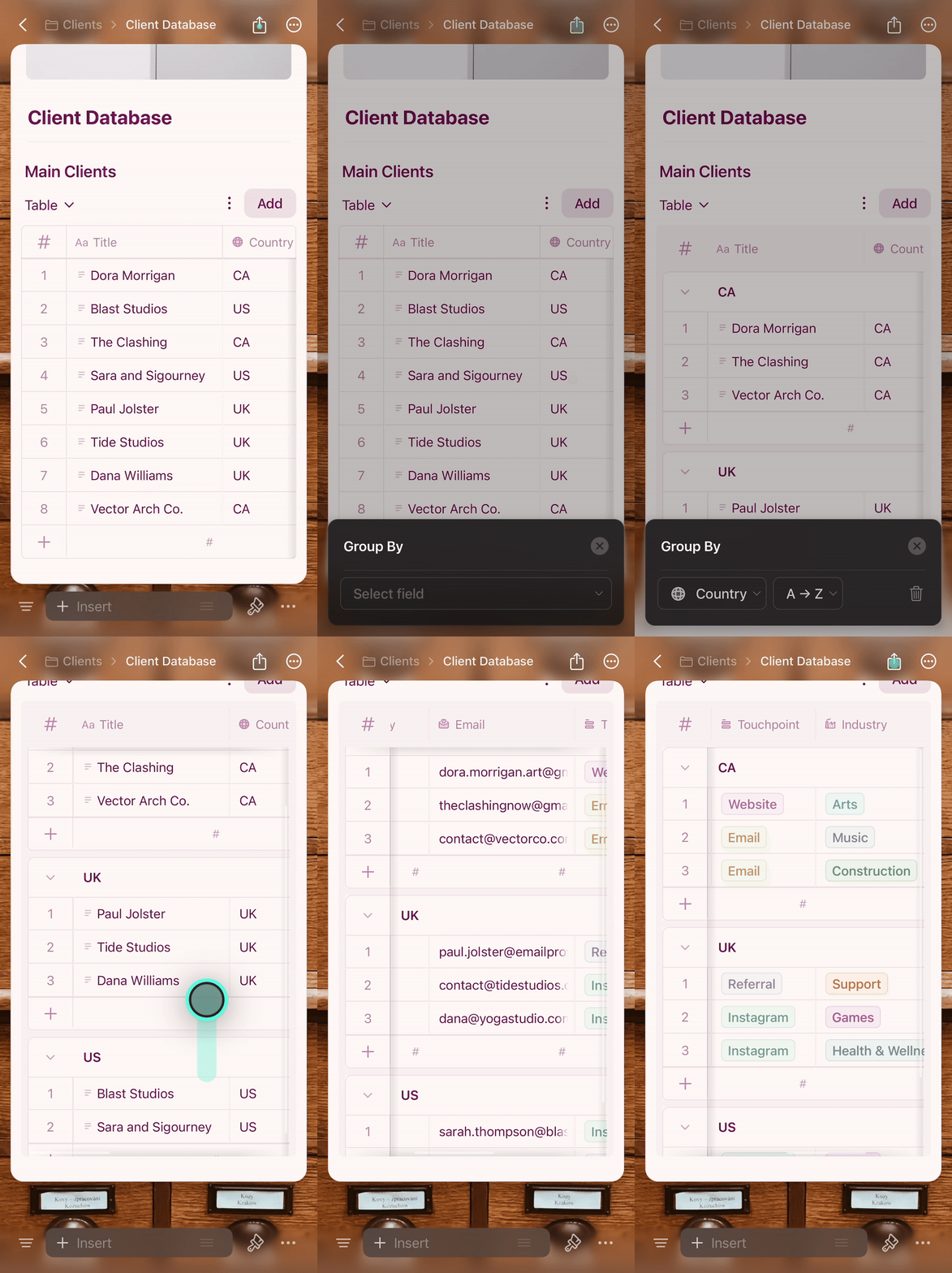
分組
根據欄位值將項目整理為分組。1
點一下設定選單 (⋯)
2
選擇 Group 並選擇欄位
3
點一下外部以套用——分組會自動建立並標記
移除篩選、排序或分組
開啟設定選單(⋯),點一下活動篩選、排序或分組旁邊的垃圾桶圖示。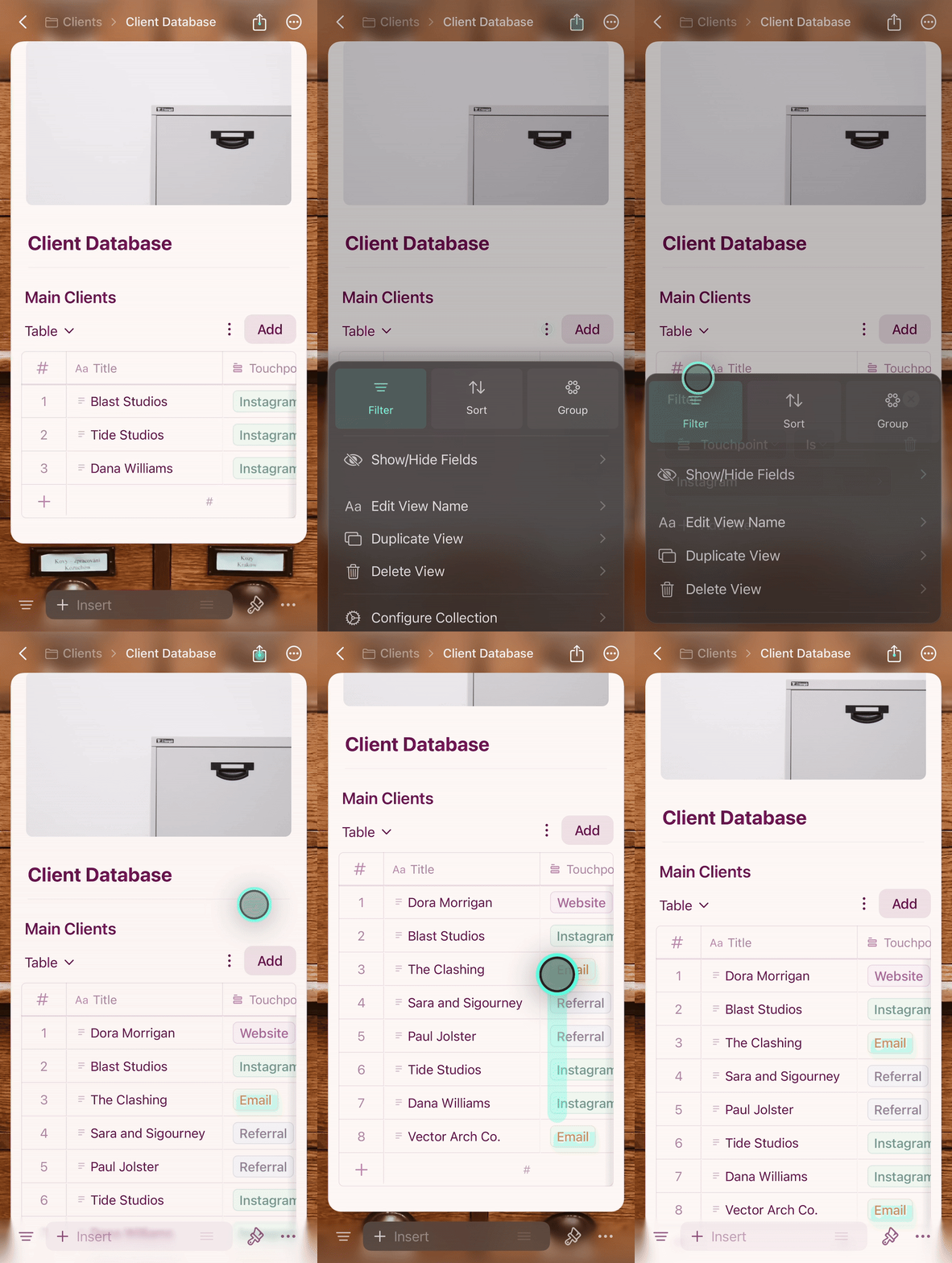
iOS 使用秘訣
- 長按相當於按右鍵——在列、卡片和儲存格上使用可存取快捷操作
- 滑動手勢可讓你快速在項目之間導覽
- 為了在 iPhone 上獲得最佳體驗,請保持集合精簡——iPad 能更輕鬆地處理較大的資料集。
- 圖庫檢視非常適合在 iPhone 上單手瀏覽,尤其是在全螢幕模式下
相關文章
集合概覽
了解集合及其核心功能
圖庫檢視
以帶有圖片預覽的視覺化卡片顯示你的集合
集合檢視
建立和管理資料的不同檢視
重新排列欄位和欄
自訂欄位和欄的順序