跳轉到主要內容
重複任務可透過排程在每日、每週或自訂週期自動化你的工作流程。你可以從 任務 區段 或直接在 任何文件 中建立重複任務。

從任務區段建立重複任務

從任務區段建立重複任務
1
在側邊欄打開任務區段
2
點選 新增任務,並輸入任務名稱
3
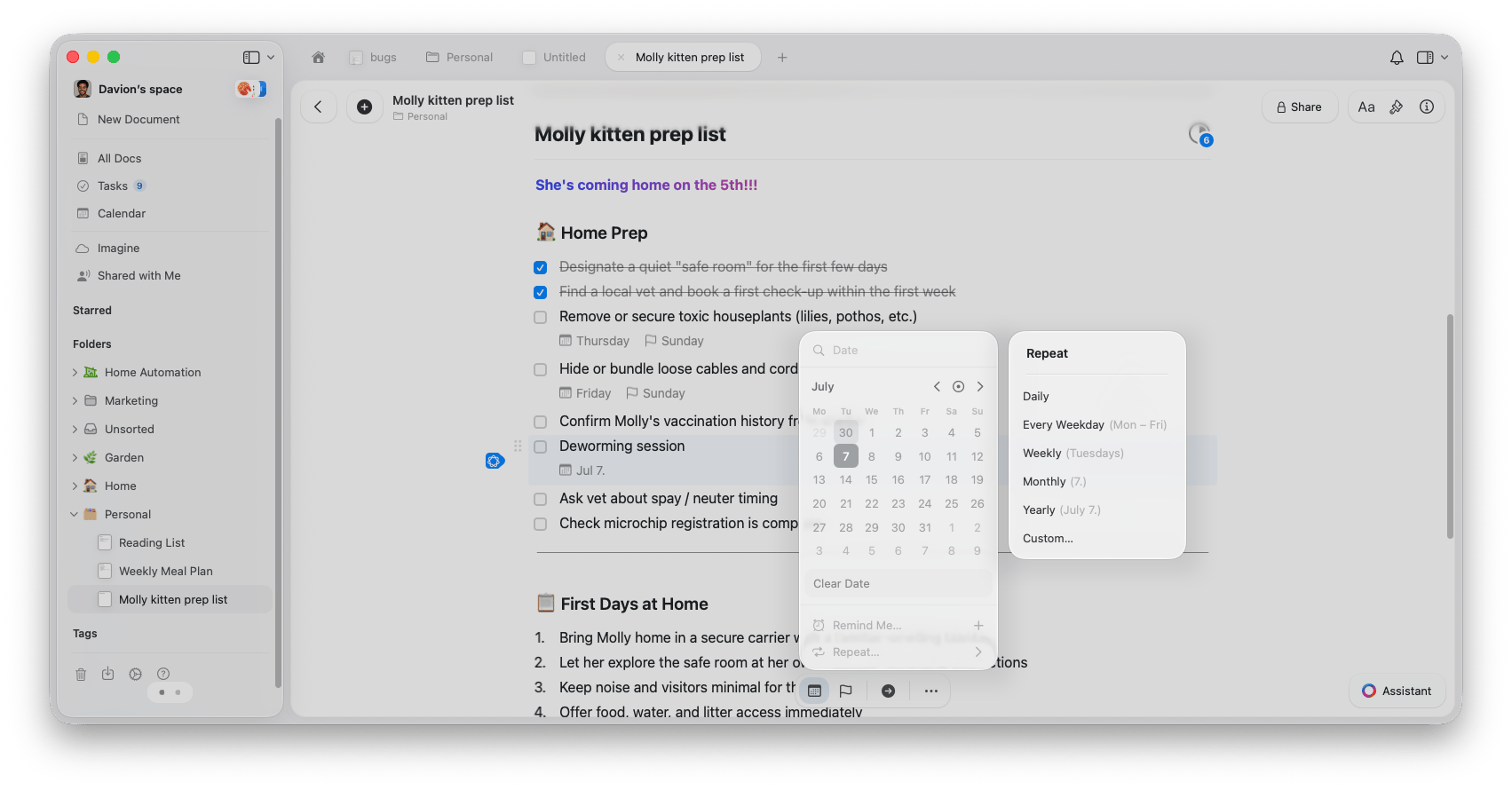
點選 排程 圖示(行事曆符號)
4
選擇 重複,然後選擇任務應該重複的頻率:
  • 每天 - 任務每天重複
  • 每個工作日 - 任務於週一到週五重複
  • 每週 - 任務在特定星期幾重複
  • 每月 - 任務於每個月的相同日期重複
  • 每年 - 任務於每年的相同日期重複
  • 自訂 - 設定自訂的重複模式(例如:每 3 天、每隔兩週的星期二)
5
設定完成後,系統會依選定的重複規則自動再次產生任務

在文件中將任務設定為重複

在文件中將任務設定為重複 你也可以將文件內的任務設定為重複:
1
點選文件中任何現有的任務,或在文件中建立新任務
2
點選 排程 圖示
3
點選 重複,並選擇所需的重複選項
你的任務現在會依你設定的排程自動再次出現。

完成後的重複行為說明

了解 Craft 如何處理重複任務能幫助你更有效地規劃:
  • 當你完成一個 重複任務 時,Craft 會根據你所選的重複設定,以及該 已完成任務的排程,自動安排 下一次發生
  • 也就是說,若你在查看你的 行事曆,系統僅會在你完成目前的任務後顯示該重複任務的 下一個實例
  • 已完成的實例會連同完成日期儲存,你可以在任務清單中檢視歷史記錄

範例流程

假設你有一個名為「檢視每週指標」的任務,設定為每週一重複:
  1. 在 12 月 18 日(星期一)完成該任務
  2. Craft 會立即建立下一個實例,排定於 12 月 25 日(星期一)
  3. 已完成的任務會顯示在任務歷史記錄,並註明 12 月 18 日為完成日期
  4. 你的行事曆現在會顯示 12 月 25 日的實例

實際使用情境

重複任務非常適合維持例行公事並掌握責任範圍。以下是實務上常見且有效的應用:

每日例行

晨間檢視 - 設定每日早晨出現的任務:
  • 檢視昨天的進度
  • 規劃今天的優先事項
  • 檢查行事曆中的會議
晚間整理 - 建立平日的日終反思任務:
  • 完成時效性事項
  • 整理筆記與文件
  • 準備明日的任務清單

每週維護

內容規劃 - 每週一的任務:
  • 撰寫部落格主題草案
  • 檢視分析數據
  • 安排社群貼文
團隊回報 - 每週五的任務:
  • 檢視團隊進度
  • 處理阻礙事項
  • 規劃下週的衝刺工作
居家維護 - 每週六的任務:
  • 購買雜貨
  • 準備餐食
  • 清潔公共空間

每月責任

財務檢視 - 每月 1 日的任務:
  • 檢視預算與支出
  • 類別化交易
  • 更新財務目標
設備檢查 - 每月 15 日的任務:
  • 測試煙霧偵測器
  • 檢查緊急備品
  • 檢視重要設備狀況
內容稽核 - 每月最後一天的任務:
  • 檢視已發佈內容
  • 更新過時資訊
  • 封存已完成的專案

自訂排程

季度目標 - 每 3 個月的 1 日:
  • 檢視季度目標
  • 評估進度與挑戰
  • 設定下季優先事項
藥物補充 - 每 28 天:
  • 訂購處方藥補充
  • 預約醫師看診
  • 更新健康記錄
季節性準備 - 每年於特定日期:
  • 3 月 1 日:園藝規劃與種子訂購
  • 6 月 1 日:暑期旅遊準備
  • 9 月 1 日:開學準備
  • 12 月 1 日:節慶規劃

自訂重複任務的提醒設定

對於具有 自訂重複(如每 3 天或每隔兩週的星期二)的任務,Craft 會自動設定 提醒,以確保你不會錯過。你可以:
  • 自訂提醒時間 – 選擇你希望收到通知的時間(當天早上、前一天等)
  • 調整提醒設定 – 為重要任務設定多個提醒
  • 完全關閉提醒 – 若你會定期查看任務清單,可移除通知
將提醒時間與你的工作流程對齊。對於晨間任務,建議設定在上午 7:00;對於晚間任務,建議設定在下午 5:00。這能幫助你在最可能有時間處理任務的時段採取行動。

常見問題排解

完成後未出現下一次任務

問題:您完成了重複任務,但下一次的實例未顯示。 解決方案:檢查您的行事曆顯示範圍。下一次實例可能排在目前檢視範圍之外。也請確認任務的重複設定是否有變更。

任務實例過多

問題:相同任務在行事曆上出現多個實例。 解決方案:若您不小心建立了多個相同名稱的重複任務,可能會造成此情況。請在任務區段中尋找並刪除重複項目。

錯過的任務實例

問題:您跳過了某個重複任務的多個實例。 解決方案:重複任務不會「累積」。如果您錯過一個實例,只需完成或刪除該實例,下一次的實例會依排程出現。若任務頻率過高,考慮調整重複模式。

更改重複模式

問題:您需要更改任務的重複頻率。 解決方案:點選任務,選擇排程圖示,並更新重複設定。變更僅套用於未來的實例;過去已完成的任務不會改變。
重複任務可確保重要事項不會遺漏,讓您更容易保持條理並掌握進度。建議先從幾個必要的重複任務開始,隨著工作流程中辨識出更多模式再逐步擴充。

相關文章