

建立任務的方式
你不必待在任務檢視中才能建立任務。挑選最符合當下情境的方式即可。捕捉到 Inbox
還沒想好要放進哪份文件?在任務檢視的 Inbox 分頁建立任務,它就會留在那裡、不附屬於任何文件,直到你把它移入文件為止。非常適合在會議中或外出時先記下來,之後再慢慢整理。想進一步了解 Inbox,請參閱任務檢視。任務檢視中的 + 按鈕
開啟任務後,使用 + 按鈕新增任務。當你已經在規劃一天的行程時,這是最直接的方式。側邊欄任務項目上的 +
將游標移到左側側邊欄的任務上,旁邊會出現 +。點擊它就能在目前所在的任何檢視中建立任務,而不必先開啟任務檢視。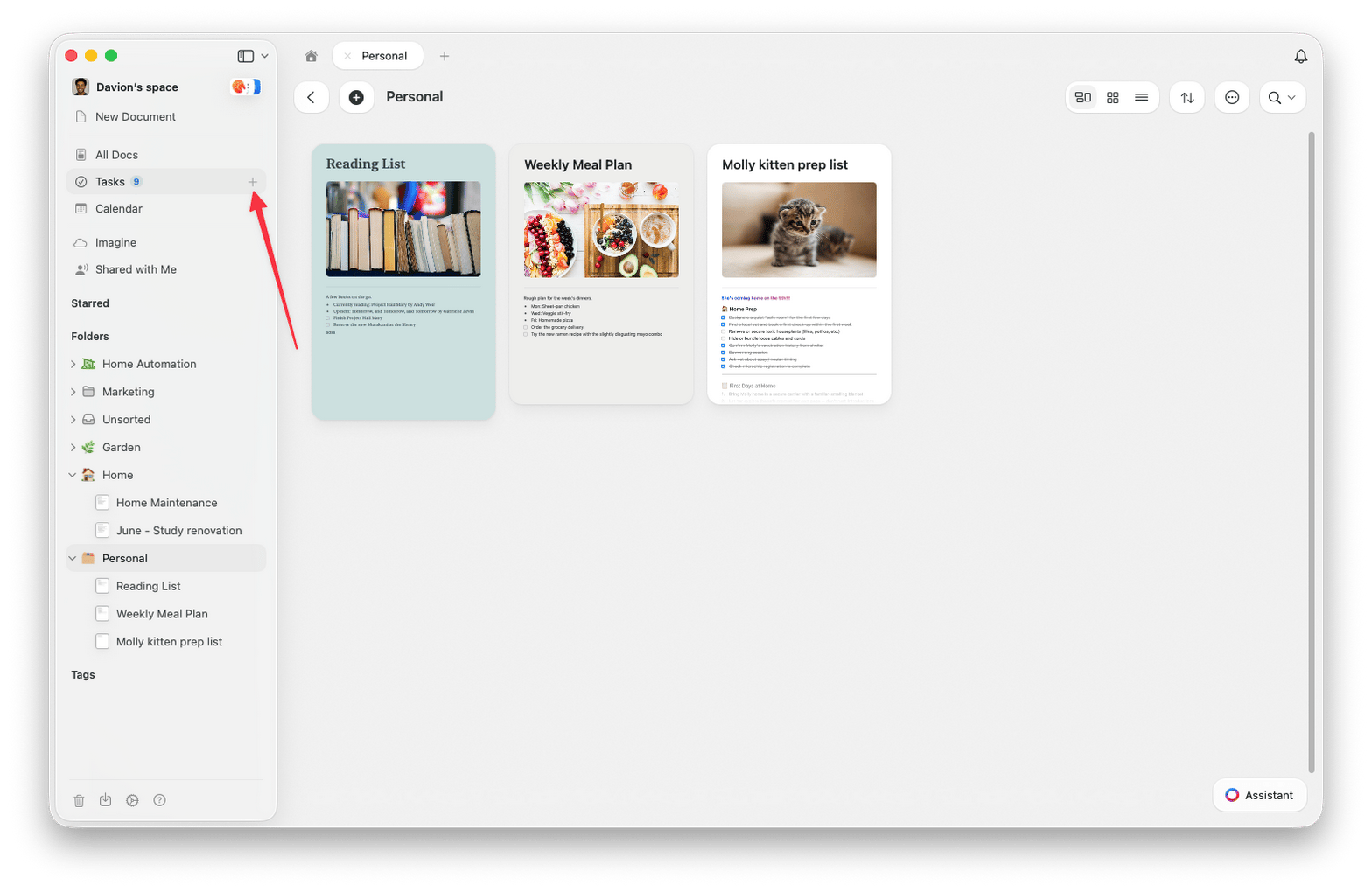
全域新增任務快速鍵
在 Mac 上按Cmd + J,或在 Windows 與網頁版上按 Ctrl + J,即可隨時隨地開啟新增任務快顯視窗。你可以在不離開目前文件或檢視的情況下記下任務,然後立刻回到原本的工作。
將文字區塊轉換為任務
已經以純文字寫下內容了嗎?在文字區塊上按下任一任務快速鍵,即可將它轉換為任務,並同時開啟對應的選擇器:Cmd+Shift+S:排程任務…Cmd+Shift+D:設定截止日期…Cmd+Shift+R:設定提醒…
Ctrl + Shift + S 同樣會轉換該區塊並開啟排程選擇器。截止日期與提醒的快速鍵僅在 Mac 上提供。
直接在任何文件中輸入任務
在文件的任何位置建立核取方塊,它就會成為一項任務。最快的方式是在行首輸入x 加上一個空格,該行會立即變成任務。它會與周圍的內容保持在同一脈絡中,也會出現在任務檢視裡、歸在該文件底下,讓你在兩邊都能處理它。
從 Apple Reminders 同步
在 Mac 與 iOS 上,Craft 可以匯入你的 Apple Reminders,讓它們與 Craft 任務並存。你可以從 Inbox 檢視並匯入這些提醒事項,並選擇要顯示哪些清單。逾期的提醒事項會出現在你的「今天」檢視中。 設定詳情請參閱 Apple Reminders 整合。任務在 Mac、iPhone/iPad、Windows 與網頁版應用程式中皆可使用,且核心功能相同。部分功能(例如 Apple Reminders 匯入)僅提供於 Mac 與 iPhone/iPad。
相關文章
日期、截止日期與提醒
為任務設定日期、提醒與重複規則
任務檢視
Inbox、今天、即將到來與全部分頁
提醒事項整合
從 Apple Reminders 匯入任務到 Craft
任務總覽
回到任務總覽