

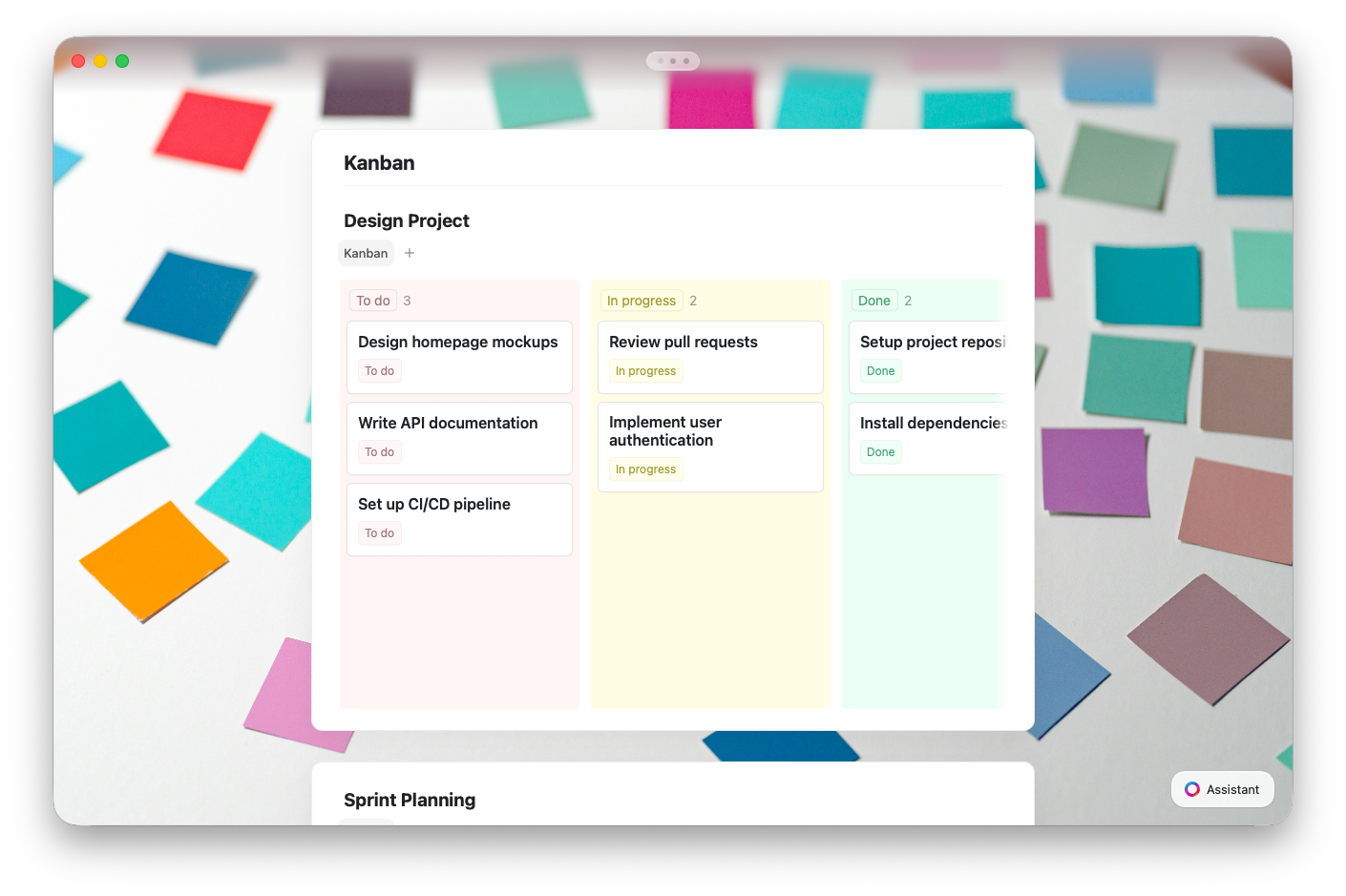
Kanban so với các chế độ xem khác
Tất cả các chế độ xem đều chia sẻ cùng một dữ liệu — chuyển đổi giữa chúng không bao giờ xóa hoặc chỉnh sửa mục nhập của bạn.Tạo Chế độ xem Kanban
Từ lệnh gạch chéo
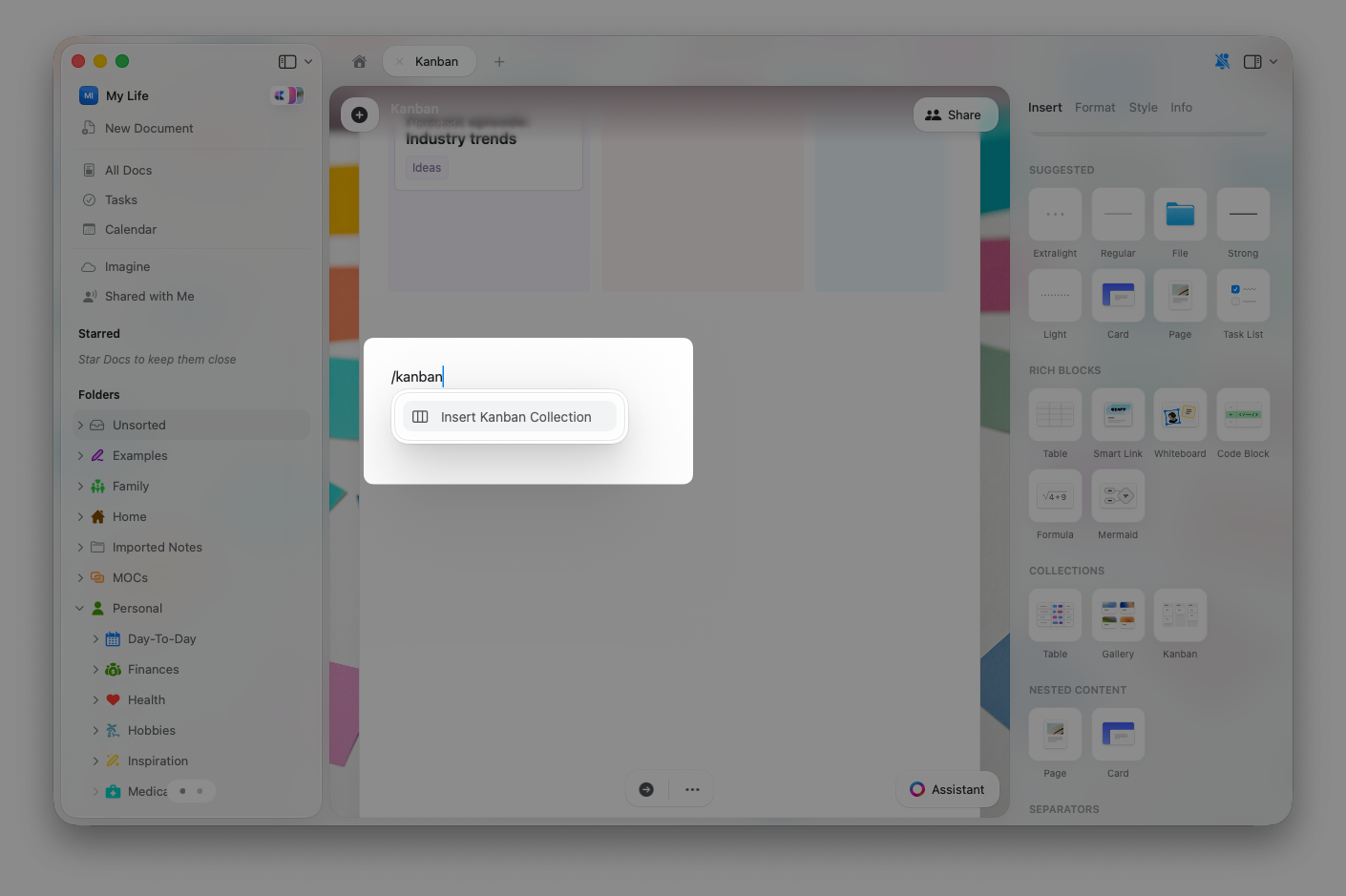
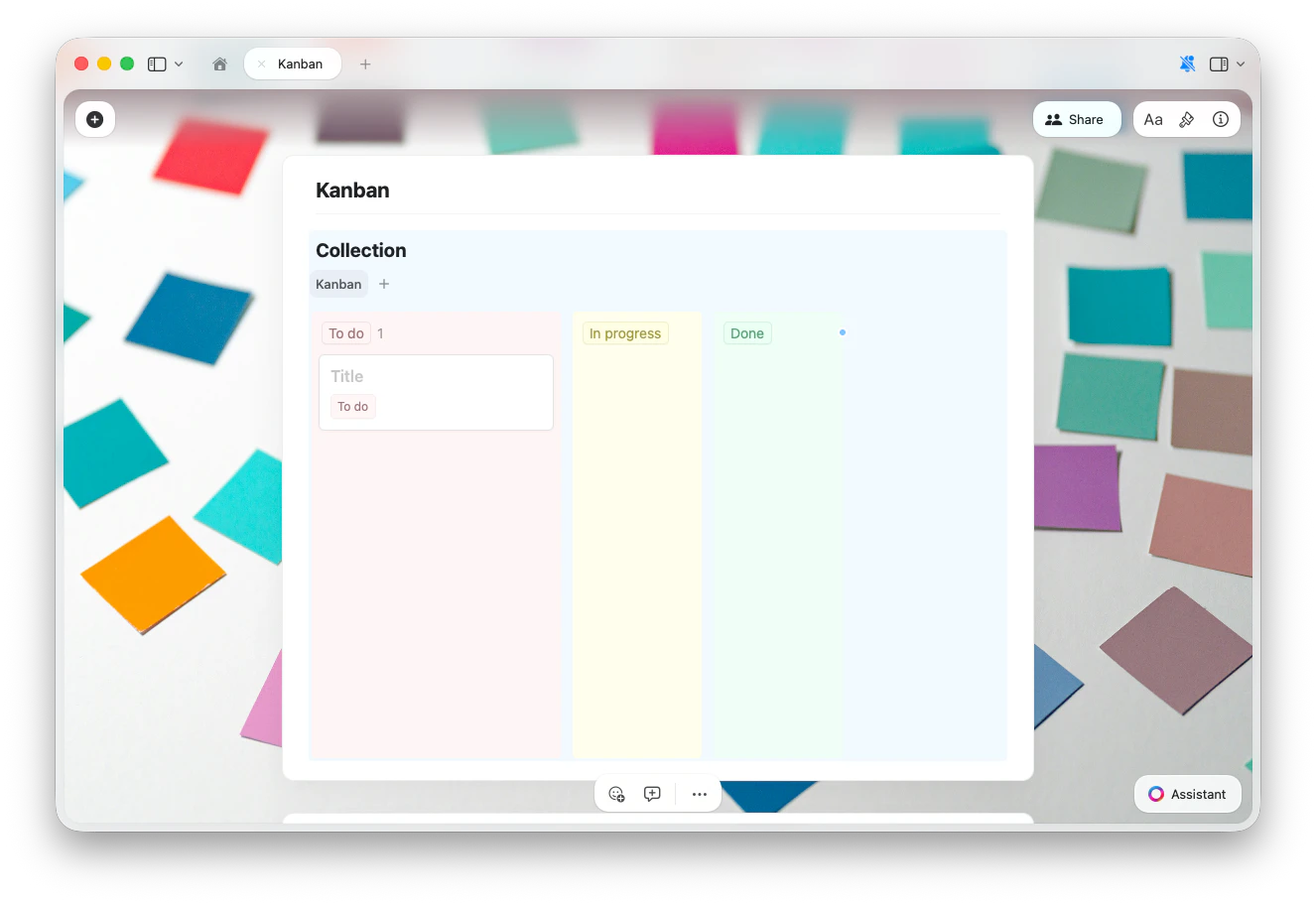
Gõ/kanban ở bất kỳ đâu trong tài liệu và chọn Chèn Bộ sưu tập Kanban từ menu lệnh. Thao tác này tạo một Bộ sưu tập mới với Chế độ xem Kanban sẵn sàng sử dụng.
Từ bảng chèn
Bạn cũng có thể thêm Bộ sưu tập Kanban từ bảng chèn (thanh bên). Mở bảng chèn và chọn tùy chọn Bộ sưu tập Kanban để đặt vào tài liệu của bạn.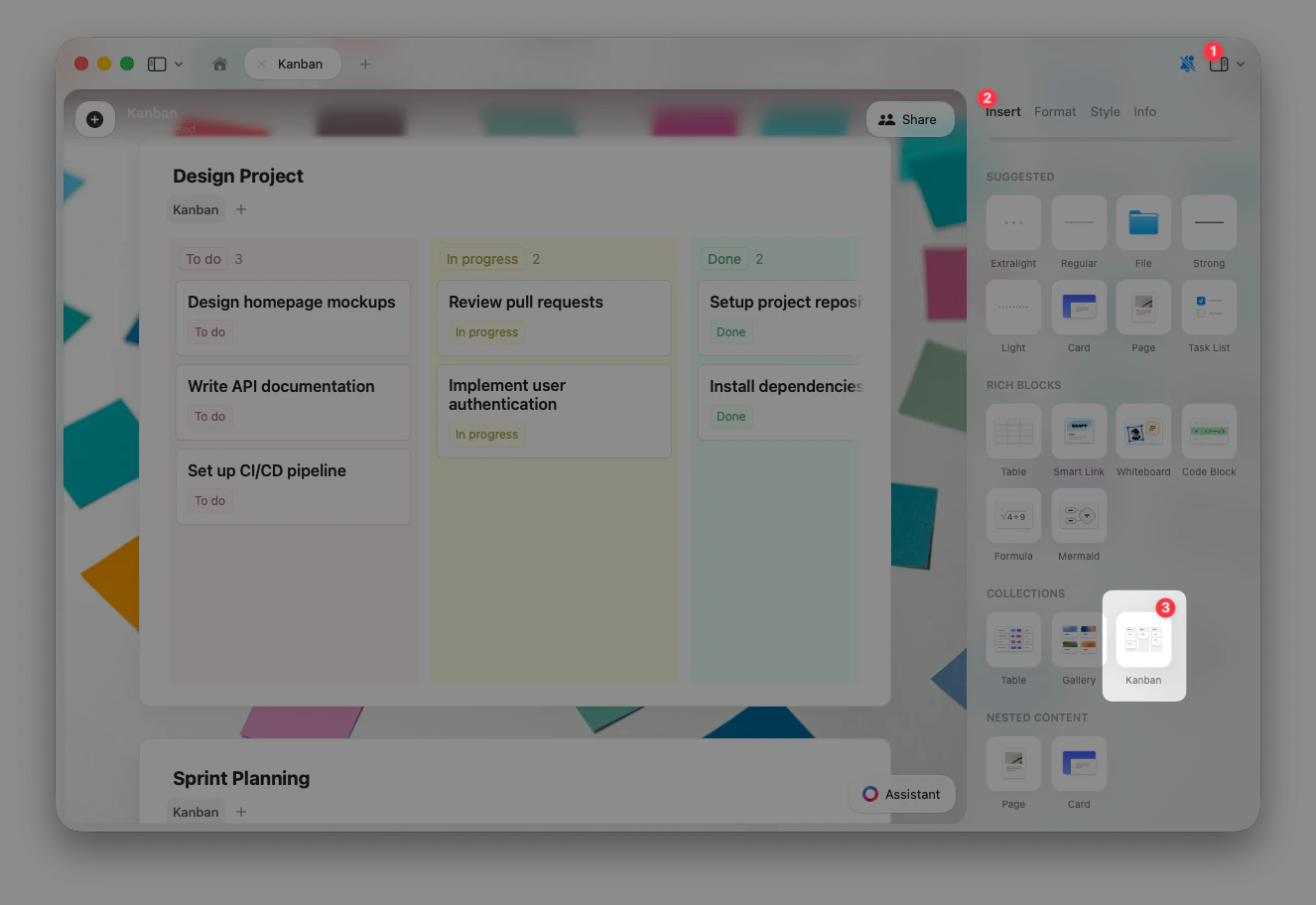
Từ Bộ sưu tập hiện có
Nếu bạn đã có một Bộ sưu tập, bạn có thể thêm Chế độ xem Kanban vào đó:1
Nhấp nút + bên cạnh các tab chế độ xem ở đầu Bộ sưu tập của bạn
2
Chọn Thêm Chế độ xem Kanban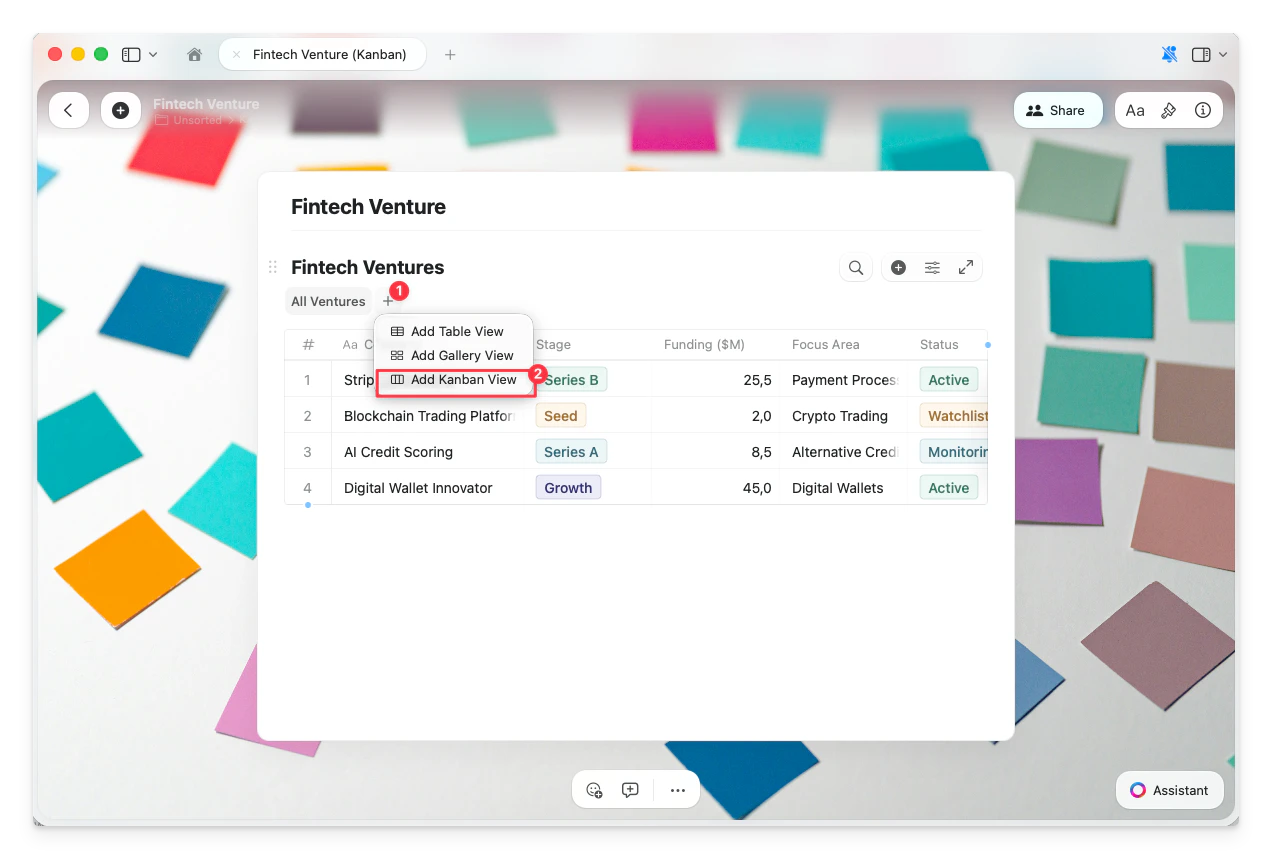
3
Chế độ xem Kanban mới của bạn xuất hiện dưới dạng tab ở đầu Bộ sưu tập
Chuyển đổi chế độ xem hiện có
Bạn có thể chuyển đổi bất kỳ chế độ xem Table hoặc Gallery nào sang Kanban: nhấp vào tên chế độ xem ở đầu Bộ sưu tập, chọn Chuyển thành, sau đó chọn Kanban.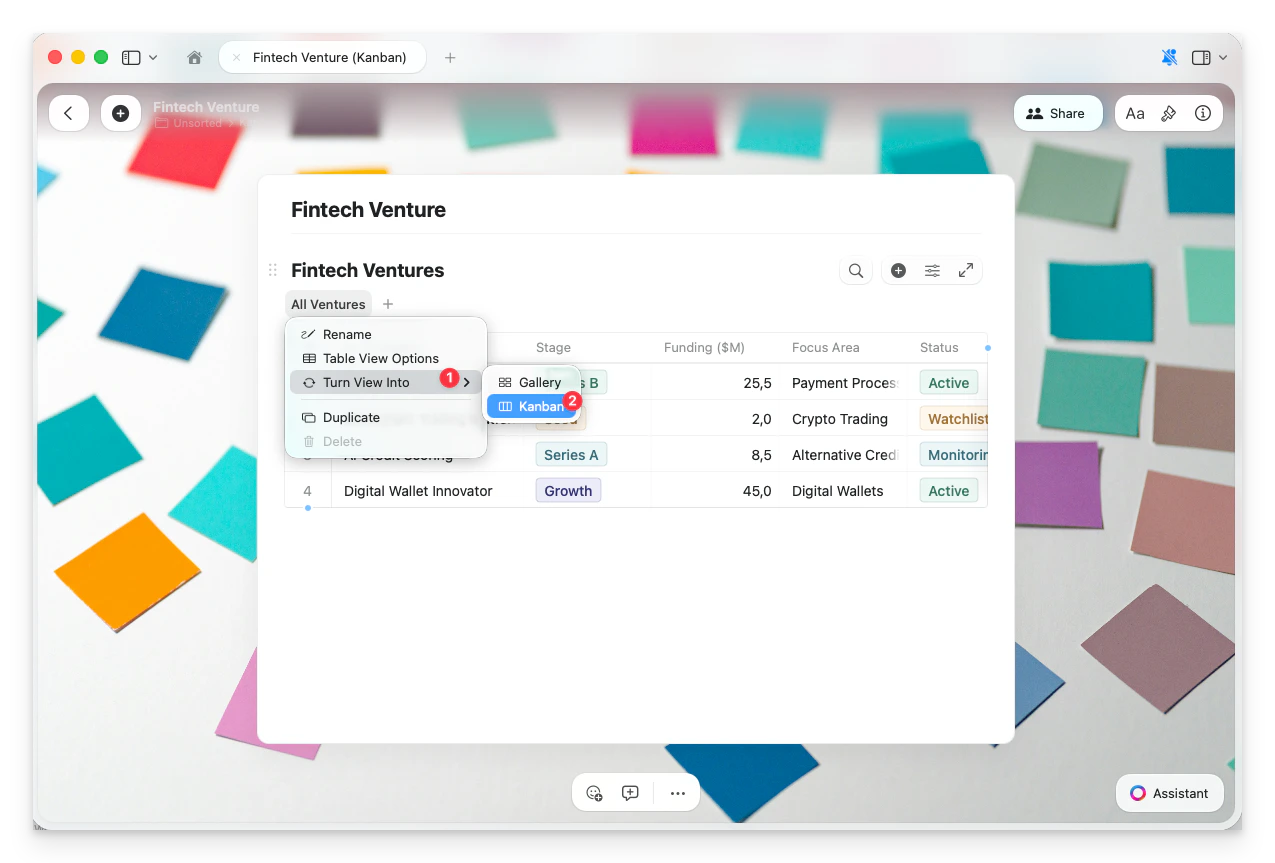
Làm việc với Cột
Các cột Kanban dựa trên giá trị của trường bạn nhóm theo. Mỗi giá trị duy nhất trở thành cột riêng của nó.Thêm Cột Mới
Nhấp nút + màu xanh xuất hiện ở bên phải cột cuối cùng để thêm nhóm mới. Nhập tên cho cột mới và xác nhận.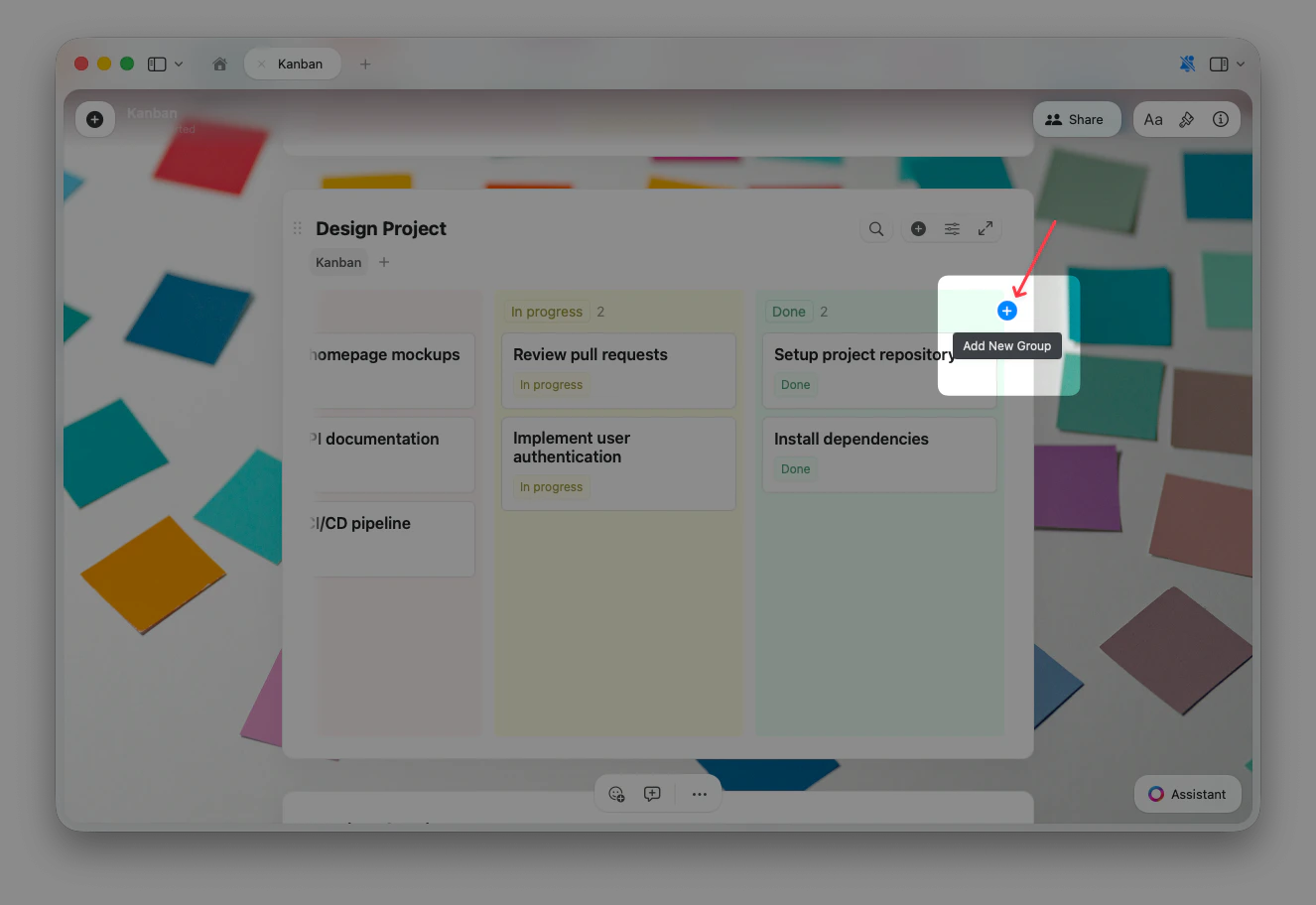
Nút + màu xanh chỉ hiển thị khi bảng Kanban được chọn — hãy nhấp vào bất kỳ đâu trên bảng trước nếu bạn không thấy nó. Nó khả dụng khi nhóm theo các trường Lựa chọn đơn hoặc Lựa chọn nhiều.
Cột “None”
Các mục không có giá trị cho trường được nhóm sẽ xuất hiện trong cột None. Khi bạn kéo các mục mới vào bảng Kanban, chúng được tự động đặt vào cột None cho đến khi bạn di chuyển chúng sang cột cụ thể. Cột None có thể hữu ích làm chỗ giữ chỗ khi bạn chưa quyết định đặt thẻ ở đâu. Khi tất cả thẻ được di chuyển ra khỏi cột None, nó sẽ tự động bị xóa khỏi bảng. Bạn cũng có thể ẩn nó khỏi chế độ xem nếu không cần.Quản lý Cột
Nhấp chuột phải hoặc dùng menu … trên tiêu đề cột để truy cập các tùy chọn như chỉnh sửa tên cột, chỉnh sửa nhóm, ẩn nhóm hoặc xóa mục.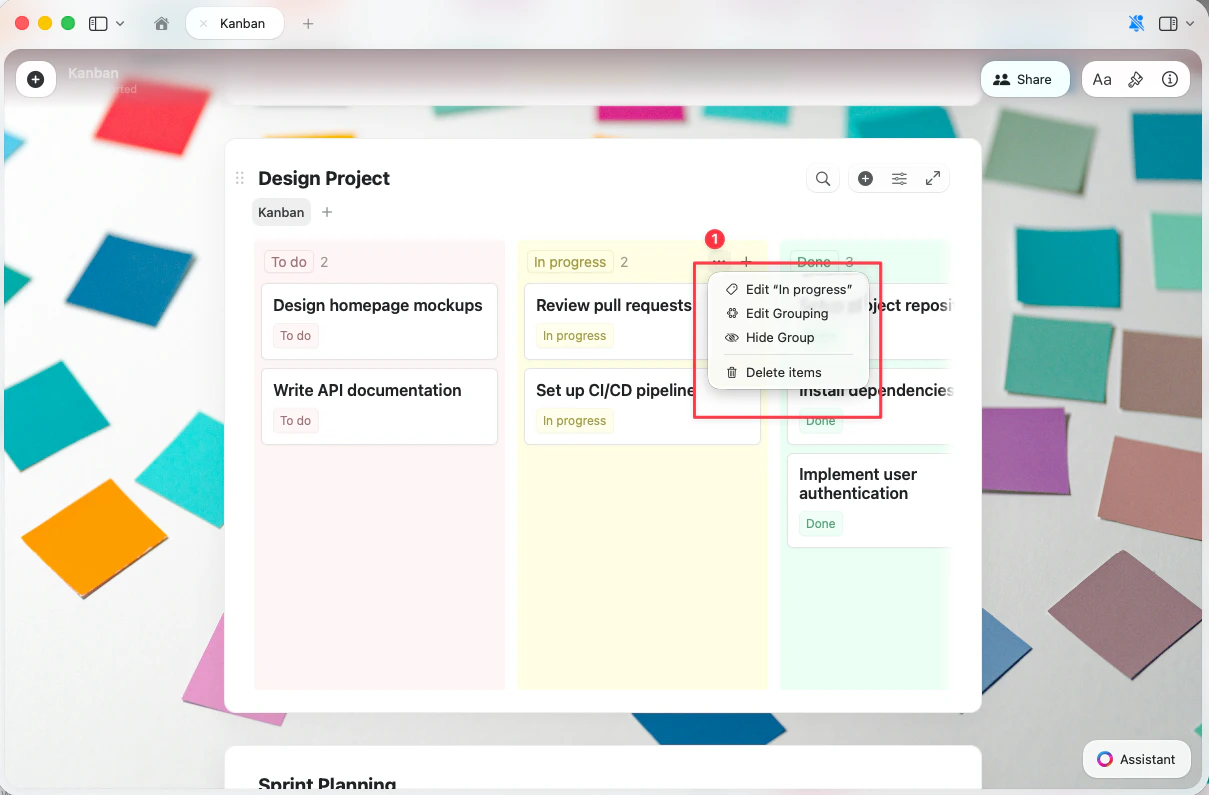
Di chuyển Thẻ Giữa Các Cột
Kéo và thả bất kỳ thẻ nào từ cột này sang cột khác. Khi bạn thả thẻ vào một cột mới, giá trị trường của nó sẽ tự động cập nhật — ví dụ: kéo thẻ từ “Cần làm” sang “Đang thực hiện” sẽ thay đổi Trạng thái của nó thành “Đang thực hiện.” Nếu có sắp xếp đang hoạt động, việc thả thẻ vào một cột sẽ đặt nó theo thứ tự sắp xếp hiện tại. Không có sắp xếp, bạn có thể thả thẻ vào vị trí cụ thể trong cột.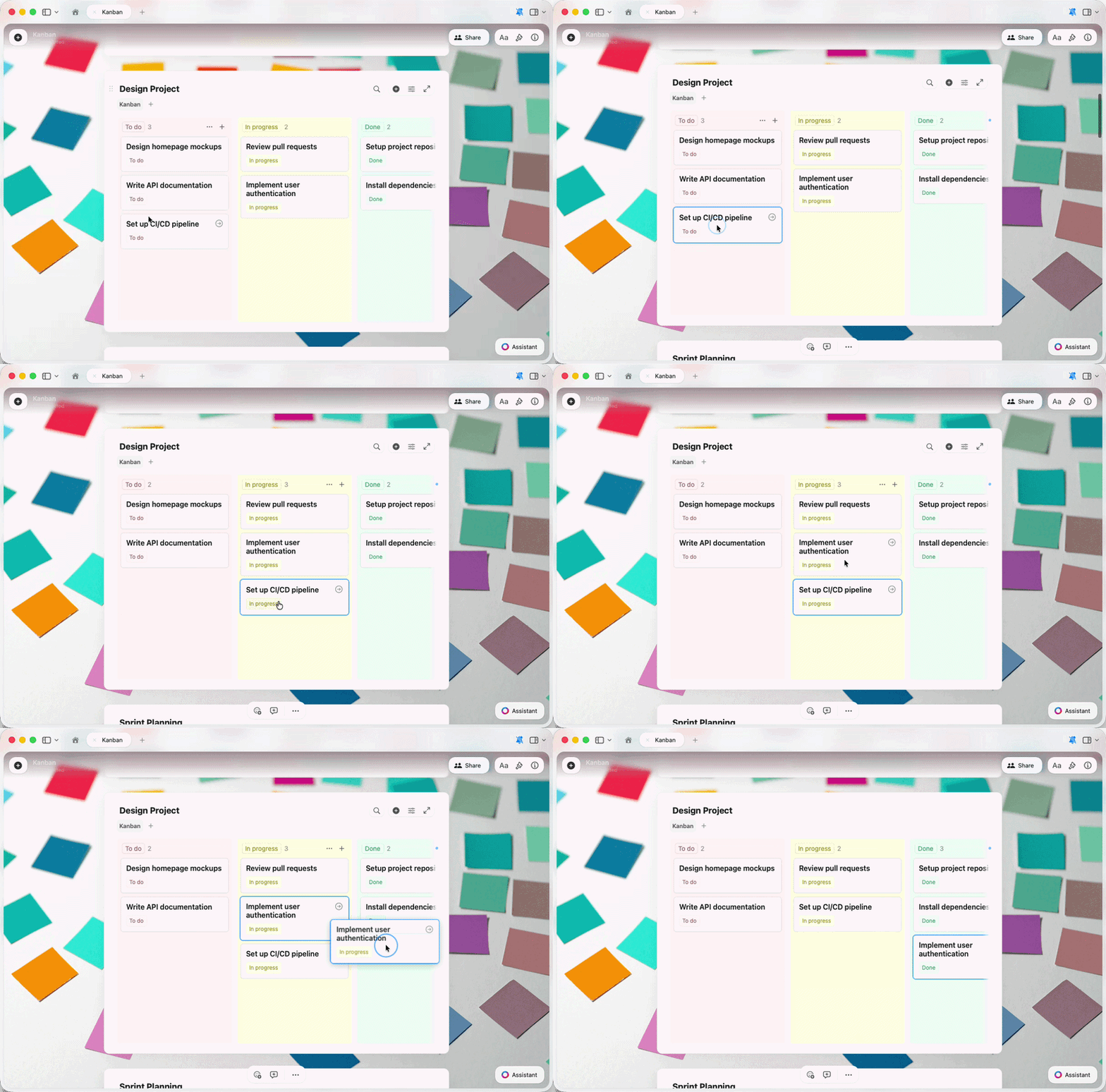
Tùy chọn Chế độ xem Kanban
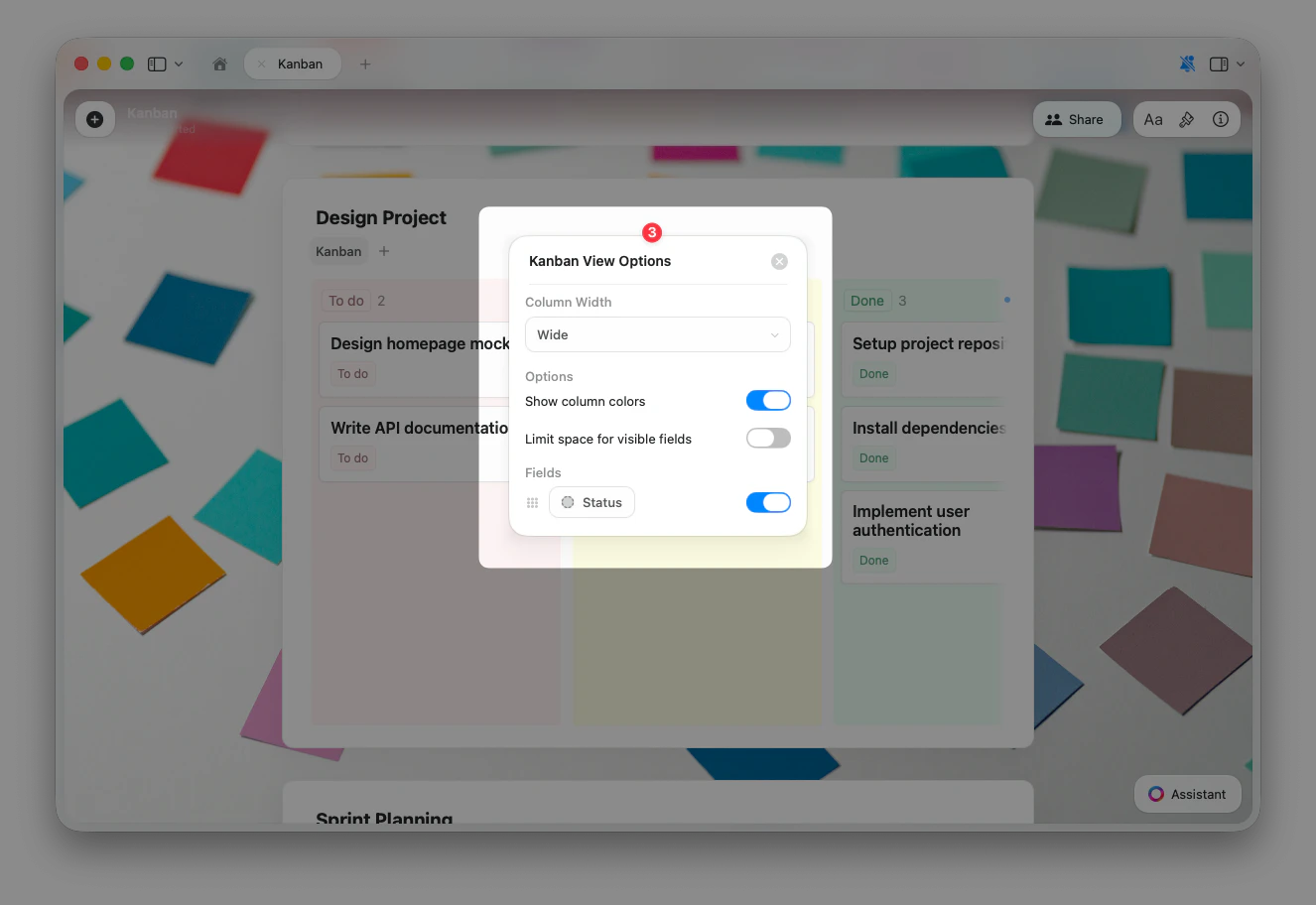
Truy cập cài đặt dành riêng cho Kanban bằng cách nhấp vào tên chế độ xem ở đầu Bộ sưu tập và chọn Tùy chọn Chế độ xem Kanban.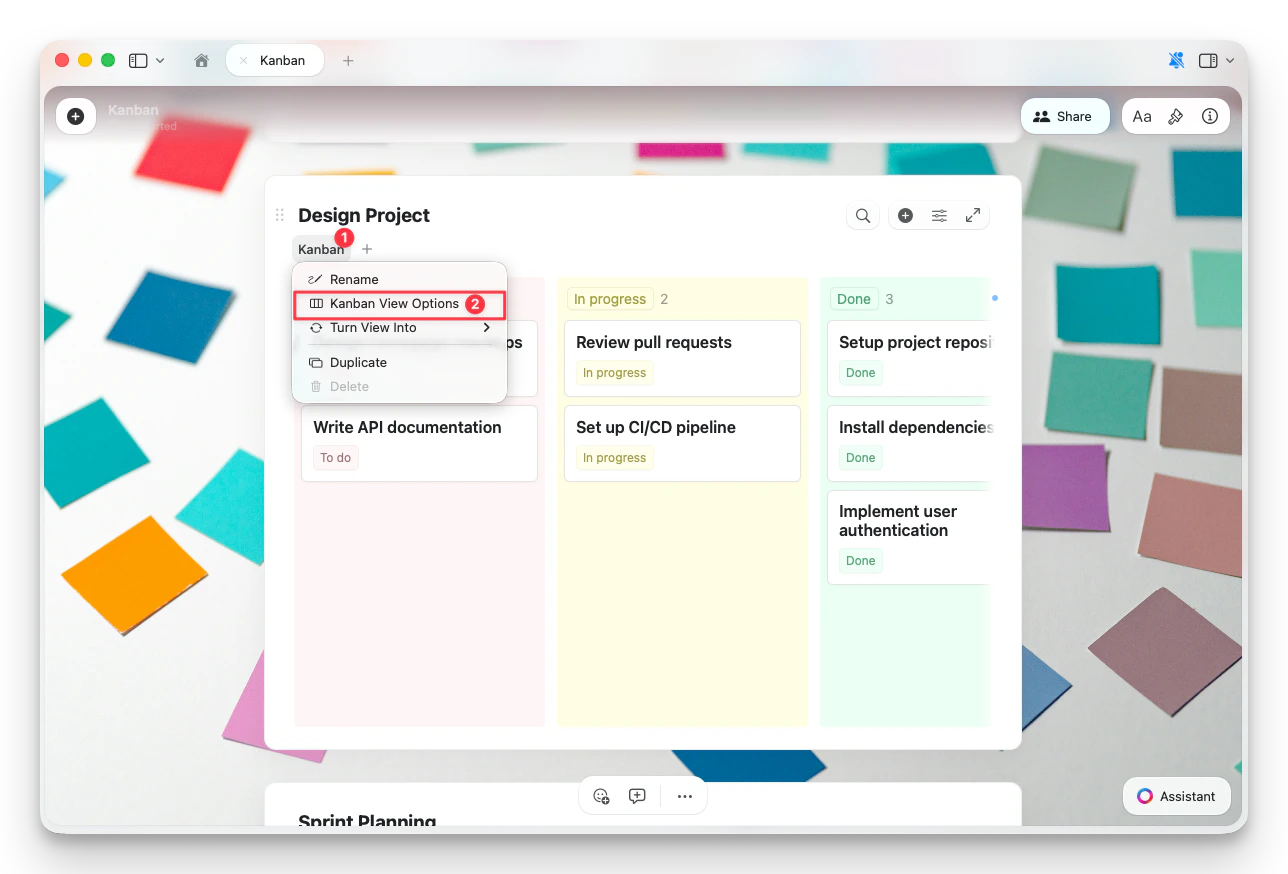
Sắp xếp, Lọc và Nhóm
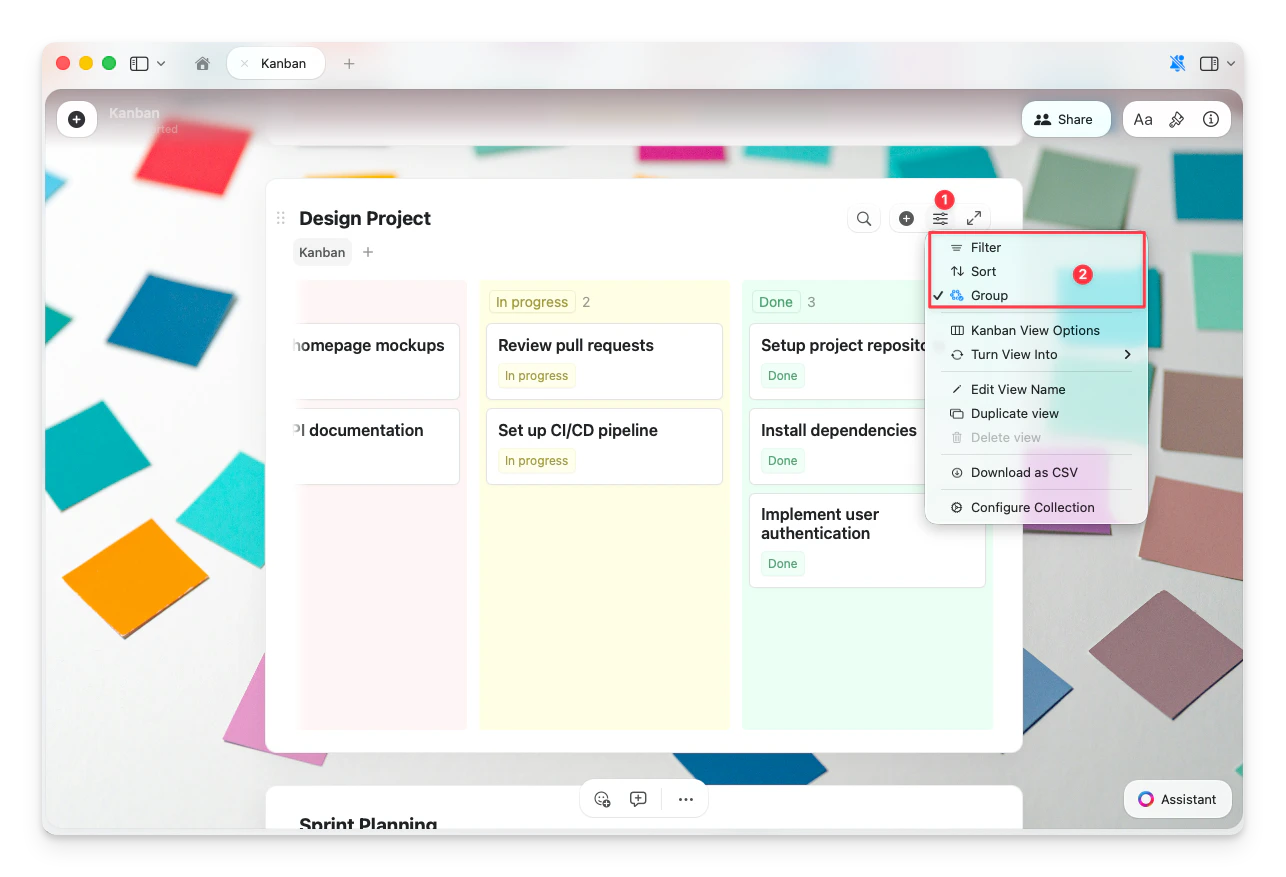
Chế độ xem Kanban hỗ trợ các tùy chọn sắp xếp và lọc tương tự như trong chế độ xem Table và Gallery. Nhóm được bật theo mặc định — nó xác định trường nào kiểm soát các cột. Nhấp vào nút cấu hình (☰) ở đầu Bộ sưu tập để truy cập:- Bộ lọc — chỉ hiển thị thẻ phù hợp với tiêu chí cụ thể
- Sắp xếp — sắp xếp thẻ trong mỗi cột
- Nhóm — thay đổi trường nào là cơ sở cho các cột
Tùy chọn Bổ sung
Menu nút cấu hình (☰) cũng bao gồm:- Tùy chọn Chế độ xem Kanban — độ rộng cột, màu sắc và khả năng hiển thị trường
- Chuyển thành — chuyển đổi sang chế độ xem Table hoặc Gallery
- Đổi tên Chế độ xem — đổi tên chế độ xem Kanban của bạn
- Nhân bản Chế độ xem — tạo bản sao với cùng cài đặt
- Tải xuống dưới dạng CSV — xuất dữ liệu Bộ sưu tập của bạn
- Cấu hình Bộ sưu tập — quản lý trường và cài đặt bộ sưu tập
Xử lý sự cố
Tôi không tìm thấy nút Thêm Nhóm Mới
Tôi không tìm thấy nút Thêm Nhóm Mới
Nút + màu xanh xuất hiện ở bên phải cột cuối cùng khi khối Kanban được chọn. Nhấp vào bất kỳ đâu trên bảng trước để chọn nó, sau đó tìm nút sau cột cuối cùng.
Thẻ mới xuất hiện ở cột sai
Thẻ mới xuất hiện ở cột sai
Các mục mới được thêm vào cột hiển thị đầu tiên theo mặc định. Để thêm thẻ trực tiếp vào một cột cụ thể, hãy dùng nút + trong cột đó.
Tôi thấy cột 'None' mà tôi không muốn
Tôi thấy cột 'None' mà tôi không muốn
Cột None xuất hiện khi một số mục không có giá trị cho trường được nhóm. Bạn có thể gán giá trị cho những mục đó để chúng chuyển sang cột có tên, hoặc ẩn nhóm None để xóa nó khỏi chế độ xem của bạn.
Tôi không thể xóa một cột
Tôi không thể xóa một cột
Tên cột dựa trên giá trị trường. Dùng menu … trên tiêu đề cột để chỉnh sửa, xóa hoặc ẩn nhóm. Cột None không thể bị xóa, nhưng bạn có thể ẩn nó khỏi chế độ xem.
Tôi không thể cấu hình bộ sưu tập (iOS)
Tôi không thể cấu hình bộ sưu tập (iOS)
Nhấn nút toàn màn hình ở đầu bộ sưu tập để vào chế độ xem Toàn Màn hình. Trong chế độ xem này bạn có thể truy cập tính năng lọc, sắp xếp, nhóm, tùy chọn chế độ xem và các tùy chọn cấu hình khác. Khối bộ sưu tập nội tuyến có cấu hình hạn chế hơn so với phiên bản Toàn Màn hình.
Bài viết liên quan
Bộ sưu tập
Tìm hiểu về Bộ sưu tập Craft và các loại trường
Chế độ xem Bộ sưu tập
Tạo chế độ xem với tính năng sắp xếp, lọc và nhóm
Chế độ xem Gallery
Hiển thị Bộ sưu tập dưới dạng thẻ trực quan với xem trước hình ảnh
Sử dụng Bộ sưu tập trên iOS
Bộ sưu tập tối ưu cho thao tác cảm ứng trên iPhone và iPad