Chuyển đến nội dung chính
Giữ cho Collections của bạn được tổ chức bằng cách tùy chỉnh cách hiển thị các trường và cột. Bạn có thể kiểm soát thứ tự mặc định của các trường trong Collection, cũng như thứ tự cột trong các chế độ xem cụ thể.

Sắp xếp lại trường trong Collection

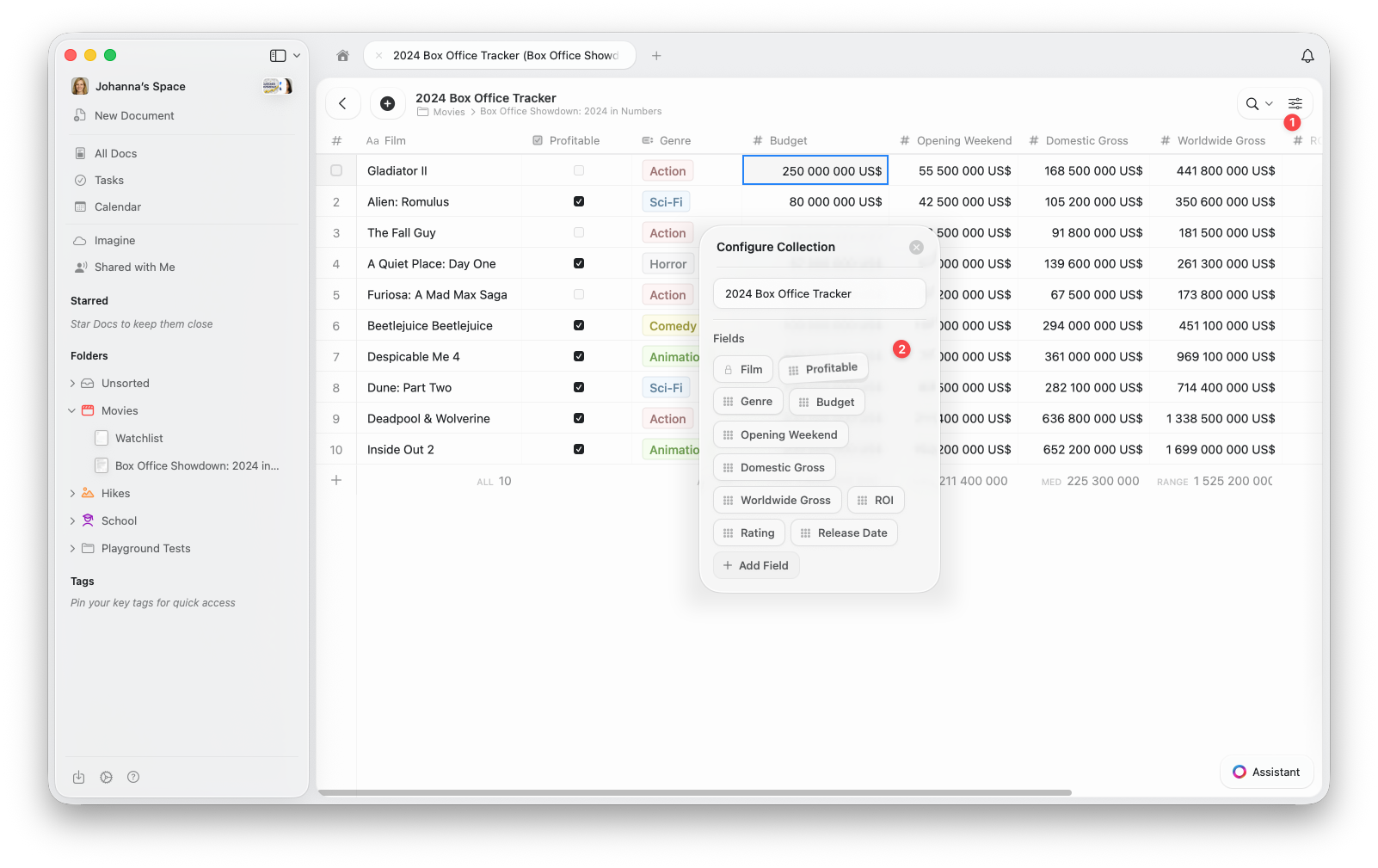
Thay đổi thứ tự các trường ảnh hưởng đến cách chúng hiển thị trên trang mục riêng lẻ và thiết lập thứ tự mặc định cho tất cả các chế độ xem mới. Sắp xếp lại trường trong cửa sổ Cấu hình Collection
1
Mở menu cấu hình (⋯) ở đầu Collection
2
Chọn Cấu hình Collection từ menu
3
Trong cửa sổ Cấu hình Collection, kéo và thả các trường để sắp xếp lại. Tại đây bạn cũng có thể thêm trường mới hoặc xóa trường hiện có.
Thứ tự mới sẽ được áp dụng tự động cho tất cả các mục trong Collection và cho mọi chế độ xem mới bạn tạo.

Sắp xếp lại cột trong chế độ xem

Bạn cũng có thể sắp xếp lại cột cho một chế độ xem cụ thể. Điều này cho bạn sự linh hoạt để tùy chỉnh những gì hiển thị và cách sắp xếp mà không thay đổi thứ tự trường mặc định của Collection.
1
Mở menu cấu hình (⋯)
2
Chọn Hiện/Ẩn trường
3
Kéo và thả các trường để sắp xếp lại cột theo ý muốn. Tại đây bạn có thể bật/tắt các trường muốn hiển thị trong chế độ xem.Sắp xếp lại cột trong chế độ xem cụ thể
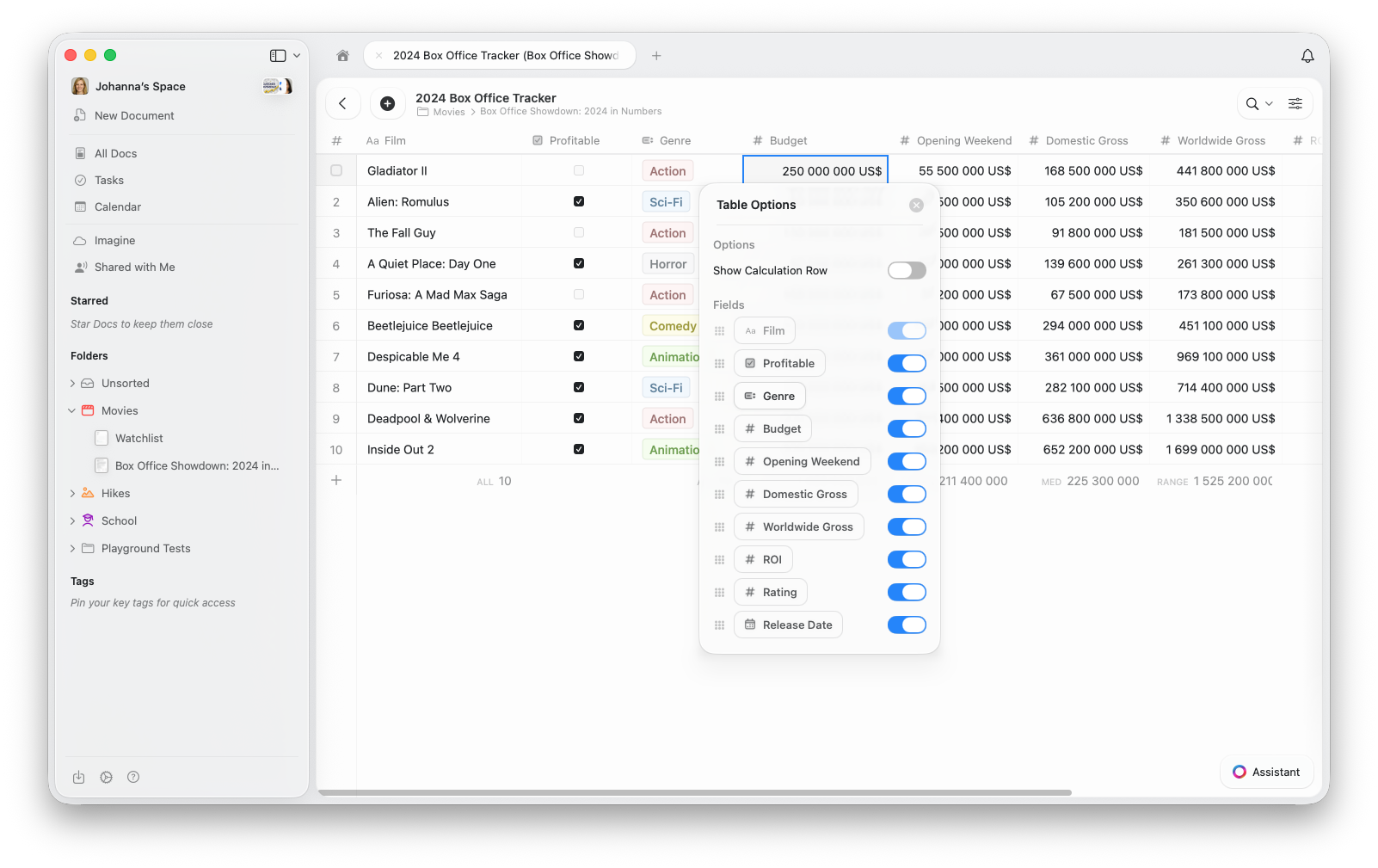
Điều này chỉ thay đổi bố cục cho chế độ xem hiện tại – thứ tự trường mặc định và các chế độ xem khác vẫn giữ nguyên.
Trong chế độ xem thư viện, khả năng hiển thị trường kiểm soát các thuộc tính xuất hiện trên mỗi thẻ. Thứ tự trong Hiện/Ẩn trường quyết định thứ tự hiển thị trên mỗi thẻ.
Sử dụng sắp xếp lại trường để tạo cấu trúc nhất quán cho toàn bộ Collection, và sắp xếp lại cột khi bạn muốn bố cục tùy chỉnh cho một chế độ xem cụ thể.

Bài viết liên quan

Chế độ xem Collection

Tìm hiểu về sắp xếp, lọc và nhóm trong các chế độ xem Collection

Chế độ xem thư viện

Hiển thị Collection dưới dạng thẻ trực quan với xem trước hình ảnh

Collections

Tìm hiểu về Craft Collections và các loại trường