

/)是 Craft 编辑器中的命令菜单。它让你无需离开键盘即可添加内容、更改块样式、插入媒体、管理任务并访问各种实用操作。
打开斜杠菜单
在文档中写作时输入/ 即可打开菜单。你可以:
- 在空白块中输入
/以浏览可用命令 - 在
/之后输入搜索词,例如/table、/heading、/image或/reminder - 在编辑某个块时使用菜单,以应用样式或在该块附近插入内容
- 先选择一个或多个块,然后使用菜单对所选内容应用操作
- 按 上 和 下 方向键在命令之间移动
- 按 右 方向键打开子菜单(例如 列表、文本样式 或 颜色)
- 按 左 方向键返回上一级菜单
- 按 Enter 运行高亮显示的命令
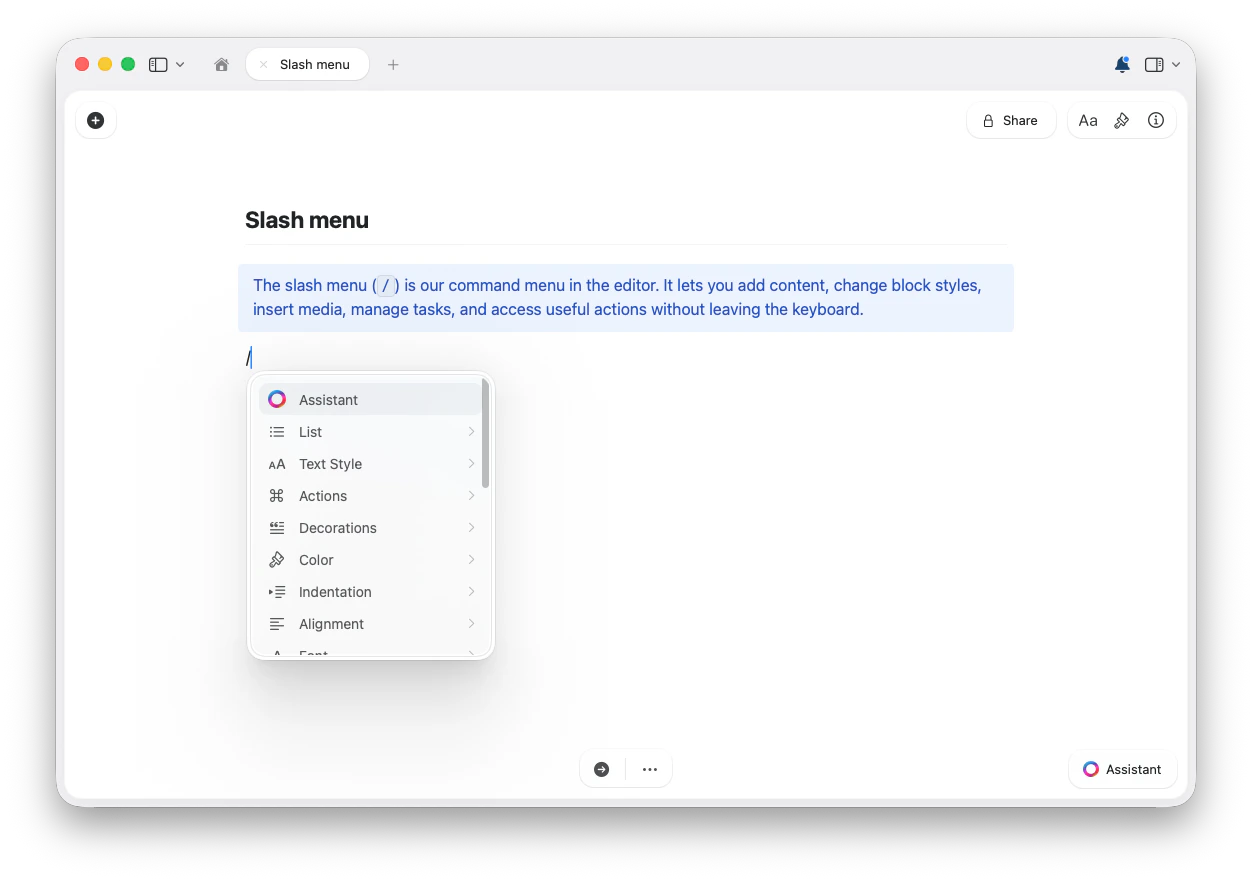
斜杠菜单会根据你正在编辑的内容而变化。某些命令仅在选中块、任务、链接、表格或表格单元格时才会出现。可用性还可能因平台和工作区设置而有所不同。
常见的斜杠菜单命令分组
具体菜单会随上下文而变化,但以下是你可以预期找到的主要斜杠菜单命令类型。展开下方任一分组即可查看其命令。AI 与写作
AI 与写作
- 助手 — 从编辑器中打开 Craft 的 AI 助手
文本与块样式
文本与块样式
将当前块或所选块更改为另一种样式:
- 标题
- 副标题
- 小标题
- 强调
- 正文
- 图注
- 页面
- 卡片
- 块
- 聚焦
列表与任务
列表与任务
创建或更改列表样式:
- 待办
- 折叠列表
- 项目符号列表
- 编号列表
- 取消列表
- 排期:今天、明天、下周一、选择日期或清除排期
- 截止日期:今天、明天、下周一、选择日期或清除截止日期
- 勾选所选任务
- 取消勾选所选任务
文本格式
文本格式
对所选文本或当前编辑上下文应用行内格式:
- 加粗
- 斜体
- 删除线
- 代码
颜色、字体、对齐与缩进
颜色、字体、对齐与缩进
根据所选内容,斜杠菜单可以包含以下命令:
- 颜色
- 字体:系统、衬线、等宽和圆体
- 对齐:在可用情况下提供左对齐、居中、右对齐和两端对齐
- 增加缩进 和 减少缩进
日期、时间与提醒
日期、时间与提醒
插入日期和时间引用:
- 今天
- 明天
- 昨天
- 现在
- 日期与时间 / 在可用情况下提供日期选择器选项
- 20 分钟后
- 1 小时后
- 3 小时后
- 明天
- 下周
- 稍后
- 移除提醒
- 解决提醒
插入内容
插入内容
添加常见的内容块和附件:
- 文件
- 图片
- Unsplash 图片
- 表格
- 代码块
- 纯文本块
- TeX 公式
- Mermaid 图表
- 白板
- Excalidraw
分隔符与分页符
分隔符与分页符
在各部分之间插入视觉分隔符:
- 分隔符
- 强分隔符
- 常规分隔符
- 浅分隔符
- 超浅分隔符
- 分页符
集合
集合
直接从菜单创建结构化集合:
- 表格集合
- 画廊集合
- 看板集合
模板与片段
模板与片段
根据你的工作区和上下文,菜单可以包含:
- 插入模板
- 代码片段
- 文本片段
- 公式片段
- Mermaid 片段
清理与操作
清理与操作
斜杠菜单中还可以出现一些实用的编辑操作:
- 清除样式
- 重新加载链接信息
- 转换为文本链接
- 转换为富链接
- 将文件转换为集合
- 将表格转换为集合
表格单元格
表格单元格
当光标位于表格单元格内时,斜杠菜单会显示表格编辑命令。输入命令的一部分(例如 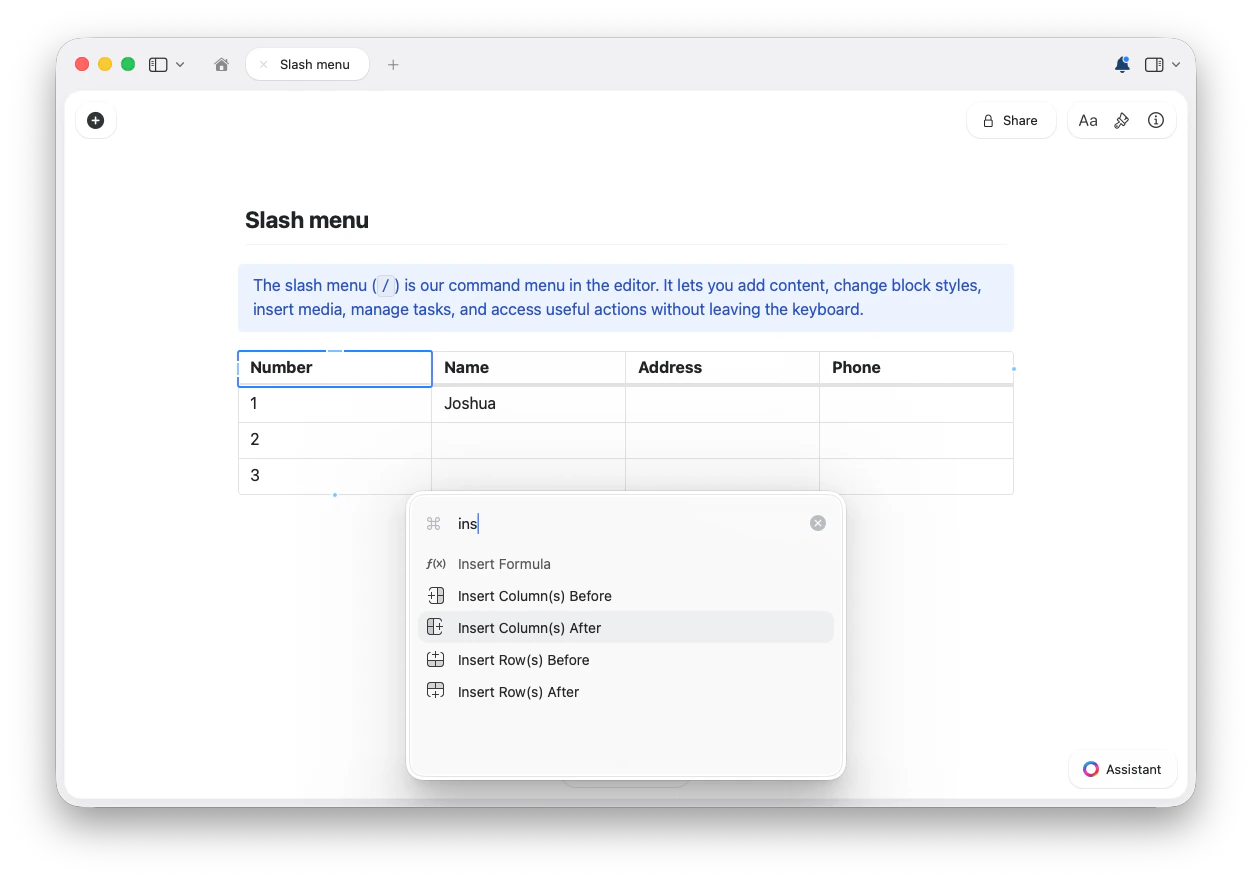
/ins)即可筛选出匹配的操作。- 在前面插入行
- 在后面插入行
- 在前面插入列
- 在后面插入列
- 插入公式
- 上移行
- 下移行
- 左移表格列
- 右移表格列
- 删除行
- 删除表格列
- 清除单元格内容
- 清除样式
提示
- 如果你知道命令名称,在
/之后输入即可立即筛选。 - 如果某个命令没有出现,请尝试先选中相关的块,或将光标放在你想编辑的特定块、表格或单元格中。
- 使用斜杠菜单来发现命令,然后为你最常用的操作学习键盘快捷键。