

重新排列 Collection 中的欄位
變更欄位順序會影響個別項目頁面上的顯示方式,並為所有新檢視設定預設順序。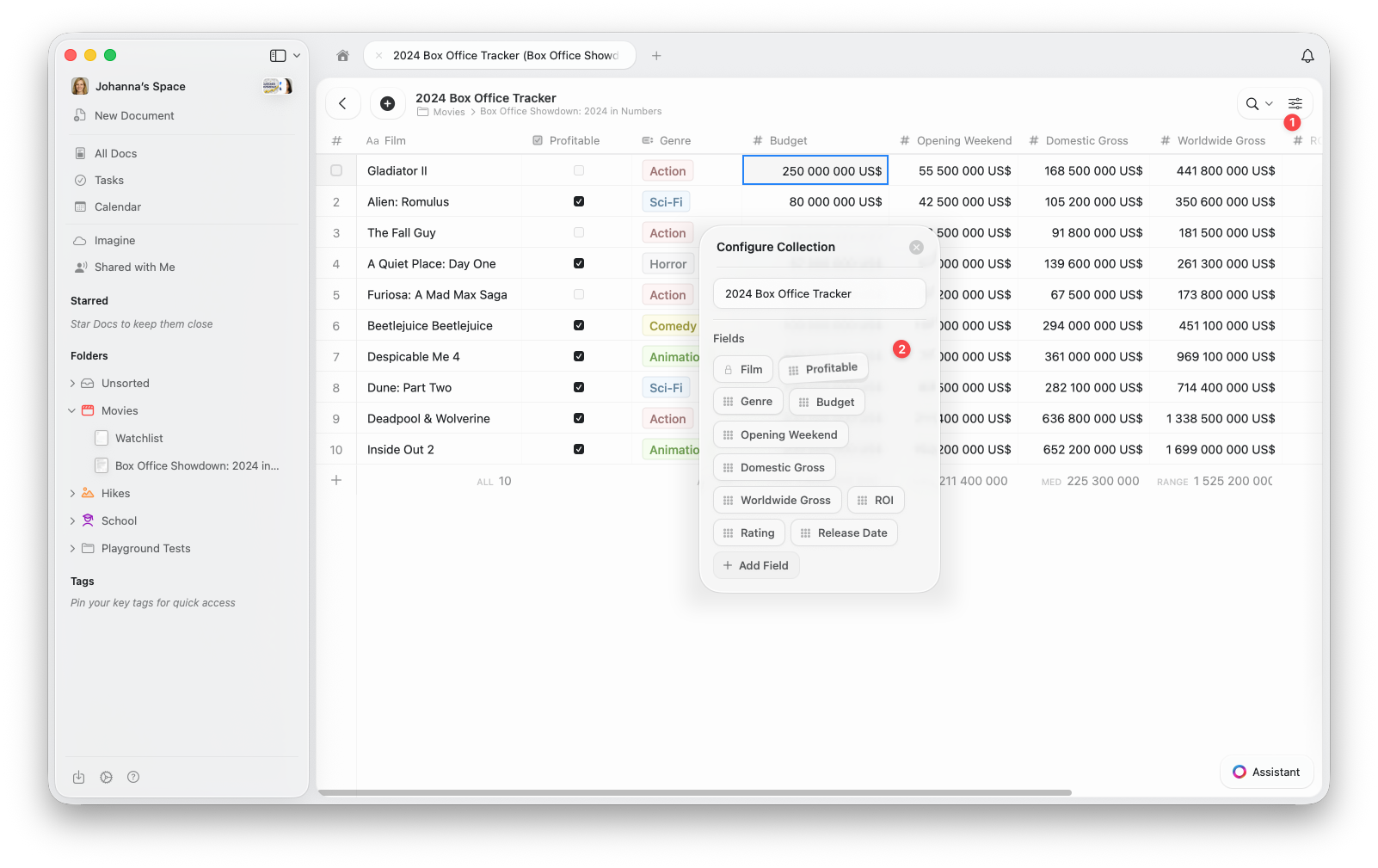
1
開啟 Collection 頂部的設定選單 (⋯)
2
從選單中選擇設定 Collection
3
在設定 Collection 視窗中,拖放欄位以重新排列。您也可以在此新增欄位或移除現有欄位。
重新排列檢視中的欄
您也可以為特定檢視重新排列欄。這讓您能靈活地自訂顯示內容和排列方式,而無需變更 Collection 的預設欄位順序。1
開啟設定選單 (⋯)
2
選擇顯示/隱藏欄位
3
拖放欄位以按您的需要重新排列欄。您可以在此切換要在檢視中顯示的欄位。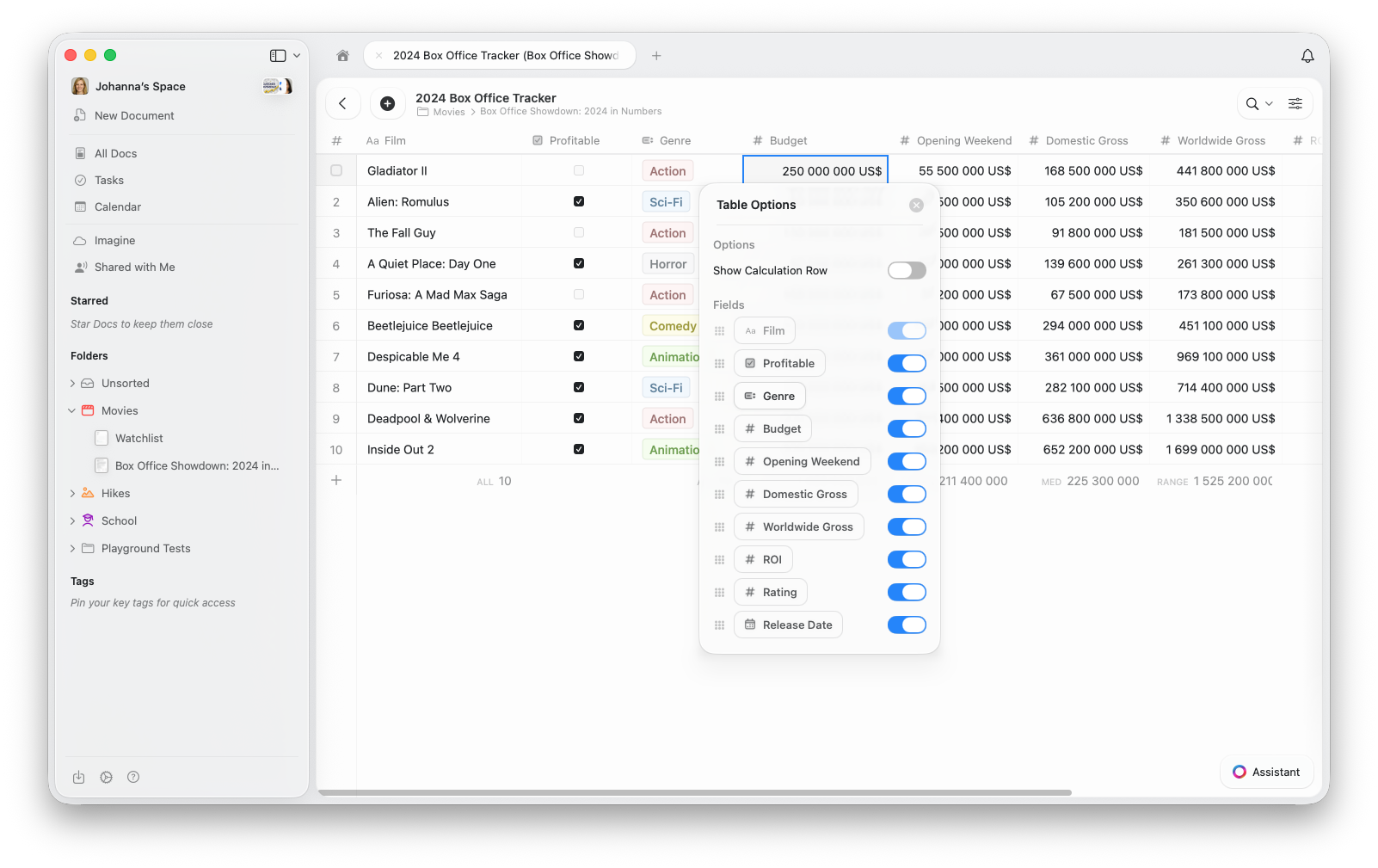
在圖庫檢視中,欄位可見性控制每張卡片上顯示的屬性。「顯示/隱藏欄位」中的順序決定了每張卡片上的顯示順序。
相關文章
Collection 檢視
瞭解 Collection 檢視中的排序、篩選和分組
圖庫檢視
將您的 Collection 顯示為附有圖片預覽的視覺化卡片
Collections
瞭解 Craft Collections 和欄位類型