

檢視下拉選單已替換為集合頂端的檢視標籤頁。如果你只看到設定選單 (⋯) 而沒有標籤頁,表示你只有一個檢視——新增第二個檢視後標籤頁就會出現。
什麼是檢視?
檢視是顯示集合的可自訂方式。每個檢視都有自己的類型和儲存的設定:- 檢視類型 — 表格、圖庫或 Kanban
- 排序 — 依任意欄位排列項目
- 篩選 — 僅顯示符合特定條件的項目
- 分組 — 將項目整理為類別
- 欄位可見性 — 選擇要顯示的欄位(表格中的欄、圖庫中的屬性)
- 欄位順序 — 以最實用的順序排列欄位
建立和管理檢視
檢視標籤頁
當集合有兩個或以上的檢視時,頂端會顯示檢視標籤頁。點選任意標籤頁即可即時切換檢視。 當只有一個檢視時,標籤頁會隱藏——使用設定選單 (⋯) 來管理檢視。
建立新檢視
1
開啟集合右上角的設定選單(或點選檢視標籤頁旁的 + 按鈕)
2
選擇新增表格檢視、新增圖庫檢視或新增 Kanban 檢視
3
為檢視命名並依需求進行設定
切換檢視
點選你想查看的檢視標籤頁。集合會立即更新,顯示該檢視的設定。重新命名檢視
開啟設定選單 (⋯) 並選擇重新命名檢視。輸入新名稱並確認。複製檢視
開啟設定選單 (⋯) 並選擇複製檢視。這會建立一個具有相同類型、排序、篩選、分組和欄位設定的副本——適合建立變化版本。轉換檢視類型
- macOS / iOS
- Web
開啟設定選單 (⋯) 並選擇轉換為 → 表格或圖庫。這會直接轉換目前的檢視,而不會建立新的——現有的篩選、排序、分組和欄位可見性設定將全部保留。
刪除檢視
1
切換到你想要刪除的檢視
2
開啟設定選單 (⋯)
3
選擇刪除檢視
計算列
計算列會在表格檢視底部新增一個頁尾,顯示每欄的計算值——例如加總、平均值或計數。1
開啟設定選單 (⋯)
2
選擇顯示計算列
3
點選計算列中的儲存格,選擇要為該欄顯示的計算方式
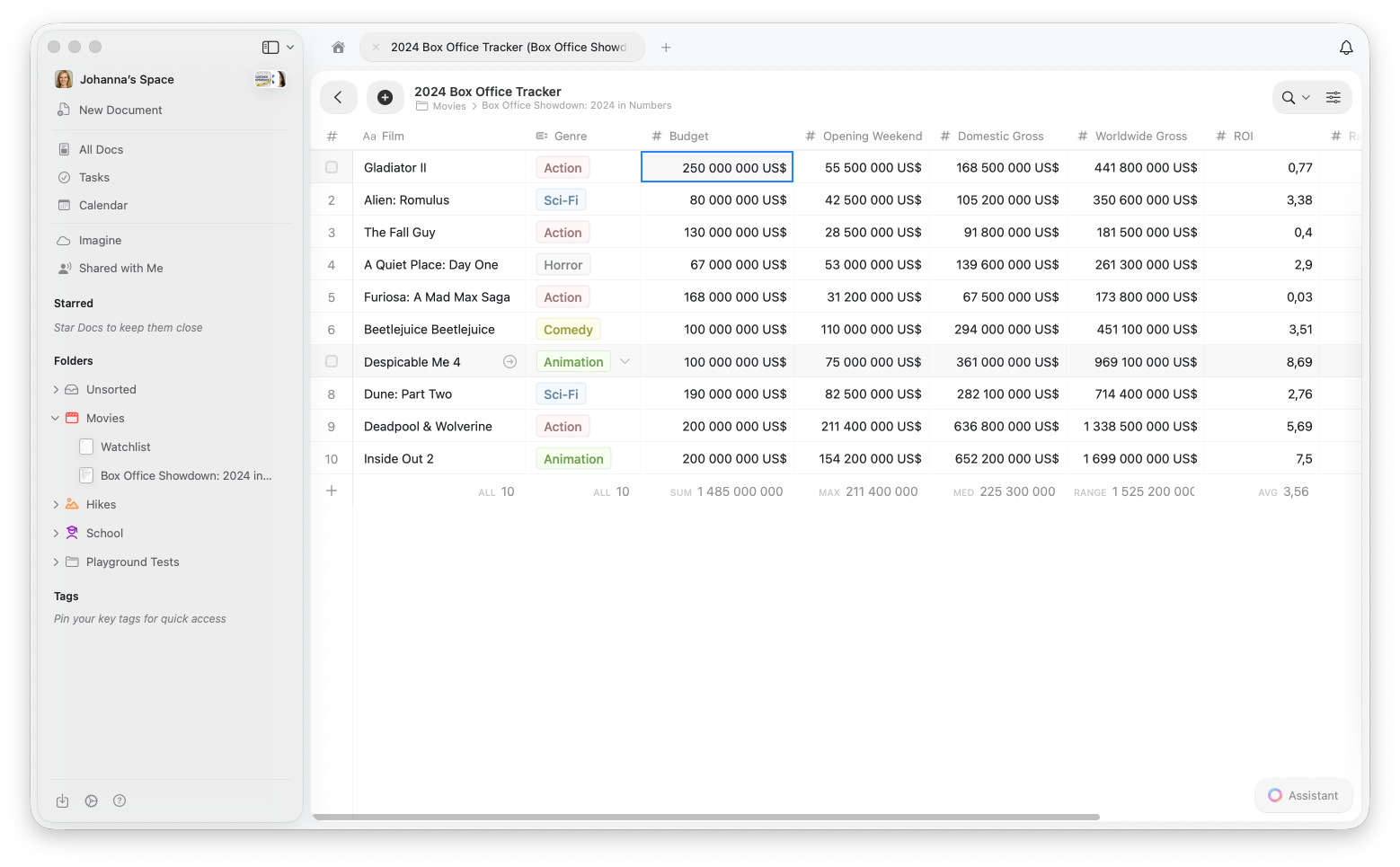
計算列僅在表格檢視中可用。
排序項目
排序讓你按任意欄位對集合項目進行升冪或降冪排列。如何排序
1
開啟設定選單 (⋯)
2
選擇排序
3
選擇要排序的欄位
4
選擇升冪(A→Z、0→9、由舊到新)或降冪(Z→A、9→0、由新到舊)
多層排序
你可以新增多個排序條件來建立進階排列方式:1
新增第一個排序後,點選新增排序
2
選擇第二個排序欄位
3
項目會先按第一個欄位排序,當第一個欄位的值相同時再按第二個欄位排序
移除排序
點選排序條件旁的 X 將其移除。你也可以點選全部清除來移除所有排序並恢復預設順序。篩選項目
篩選讓你僅顯示符合特定條件的項目。這非常適合聚焦於相關資料。如何篩選
1
開啟設定選單 (⋯)
2
選擇篩選
3
選擇要篩選的欄位
4
選擇條件(等於、包含、為空等)
5
輸入或選擇要篩選的值
多個篩選
你可以組合多個篩選條件來縮小結果範圍:1
新增第一個篩選後,點選新增篩選
2
設定額外的篩選條件
3
所有篩選條件以 AND 邏輯組合——項目必須符合所有條件才會顯示
篩選選擇欄位時,你可以選取多個值——符合任一所選值的項目都會顯示。這在單一欄位內相當於 OR 邏輯。但是,不同欄位之間的篩選始終使用 AND 邏輯。
移除篩選
點選篩選條件旁的 X 將其移除。點選全部清除移除所有篩選並顯示所有項目。分組項目
分組根據欄位值將項目整理成類別。這建立了清晰的視覺結構,方便按類別查看項目。如何分組
1
開啟設定選單 (⋯)
2
選擇分組依據
3
選擇要分組的欄位
最適合分組的欄位
- 狀態 — 按「待辦」、「進行中」、「已完成」分組任務
- 優先順序 — 按「高」、「中」、「低」整理項目
- 類別 — 按類型或部門分組專案
- 日期 — 按月份或季度分組項目
- 單選 — 任何選擇欄位都非常適合分組
- 負責人 — 按負責人分組任務
限制
- 每個集合最多 20 個自訂欄位加上標題欄位(共 21 個)
- 不同欄位之間的篩選使用 AND 邏輯(所有條件必須符合)
- 在選擇欄位篩選中,多個值使用 OR 邏輯(顯示任何符合項)
相關文章
集合
瞭解 Craft 集合和欄位類型
圖庫檢視
將集合顯示為帶有圖片預覽的視覺化卡片
Kanban 檢視
透過拖放欄位依狀態或任意選擇欄位整理項目
重新排列欄位和欄
自訂欄位和欄的順序
在 iOS 上使用集合
iPhone 和 iPad 上觸控最佳化的集合體驗