

视图下拉菜单已替换为集合顶部的视图标签页。如果你只看到配置菜单 (⋯) 而没有标签页,说明你只有一个视图——添加第二个视图后标签页就会出现。
什么是视图?
视图是显示集合的可自定义方式。每个视图都有自己的类型和保存的配置:- 视图类型 — 表格、画廊或 Kanban
- 排序 — 按任意字段对项目排序
- 筛选 — 仅显示符合特定条件的项目
- 分组 — 将项目组织成类别
- 字段可见性 — 选择要显示的字段(表格中的列、画廊中的属性)
- 字段顺序 — 按最实用的顺序排列字段
创建和管理视图
视图标签页
当集合有两个或更多视图时,顶部会显示视图标签页。点击任意标签页即可即时切换视图。 当只有一个视图时,标签页会隐藏——使用配置菜单 (⋯) 来管理视图。
创建新视图
1
打开集合右上角的配置菜单(或点击视图标签页旁边的 + 按钮)
2
选择添加表格视图、添加画廊视图或添加 Kanban 视图
3
为视图命名并按需进行配置
切换视图
点击你想查看的视图标签页。集合会立即更新,显示该视图的配置。重命名视图
打开配置菜单 (⋯) 并选择重命名视图。输入新名称并确认。复制视图
打开配置菜单 (⋯) 并选择复制视图。这将创建一个具有相同类型、排序、筛选、分组和字段设置的副本——适合创建变体。转换视图类型
- macOS / iOS
- Web
打开配置菜单 (⋯) 并选择转换为 → 表格或画廊。这会直接转换当前视图,而不会创建新视图——现有的筛选、排序、分组和字段可见性设置将全部保留。
删除视图
1
切换到你想要删除的视图
2
打开配置菜单 (⋯)
3
选择删除视图
计算行
计算行会在表格视图底部添加一个页脚,显示每列的计算值——如求和、平均值或计数。1
打开配置菜单 (⋯)
2
选择显示计算行
3
点击计算行中的单元格,选择要为该列显示的计算方式
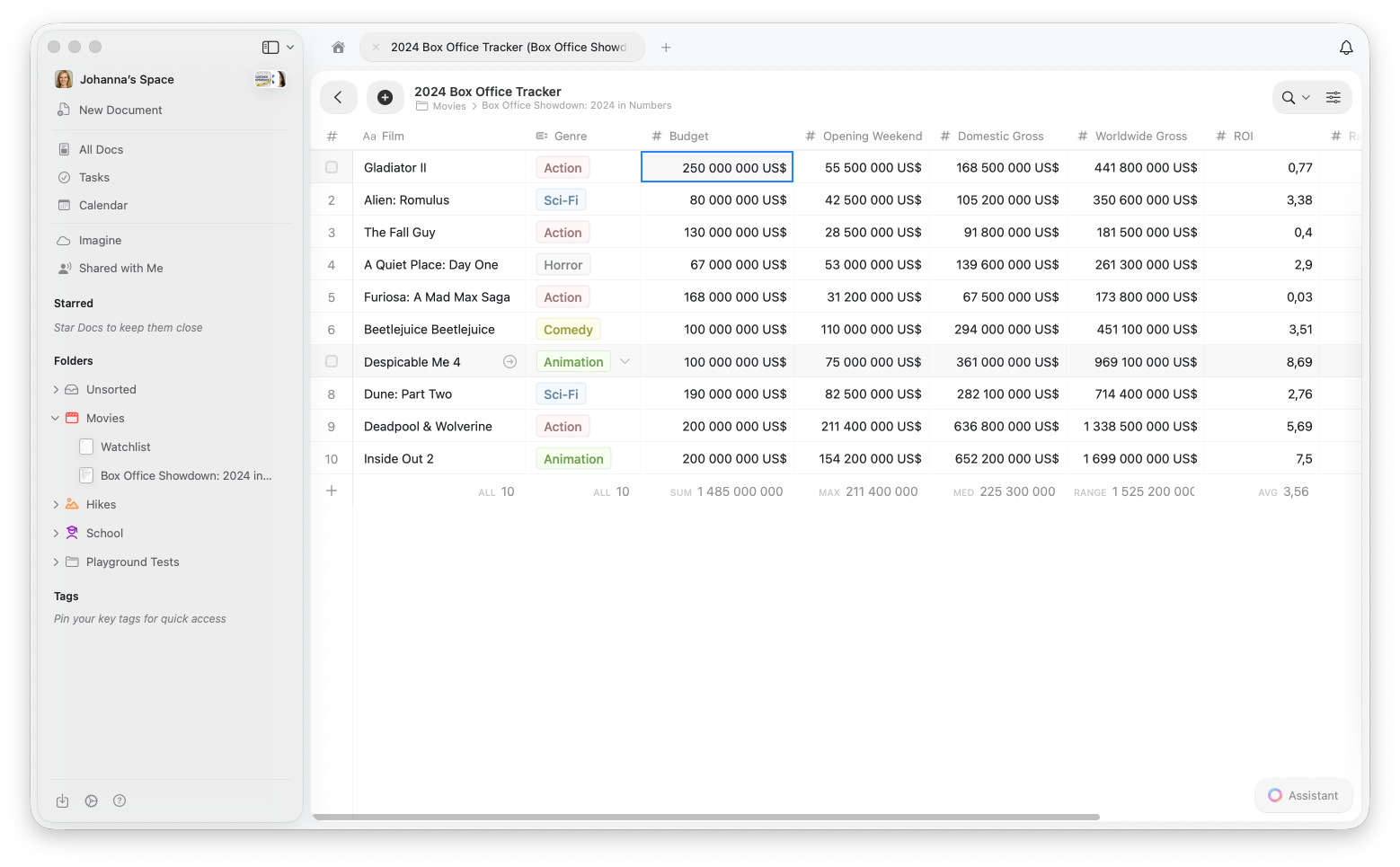
计算行仅在表格视图中可用。
排序项目
排序允许你按任意字段对集合项目进行升序或降序排列。如何排序
1
打开配置菜单 (⋯)
2
选择排序
3
选择要排序的字段
4
选择升序(A→Z、0→9、从旧到新)或降序(Z→A、9→0、从新到旧)
多级排序
你可以添加多个排序条件来创建复杂的排列方式:1
添加第一个排序后,点击添加排序
2
选择第二个排序字段
3
项目将先按第一个字段排序,当第一个字段的值相同时再按第二个字段排序
删除排序
点击排序条件旁边的 X 将其删除。你也可以点击全部清除来移除所有排序并恢复默认顺序。筛选项目
筛选允许你仅显示符合特定条件的项目。这非常适合聚焦于相关数据。如何筛选
1
打开配置菜单 (⋯)
2
选择筛选
3
选择要筛选的字段
4
选择条件(等于、包含、为空等)
5
输入或选择要筛选的值
多个筛选
你可以组合多个筛选条件来缩小结果范围:1
添加第一个筛选后,点击添加筛选
2
配置额外的筛选条件
3
所有筛选条件以 AND 逻辑组合——项目必须满足所有条件才会显示
筛选选择字段时,你可以选择多个值——符合任意所选值的项目都会显示。这在单个字段内相当于 OR 逻辑。但是,不同字段之间的筛选始终使用 AND 逻辑。
删除筛选
点击筛选条件旁边的 X 将其删除。点击全部清除移除所有筛选并显示所有项目。分组项目
分组根据字段值将项目组织成类别。这创建了清晰的视觉结构,方便按类别查看项目。如何分组
1
打开配置菜单 (⋯)
2
选择分组依据
3
选择要分组的字段
最适合分组的字段
- 状态 — 按”待办”、“进行中”、“已完成”分组任务
- 优先级 — 按”高”、“中”、“低”组织项目
- 类别 — 按类型或部门分组项目
- 日期 — 按月份或季度分组项目
- 单选 — 任何选择字段都非常适合分组
- 负责人 — 按负责人分组任务
限制
- 每个集合最多 20 个自定义字段加上标题字段(共 21 个)
- 不同字段之间的筛选使用 AND 逻辑(所有条件必须满足)
- 在选择字段筛选中,多个值使用 OR 逻辑(显示任何匹配项)
相关文章
集合
了解 Craft 集合和字段类型
画廊视图
将集合显示为带有图片预览的可视化卡片
Kanban 视图
通过状态或任意选择字段,将项目整理为可拖拽的列
重新排列字段和列
自定义字段和列的顺序
在 iOS 上使用集合
iPhone 和 iPad 上触控优化的集合体验