

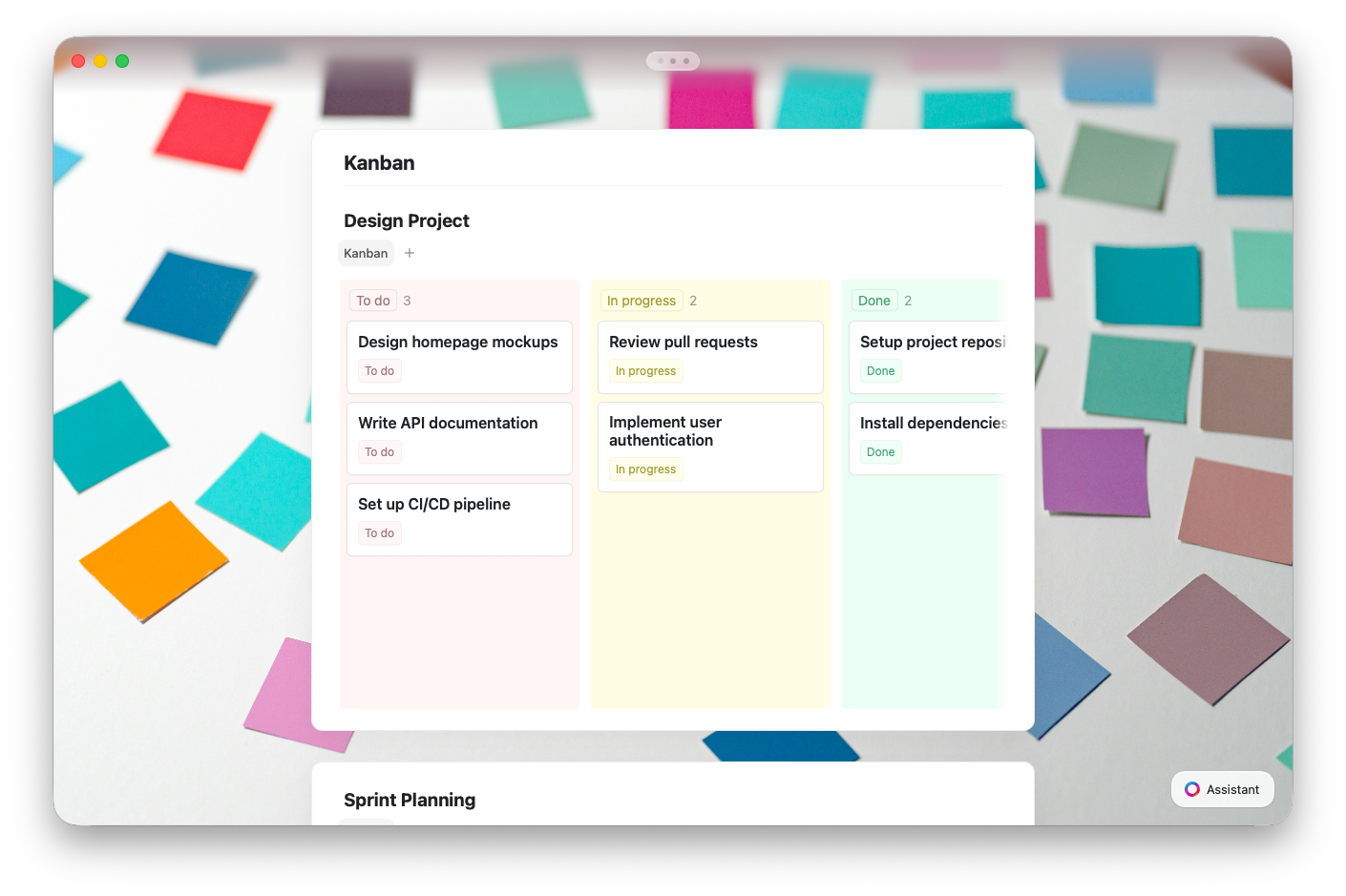
Kanban 视图与其他视图
所有视图共享相同的数据——在视图之间切换不会删除或修改任何条目。创建 Kanban 视图
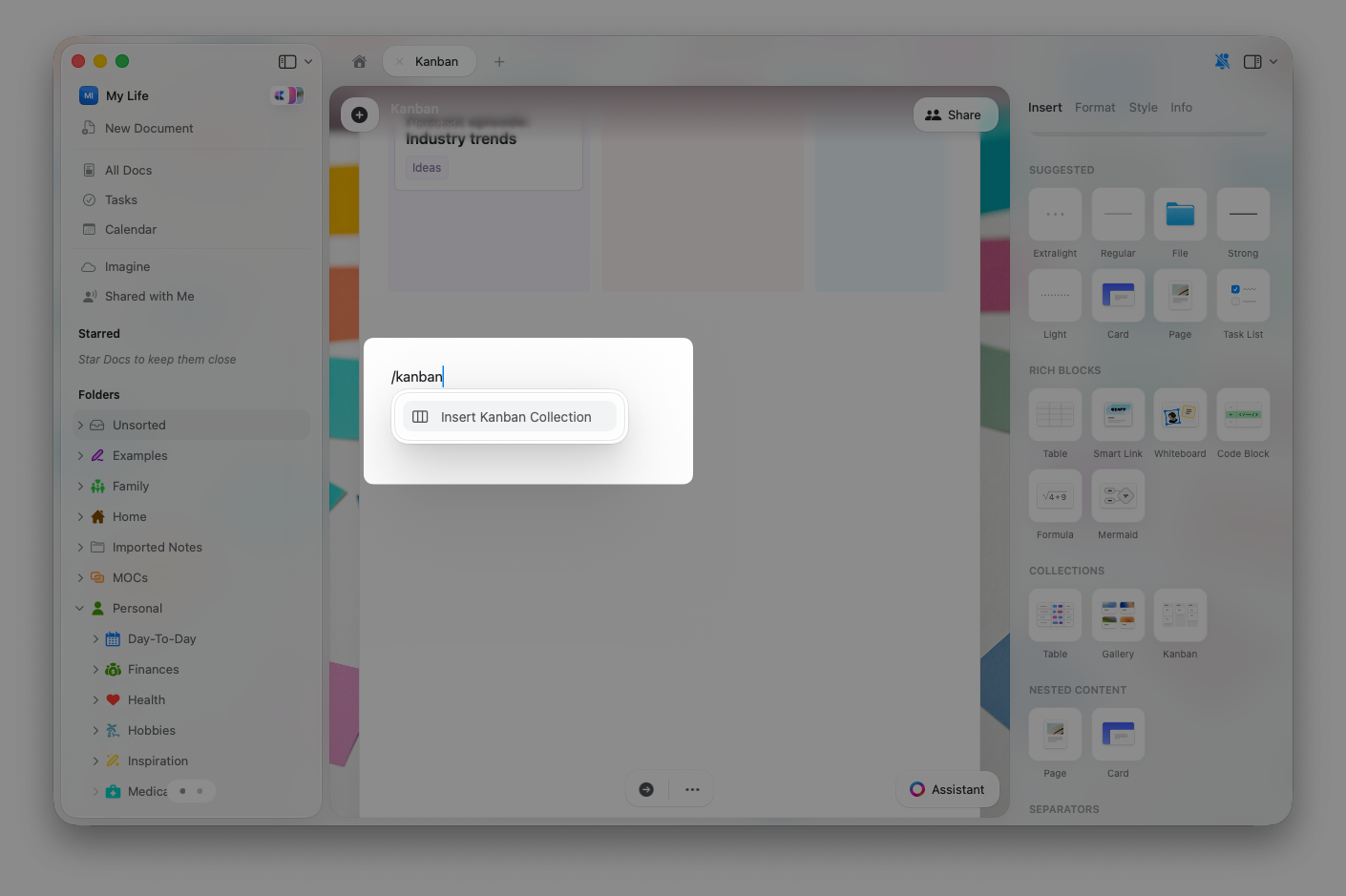
通过斜线命令
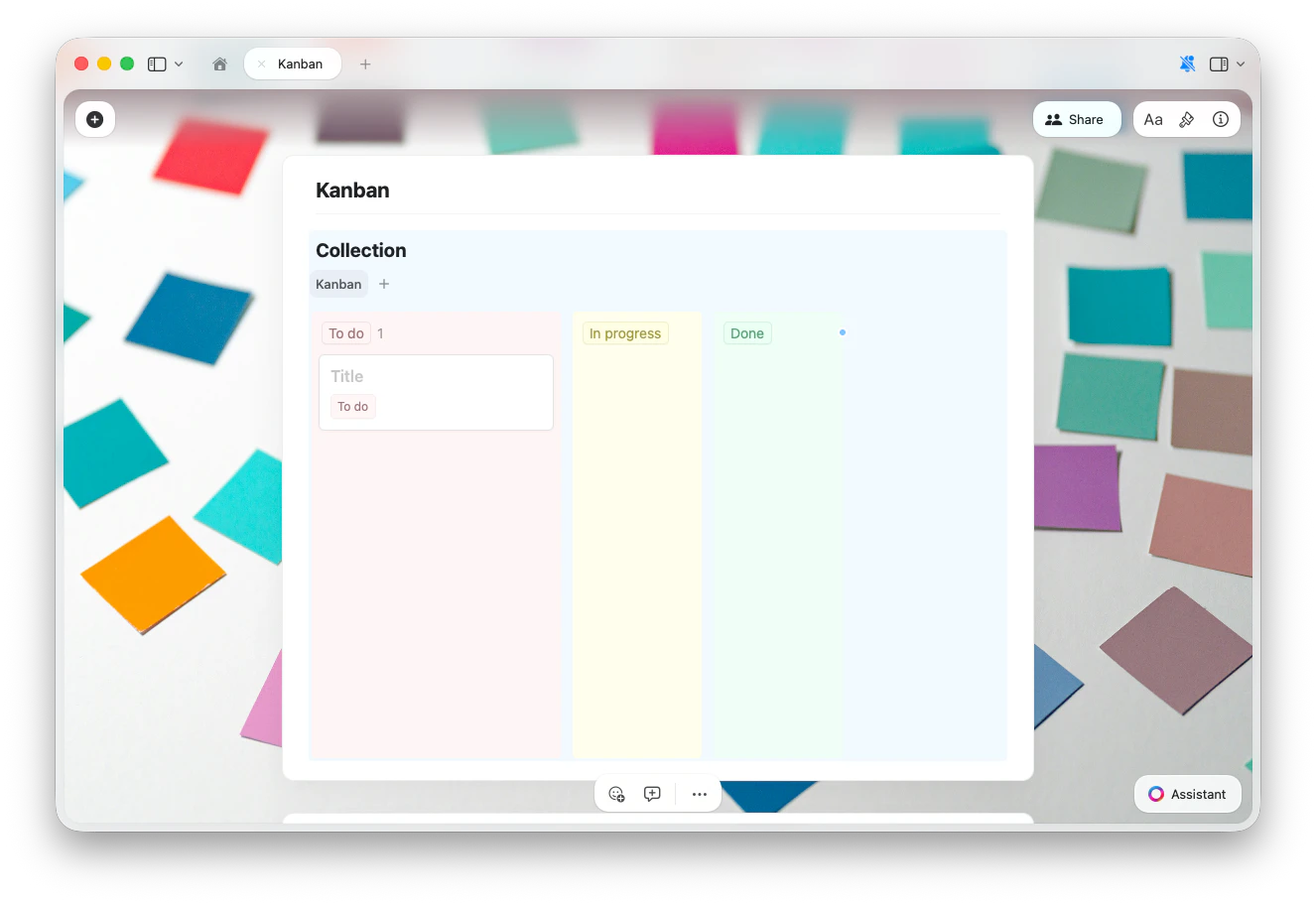
在文档的任意位置输入/kanban,然后从命令菜单中选择插入 Kanban 集合。这将创建一个已配置好 Kanban 视图的新集合。
通过插入面板
你也可以从插入面板(侧边栏)添加 Kanban 集合。打开插入面板,选择 Kanban 集合选项,将其放置到文档中。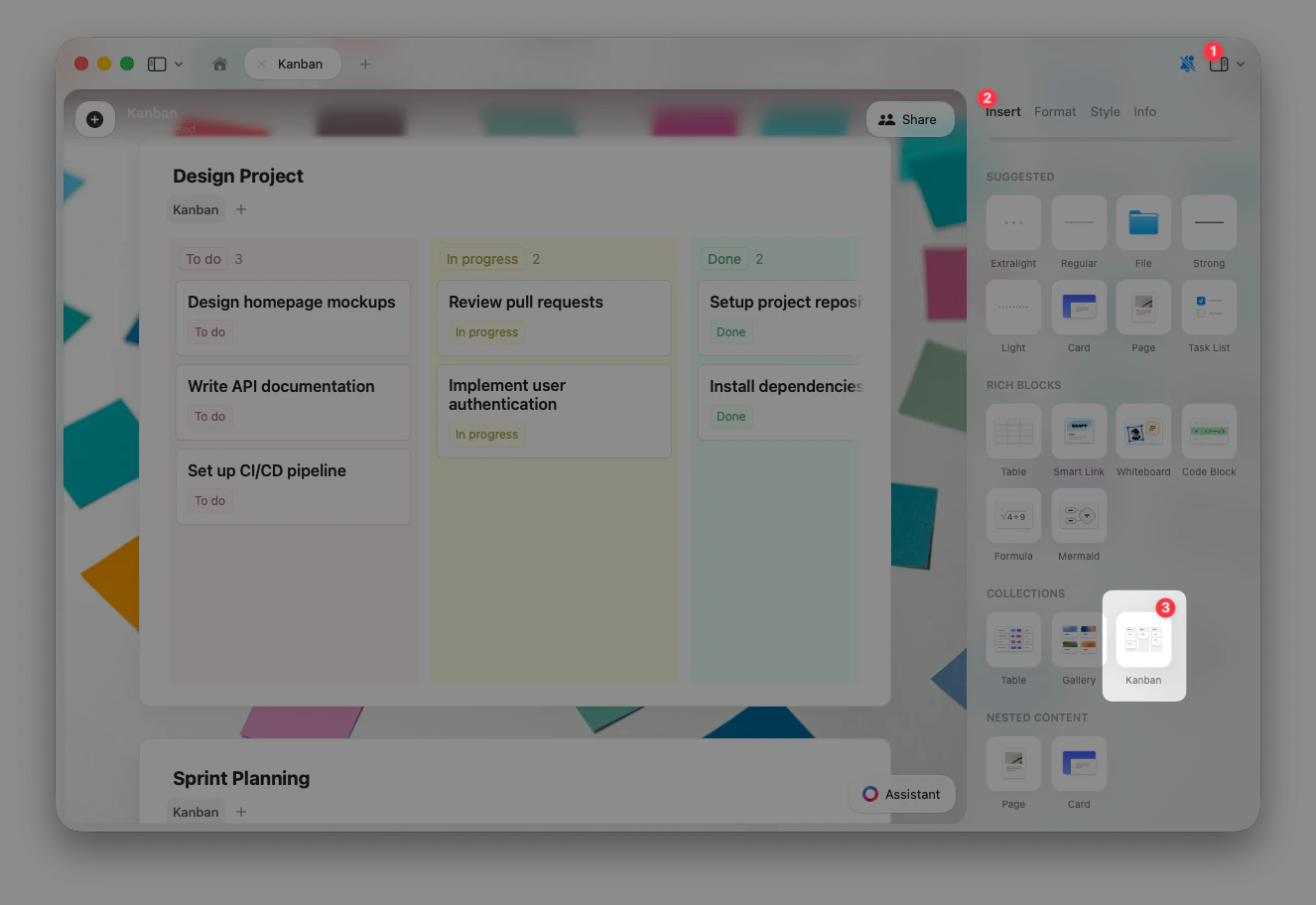
从现有集合添加
如果你已有一个集合,可以为其添加 Kanban 视图:1
点击集合顶部视图标签页旁边的 + 按钮
2
选择添加 Kanban 视图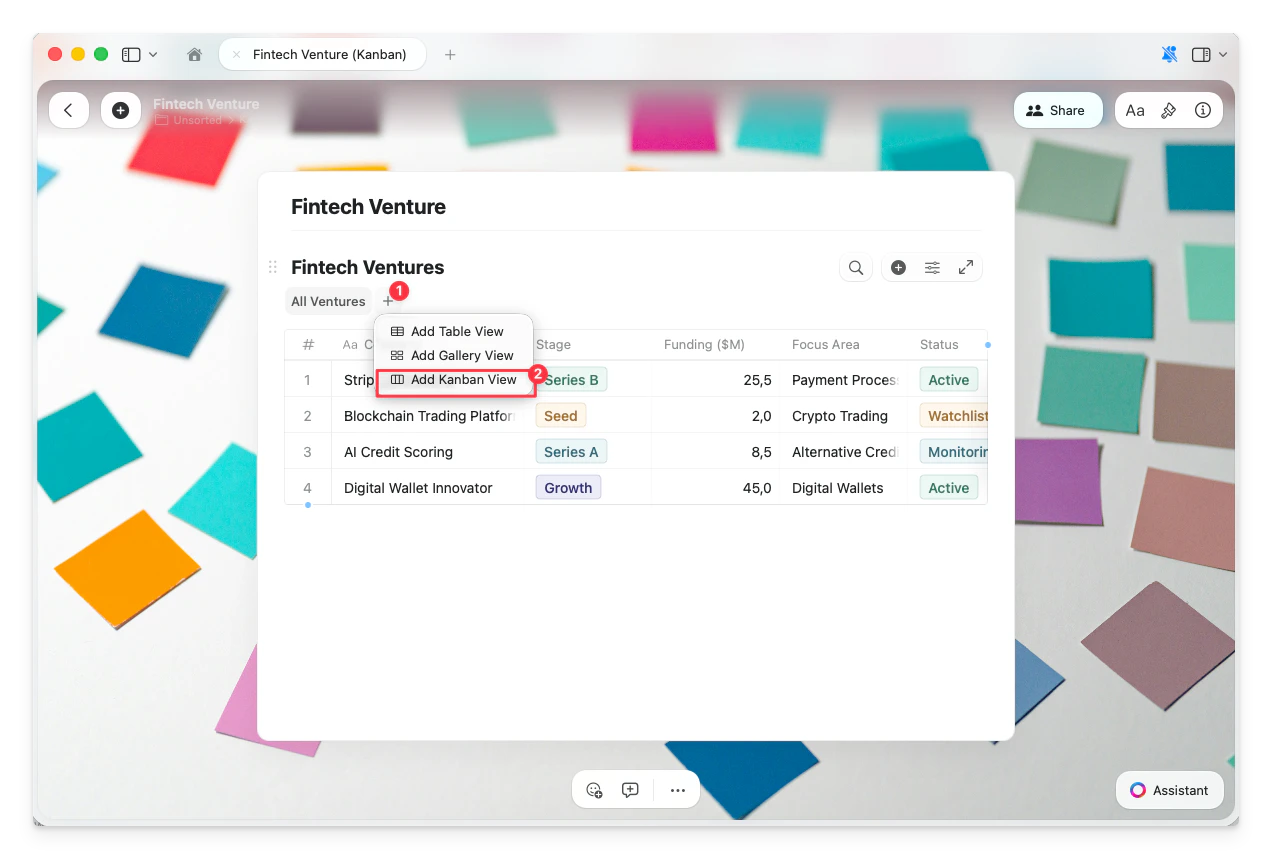
3
新的 Kanban 视图将作为标签页显示在集合顶部
转换现有视图
你可以将任意 Table 或 Gallery 视图转换为 Kanban:点击集合顶部的视图名称,选择转换为,然后选择 Kanban。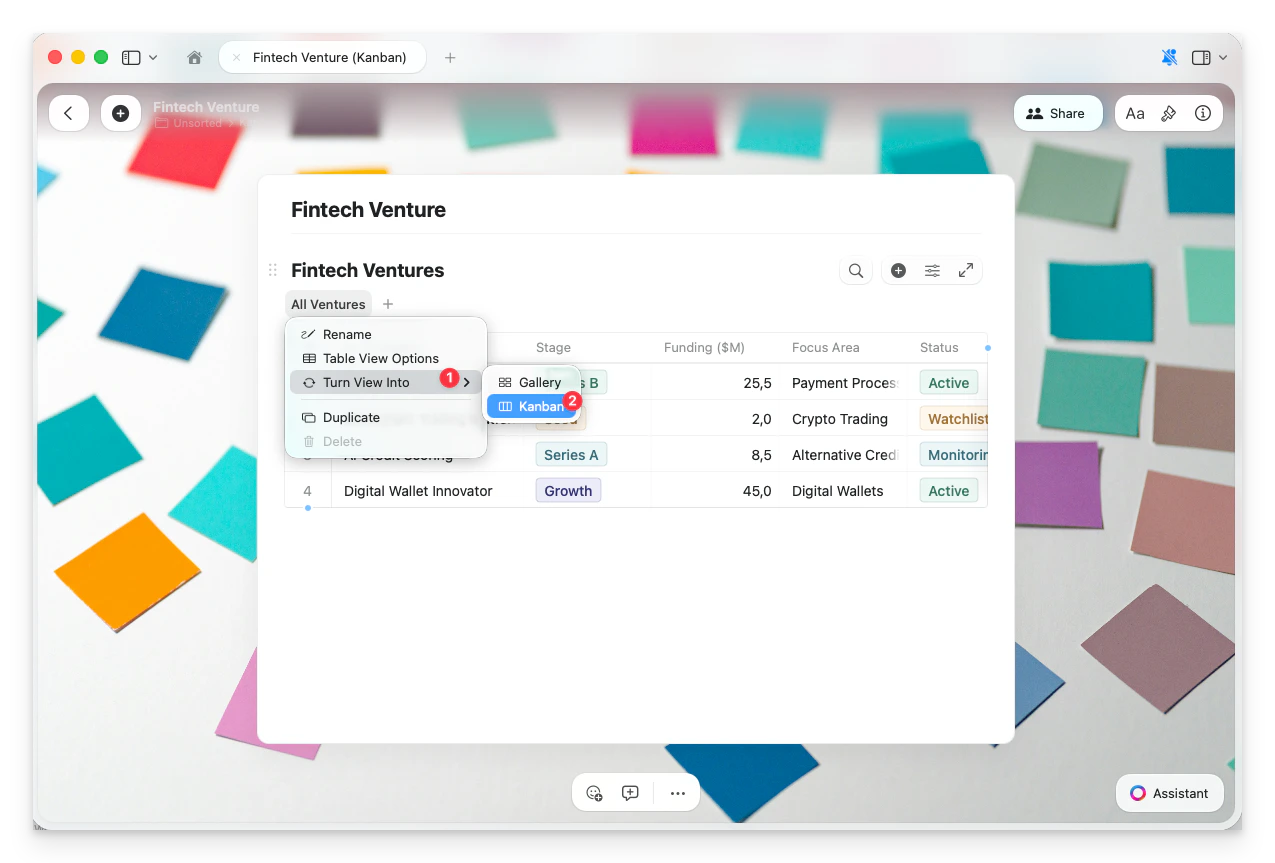
管理列
Kanban 的列基于分组字段的值。每个唯一值对应一列。添加新列
点击最后一列右侧出现的蓝色 + 按钮,添加新分组。输入新列的名称并确认。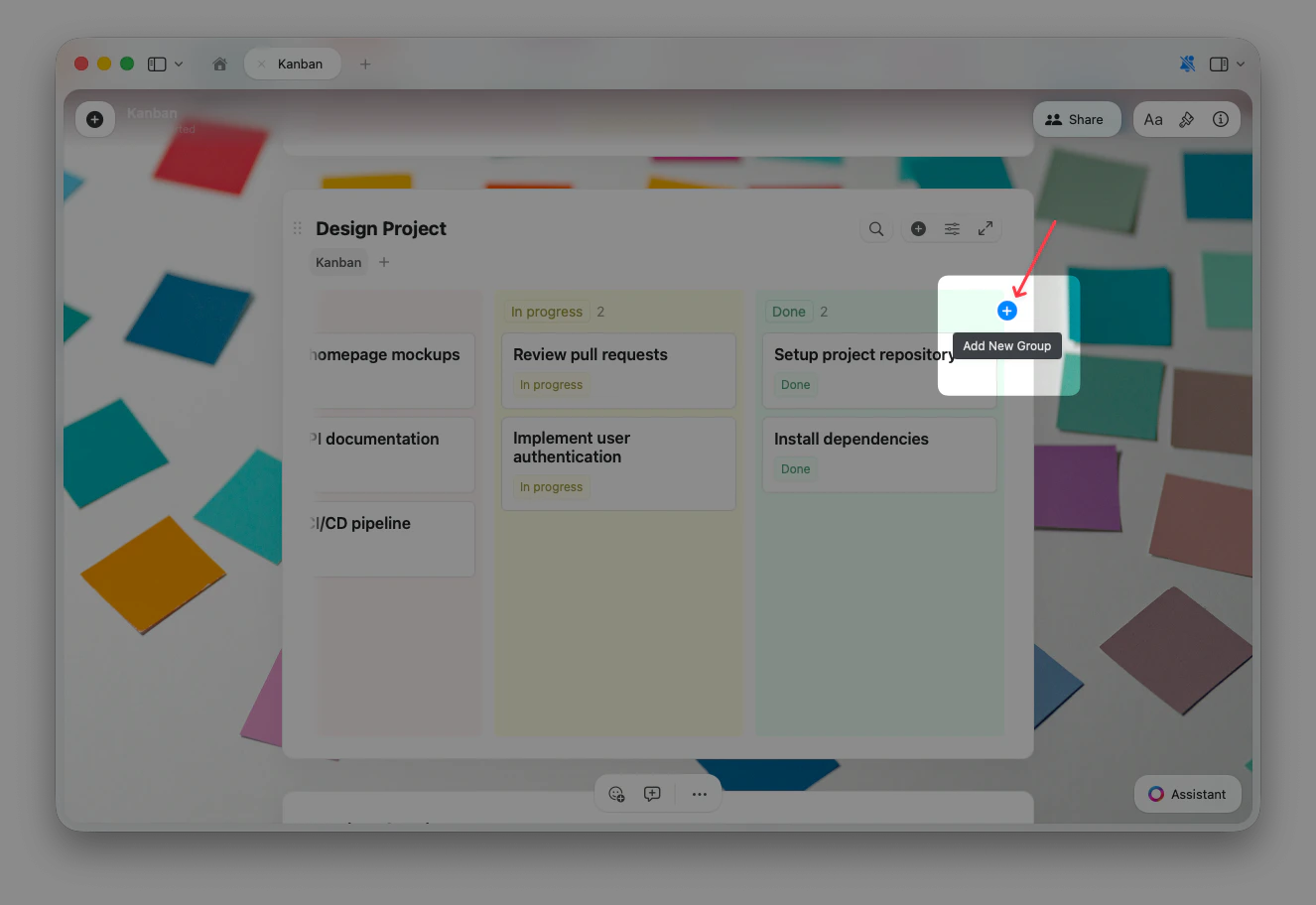
蓝色 + 按钮仅在 Kanban 看板被选中时可见——如果看不到该按钮,请先点击看板任意位置。该按钮在按单选或多选字段分组时可用。
“无”列
分组字段没有值的项目会出现在无列中。当你将新项目拖入 Kanban 看板时,它们会自动放入”无”列,直到你将其移动到特定列。 “无”列可作为尚未决定位置的卡片的临时存放处。一旦所有卡片都移出”无”列,该列将自动从看板中移除。如果不需要,你也可以将其隐藏。列选项
右键单击列标题,或使用列标题上的 … 菜单,可以访问编辑列名、编辑分组、隐藏分组或删除项目等选项。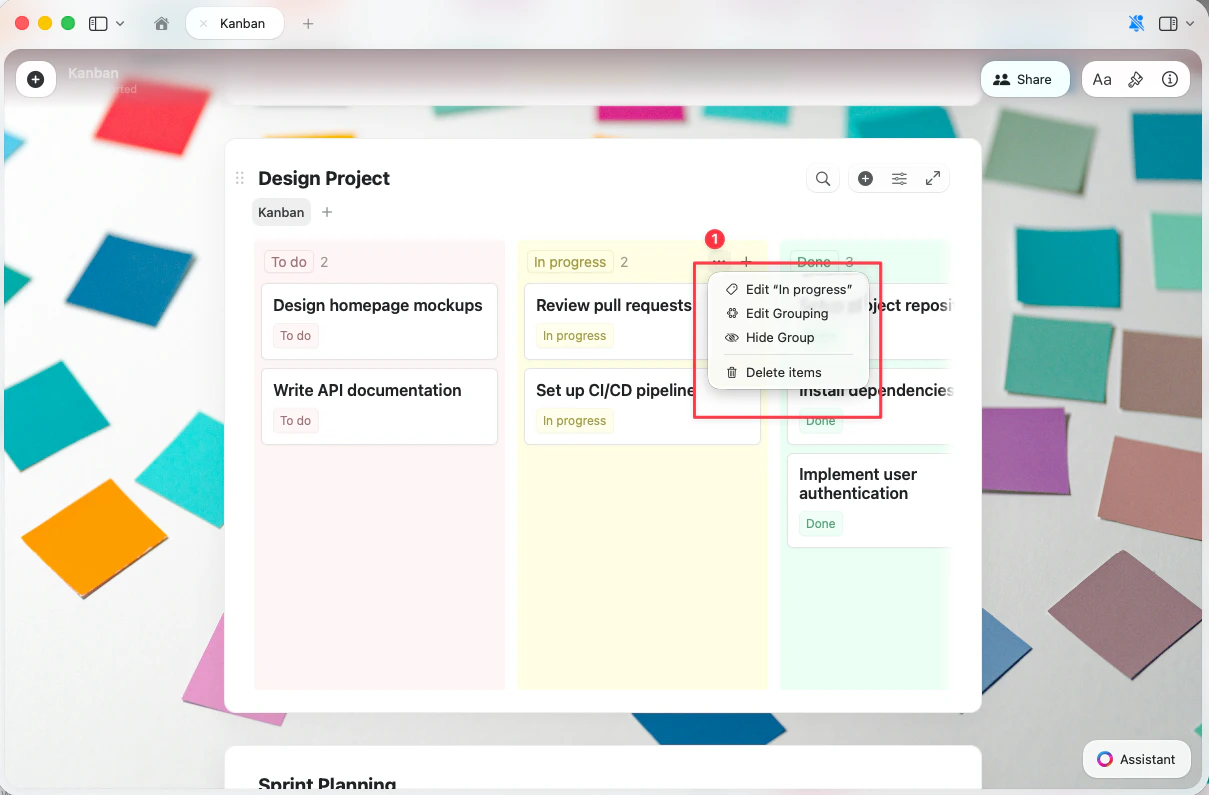
在列之间移动卡片
拖放任意卡片从一列移动到另一列。将卡片放入新列时,其字段值会自动更新——例如,将卡片从”待办”拖到”进行中”后,其状态将变为”进行中”。 如果当前有排序,放入列的卡片将按当前排序顺序排列。没有排序时,你可以将卡片放置在列中的特定位置。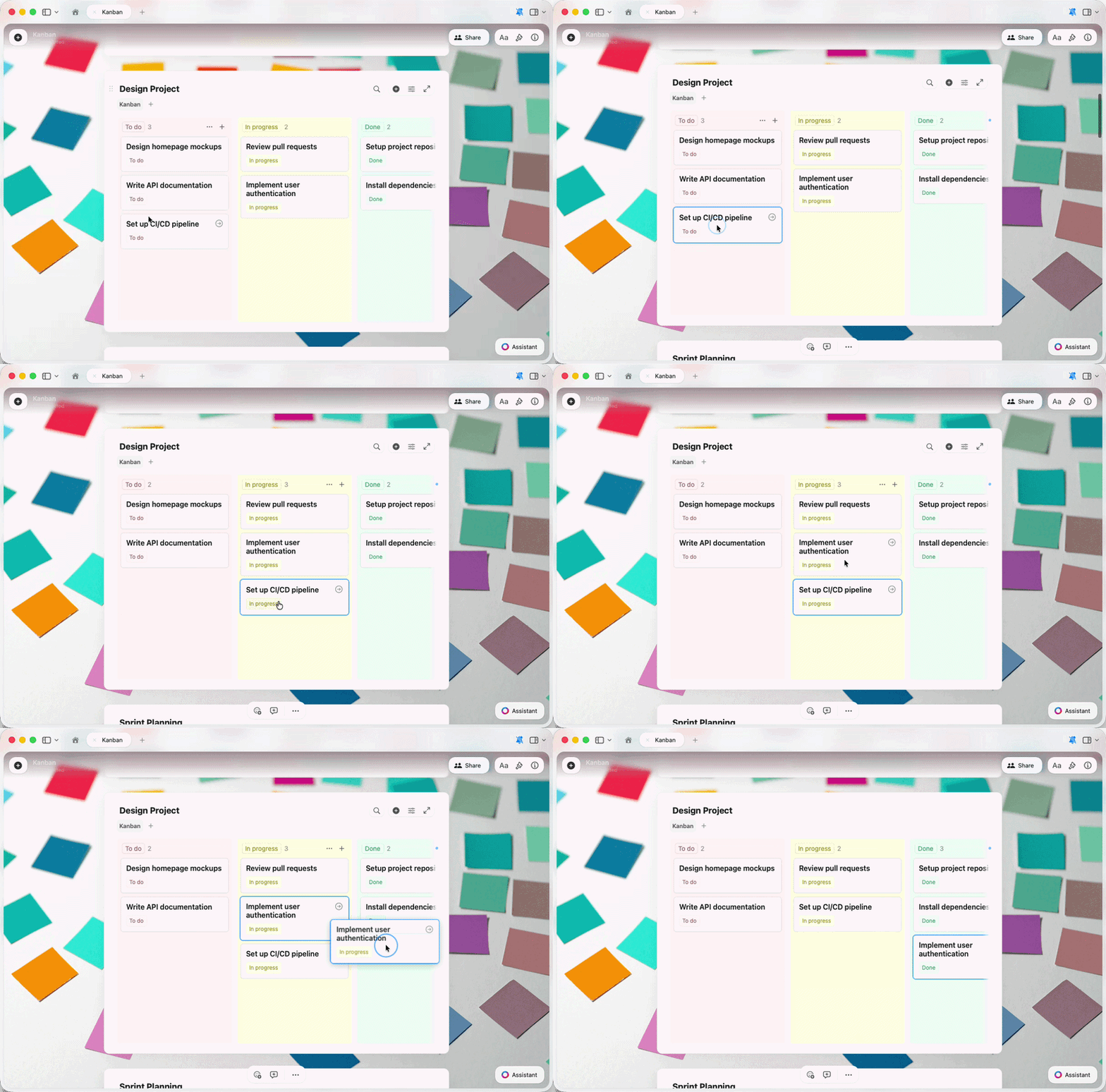
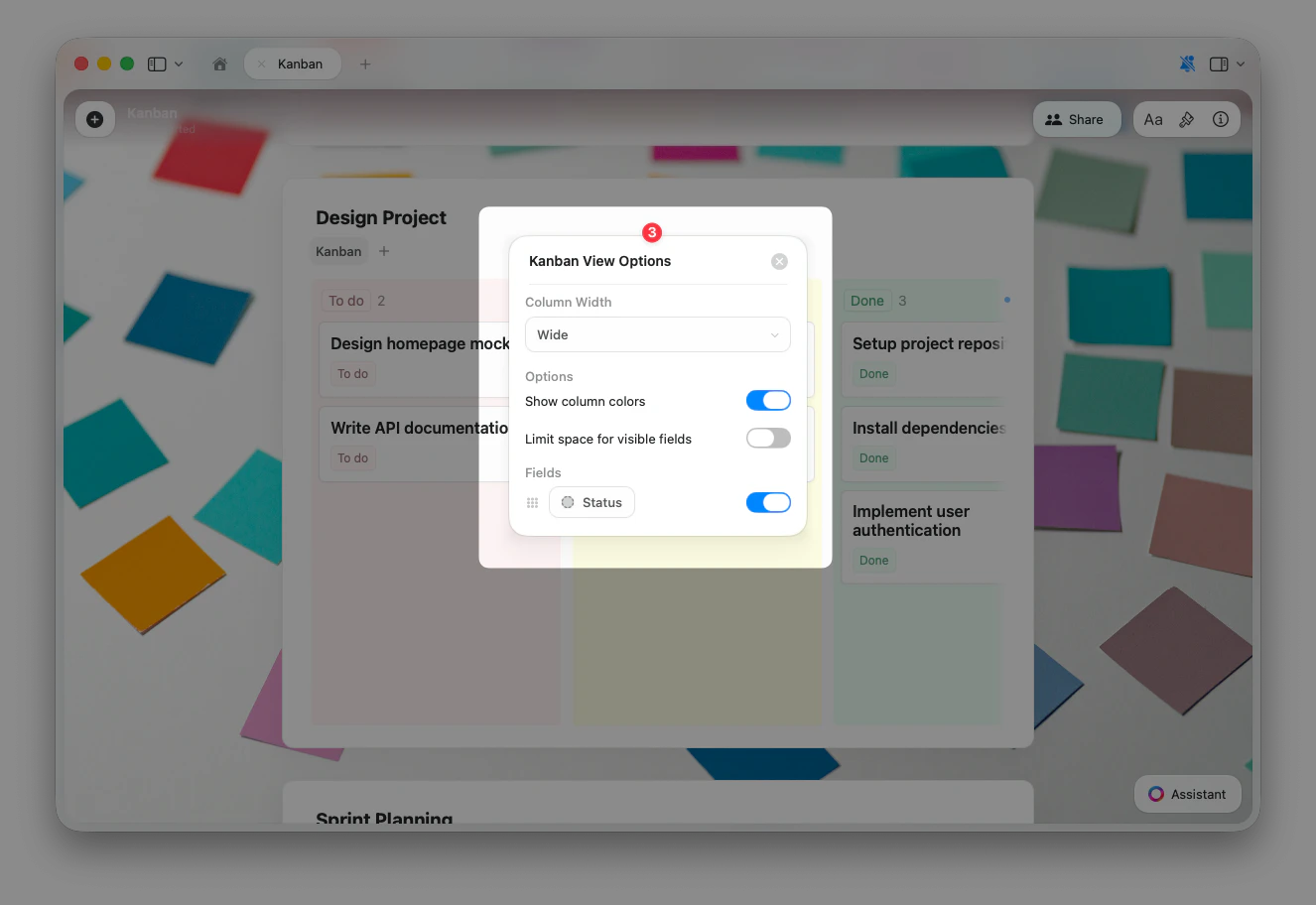
Kanban 视图选项
点击集合顶部的视图名称,然后选择 Kanban 视图选项,即可访问 Kanban 专属设置。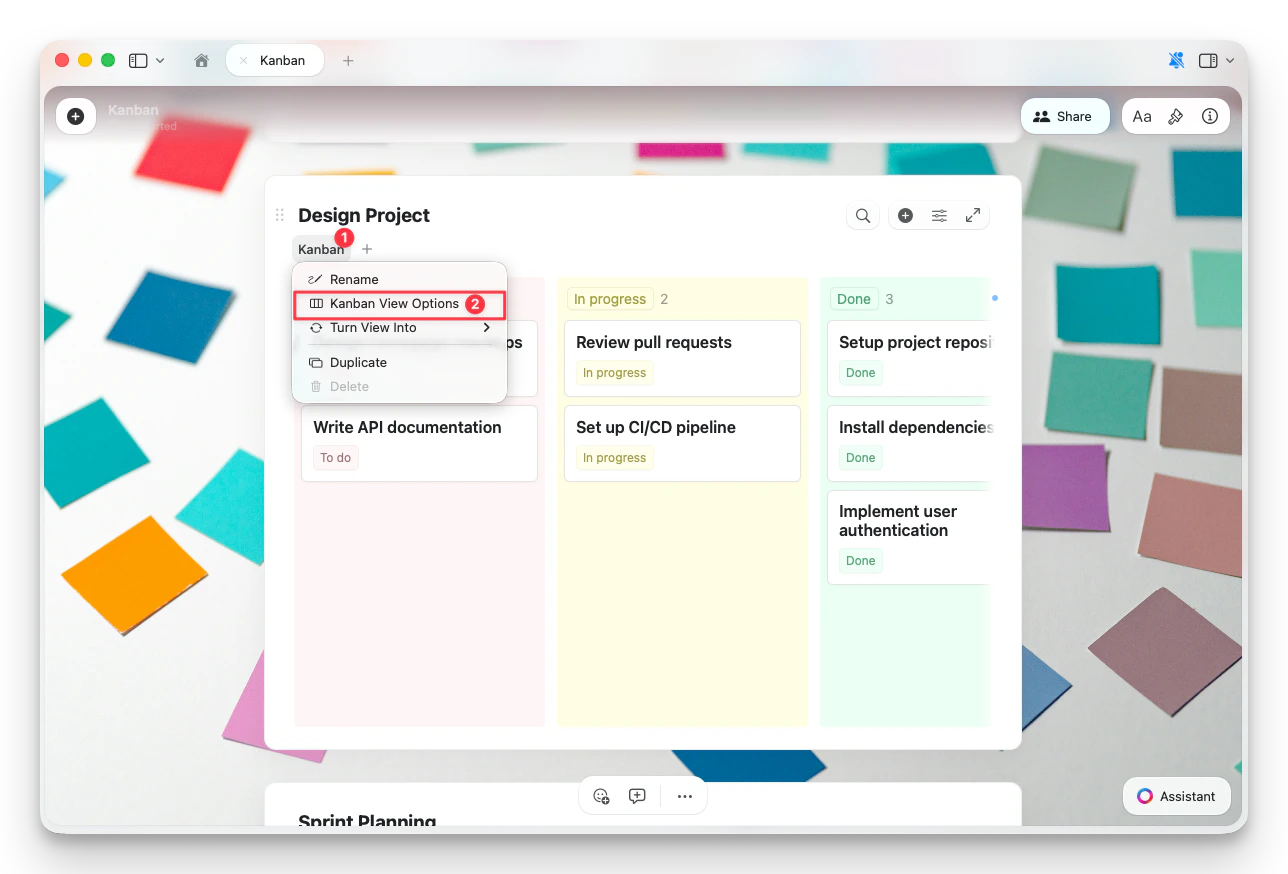
排序、筛选和分组
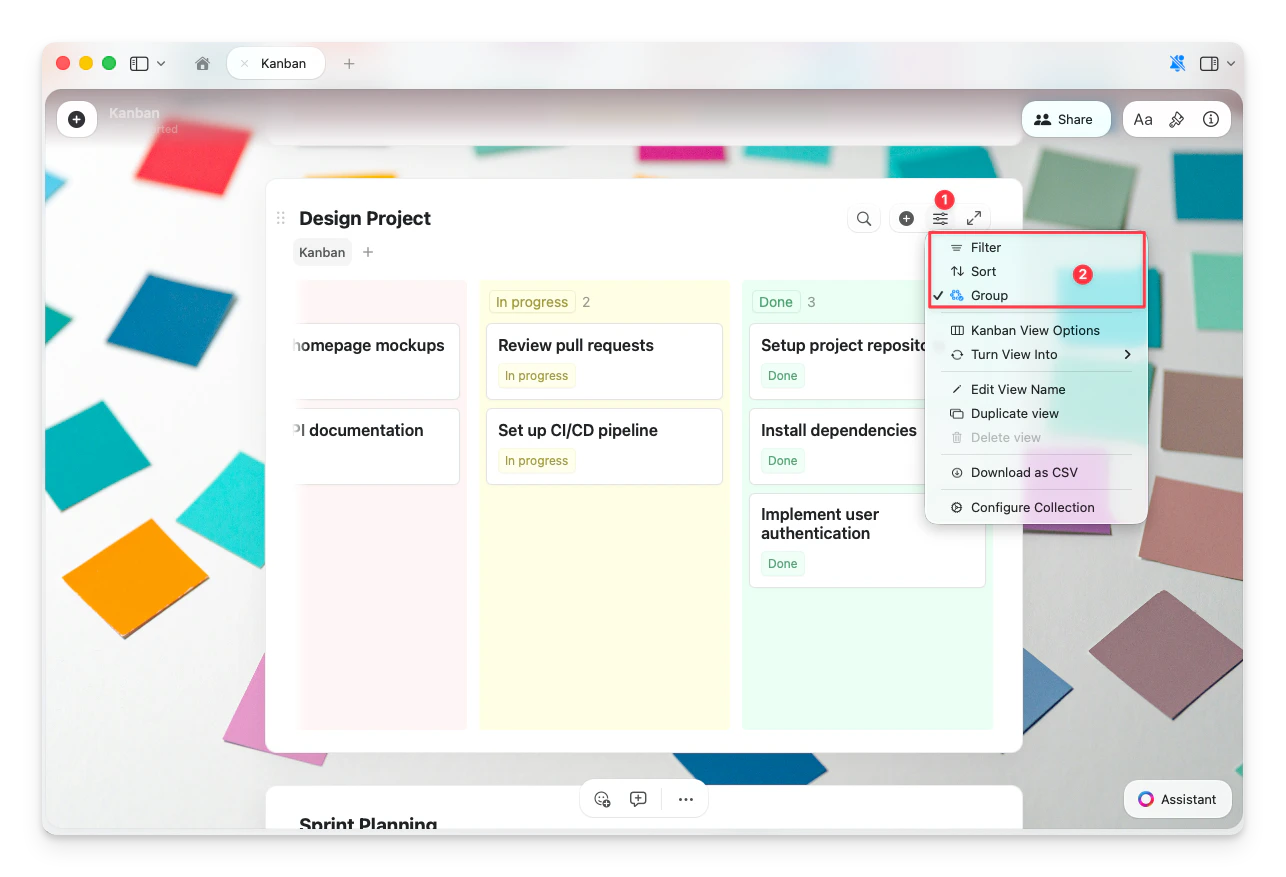
Kanban 视图支持与 Table 和 Gallery 视图相同的排序和筛选选项。分组默认启用——它决定了哪个字段控制各列。 点击集合顶部的配置按钮(☰)可访问:- 筛选 — 仅显示符合特定条件的卡片
- 排序 — 对每列中的卡片进行排序
- 分组 — 更改列所基于的字段
其他选项
配置按钮(☰)菜单还包含:- Kanban 视图选项 — 列宽、颜色和字段可见性
- 转换为 — 转换为 Table 或 Gallery 视图
- 重命名视图 — 重命名你的 Kanban 视图
- 复制视图 — 创建具有相同设置的副本
- 下载为 CSV — 导出集合数据
- 配置集合 — 管理字段和集合设置
常见问题
找不到“添加新分组”按钮
找不到“添加新分组”按钮
蓝色 + 按钮会在 Kanban 块被选中时出现在最后一列右侧。请先点击看板任意位置选中它,然后在最后一列后面查找该按钮。
新卡片出现在错误的列中
新卡片出现在错误的列中
新项目默认添加到第一个可见列。要将卡片直接添加到特定列,请使用该列内的 + 按钮。
出现了不需要的“无”列
出现了不需要的“无”列
“无”列在某些项目没有分组字段值时出现。你可以为这些项目设置字段值,使其移动到对应的命名列,或者隐藏”无”分组,将其从视图中移除。
无法删除某列
无法删除某列
列名基于字段值。使用列标题上的 … 菜单来编辑、删除或隐藏分组。“无”列无法删除,但可以将其从视图中隐藏。
无法配置我的集合 (iOS)
无法配置我的集合 (iOS)
点击集合顶部的全屏按钮,进入全屏视图。在全屏视图中,你可以访问筛选、排序、分组、视图选项和其他配置选项。与全屏模式相比,内联集合块的配置选项较为有限。
相关文章
集合
了解 Craft 集合和字段类型
集合视图
创建带排序、筛选和分组的视图
Gallery 视图
将集合显示为带有图片预览的可视化卡片
在 iOS 上使用集合
iPhone 和 iPad 上触控优化的集合体验