

选择并编辑多项任务
整理较长的列表时,你可以一次选中多项任务并对它们统一执行操作。开始选择的方式因平台而异。- macOS
- iOS
- Windows 与 Web
按住 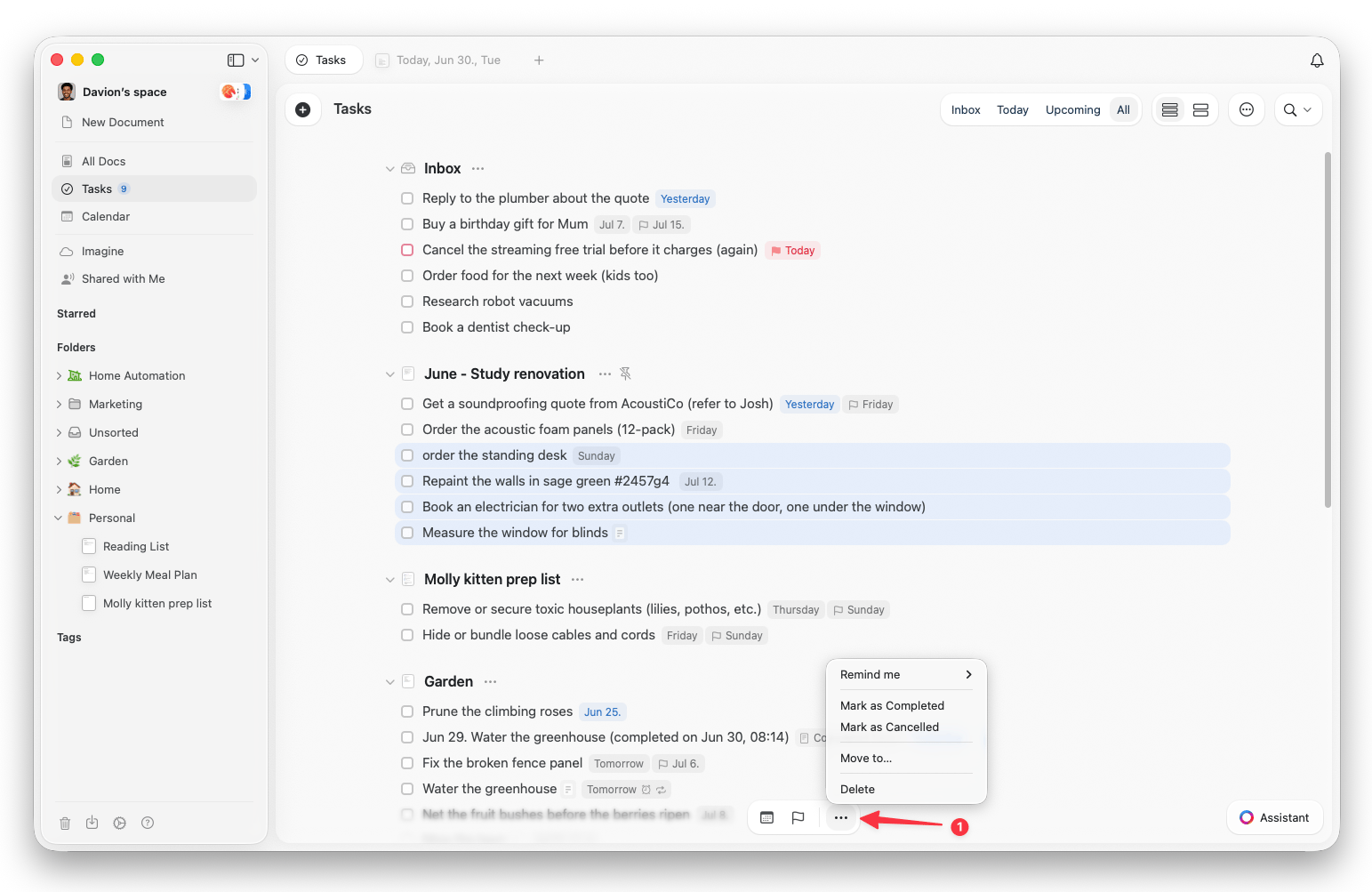
Cmd 点击任务可将其加入选择,按住 Shift 点击可选择一个范围。使用全选可选中当前视图中的所有任务,也可以通过选择菜单项进入选择模式。选中多项任务后,使用编辑菜单(或右键点击)即可对它们统一应用操作。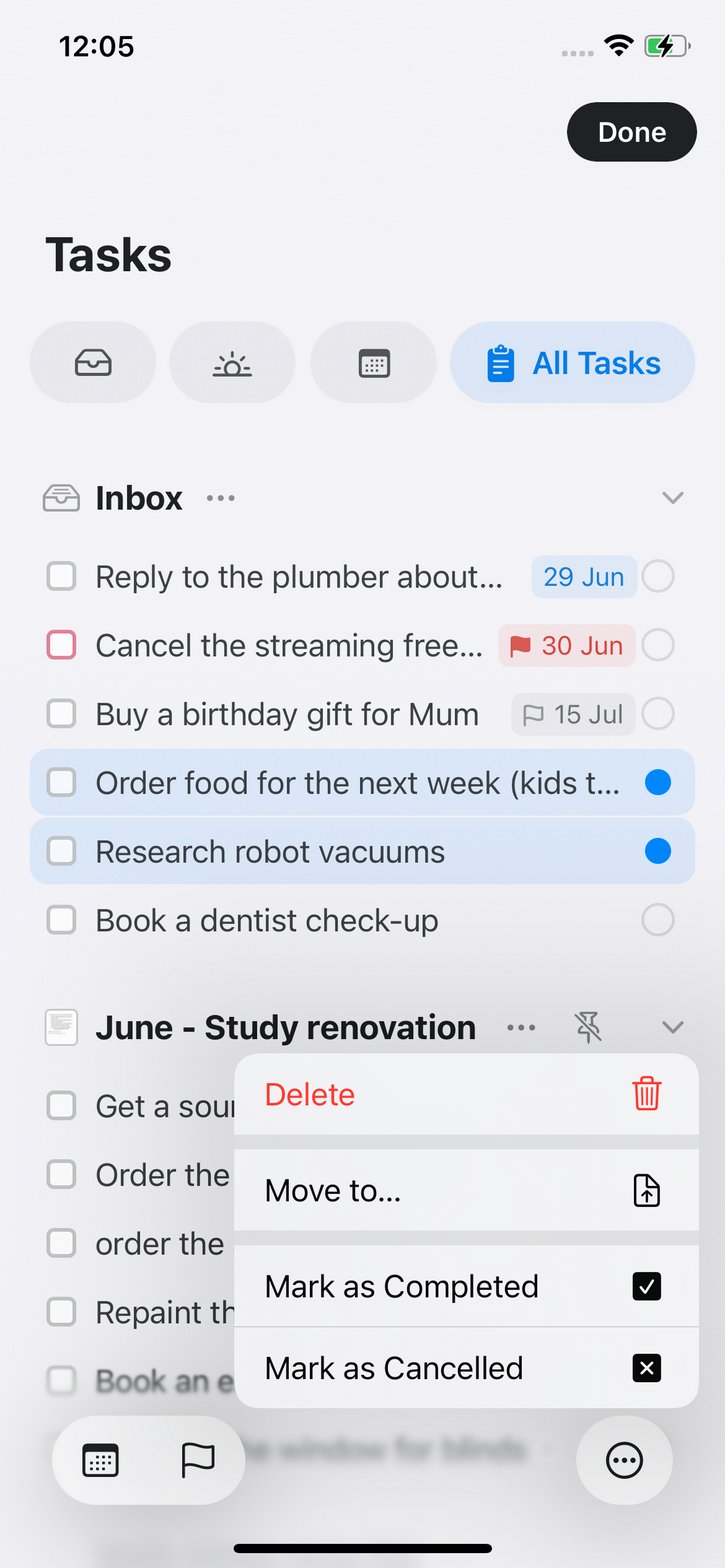
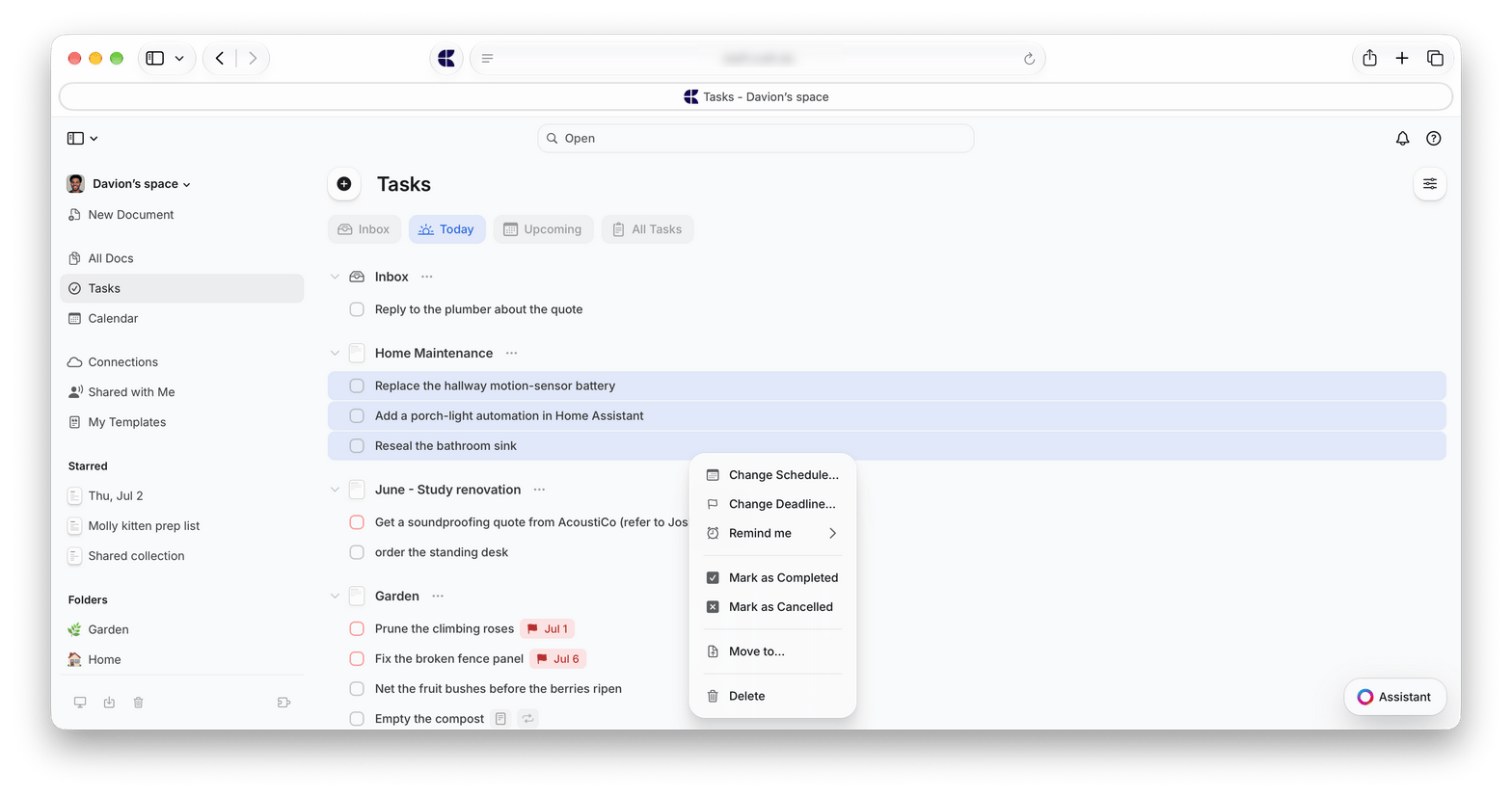
- 一次为所有任务更改日程或更改截止日期
- 使用提醒我为每个选中的任务设置提醒
- 标记为完成、标记为已取消或标记为未完成
- 移动到其他文档、Inbox,或由所选任务创建的新文档
- 删除选中的任务
在文档内批量完成
你也可以直接在文档中批量勾选任务。选中多个任务块(点击拖动,或按住Shift 点击),打开斜杠菜单(/),然后输入 check selected。输入 uncheck selected 可执行相反操作。
完成与取消任务
任务的复选框会随着点击在三种状态间切换:初始为未完成,点击一次标记为已完成,再点击一次标记为已取消,第三次点击则恢复为未完成。与直接删除不同,取消会留下记录,表明放弃这项任务是你有意做出的决定。 在 Mac、Windows 和 Web 上也可以通过键盘完成同样的操作:Cmd + Option + T(Mac)或 Ctrl + Alt + T(Windows)切换任务的完成状态,Cmd + Option + Shift + T 或 Ctrl + Alt + Shift + T 将任务标记为已取消。
日志簿
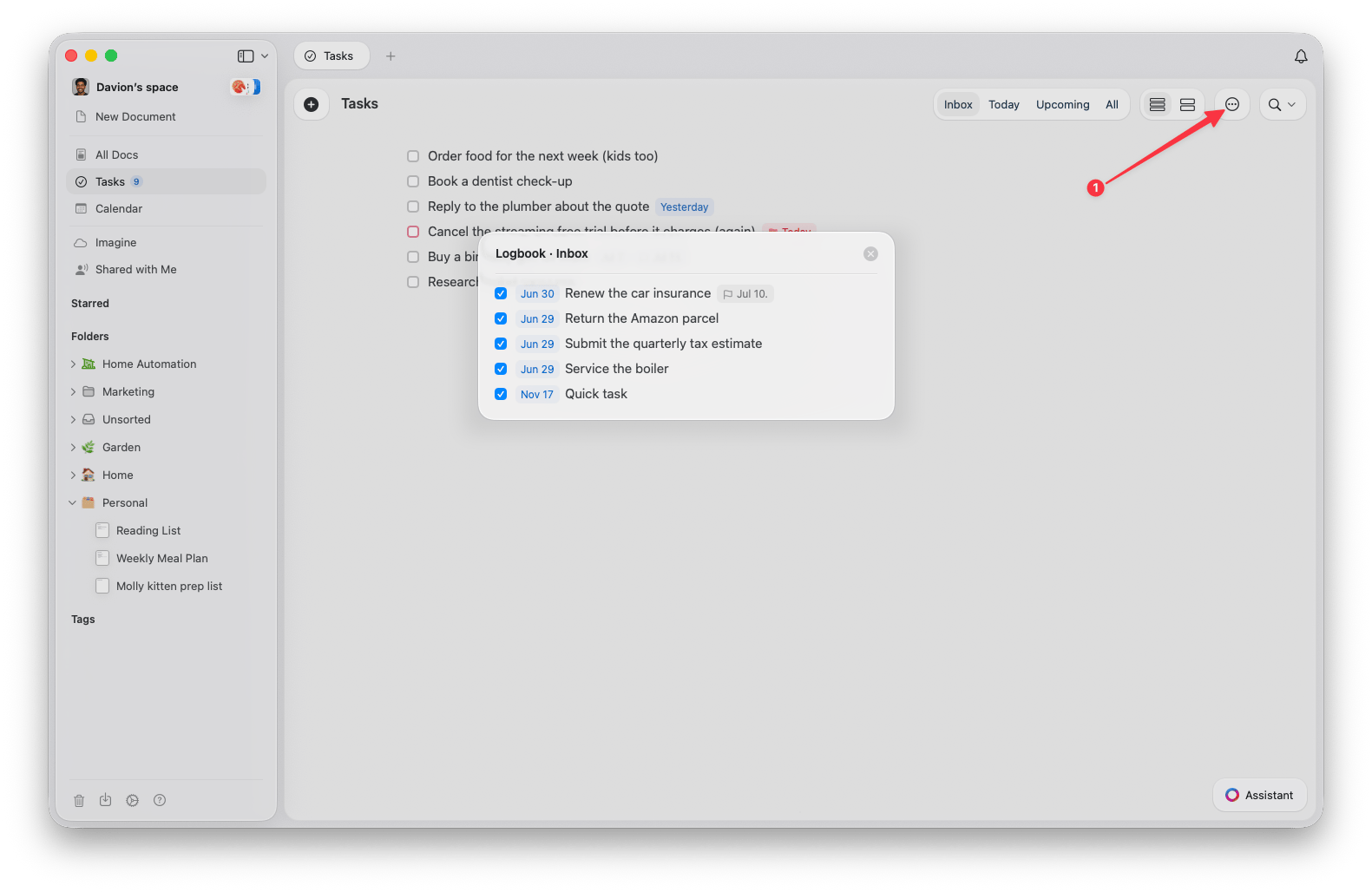
Inbox 中的日志簿会保存你在 Inbox 里完成的任务,方便你回顾从 Inbox 勾掉了哪些事项。在其他位置,文档、页面和文件夹会分别显示已完成任务的数量。已完成的任务会继续显示在其日程日期上,而不是你完成它的日期。
任务在 Mac、iPhone/iPad、Windows 和 Web 应用中均可使用,核心功能相同。部分能力仅在 Mac 和 iPhone/iPad 上提供,例如导入 Apple 提醒事项。