

创建任务的方式
创建任务并不需要先进入任务视图。选择当下最顺手的方式即可。捕捉到 Inbox
还没想好要放进哪个文档?在任务视图的 Inbox 标签页中创建任务,它会独立存放在那里,直到你把它移入某个文档。非常适合在会议中或外出时先记下来,之后再整理归类。想进一步了解 Inbox,请参阅任务视图。任务视图中的 + 按钮
打开任务,使用 + 按钮添加新任务。当你正在规划一天的安排时,这是最直接的方式。侧边栏任务条目上的 +
将鼠标悬停在左侧边栏的任务上,旁边会出现一个 +。点击它即可在任意视图中创建任务,无需先打开任务视图。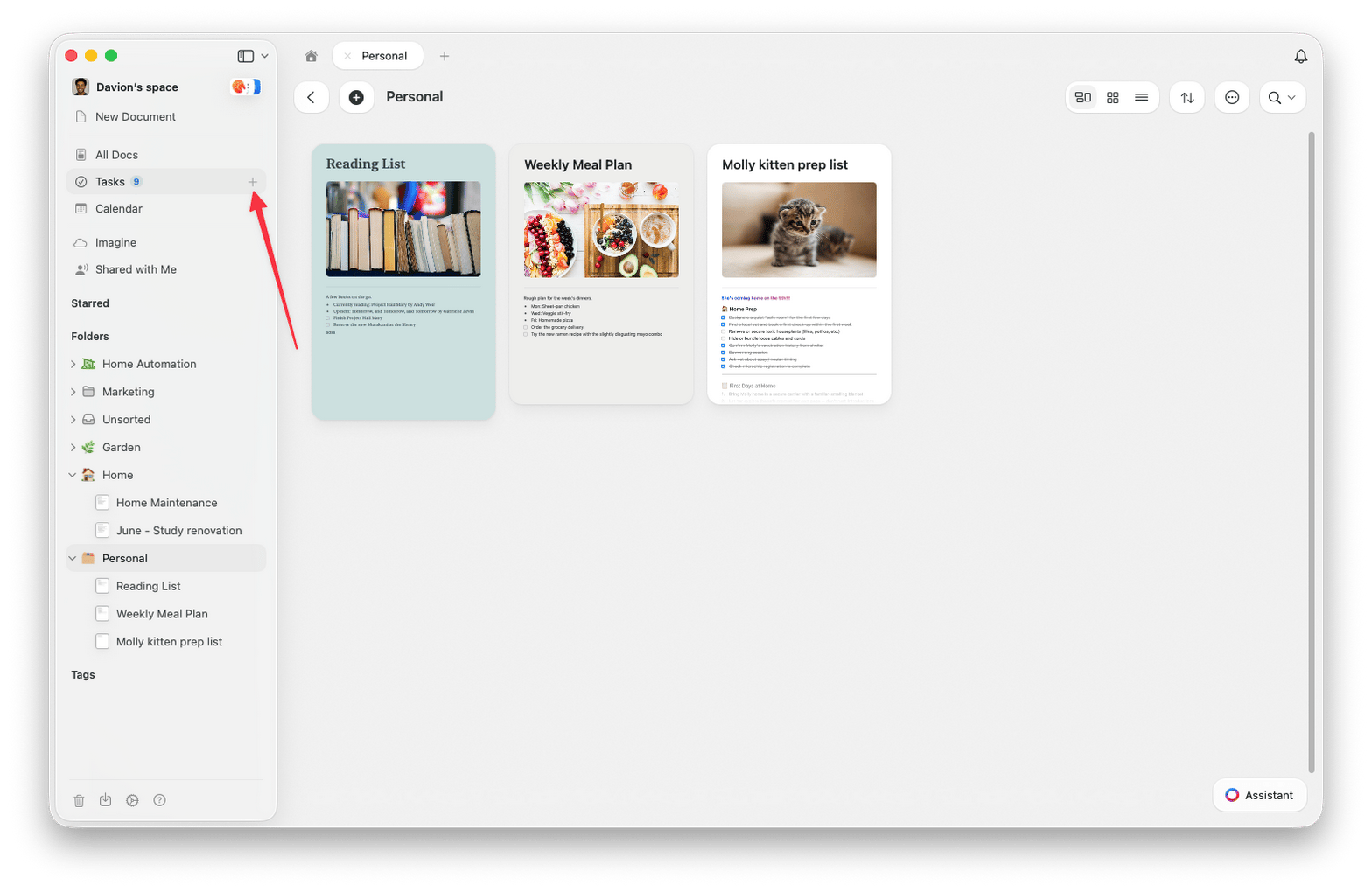
全局添加任务快捷键
在 Mac 上按Cmd + J,在 Windows 和 Web 上按 Ctrl + J,即可随时随地打开新建任务弹窗。你可以在不离开当前文档或视图的情况下记下任务,然后立刻回到手头的事情上。
将文本块转换为任务
已经把内容写成了普通文本?在文本块上按下任一任务快捷键,即可将其转换为任务,并同时打开对应的选择器:Cmd+Shift+S:设置日程…Cmd+Shift+D:设置截止日期…Cmd+Shift+R:设置提醒…
Ctrl + Shift + S 同样会转换该块并打开日程选择器。截止日期和提醒的快捷键仅在 Mac 上提供。
在任意文档中直接输入任务
在文档中的任何位置创建复选框,它就会成为一项任务。最快的方法是在行首输入x 加一个空格,当前行会立即变成任务。它既保留在周围内容的上下文中,也会出现在任务视图里、归组在所在文档之下,因此你在这两个地方都能处理它。
从 Apple Reminders 同步
在 Mac 和 iOS 上,Craft 可以接入你的 Apple Reminders,让它们与你的 Craft 任务并列显示。你可以在 Inbox 中查看并导入它们,并选择要显示哪些列表。已过期的提醒事项会出现在你的今天视图中。 设置详情请参阅 Apple Reminders 集成。任务在 Mac、iPhone/iPad、Windows 和 Web 应用中均可使用,核心功能相同。部分能力仅在 Mac 和 iPhone/iPad 上提供,例如导入 Apple 提醒事项。
相关文章
日程、截止日期与提醒
为任务设置日期、提醒和重复规则
任务视图
Inbox、今天、即将到来和全部标签页
Apple Reminders 集成
将 Apple Reminders 中的任务导入 Craft
任务概览
返回任务概览