

Cmd + Option + 4),所有内容从左到右分为四个标签页:Inbox、今天、即将到来和全部。每个标签页都从不同角度展示你的任务,并且都在列表右上角的菜单中提供各自的视图选项。
Inbox
Inbox 是第一个标签页,存放未关联任何文档的任务。它专为快速捕捉而设计,是各种一闪而过的想法在整理之前的落脚点。准备就绪后,把 Inbox 中的任务移入任意文档,它会被放置在文档顶部。 关于向 Inbox 添加任务的所有方式,请参阅创建任务。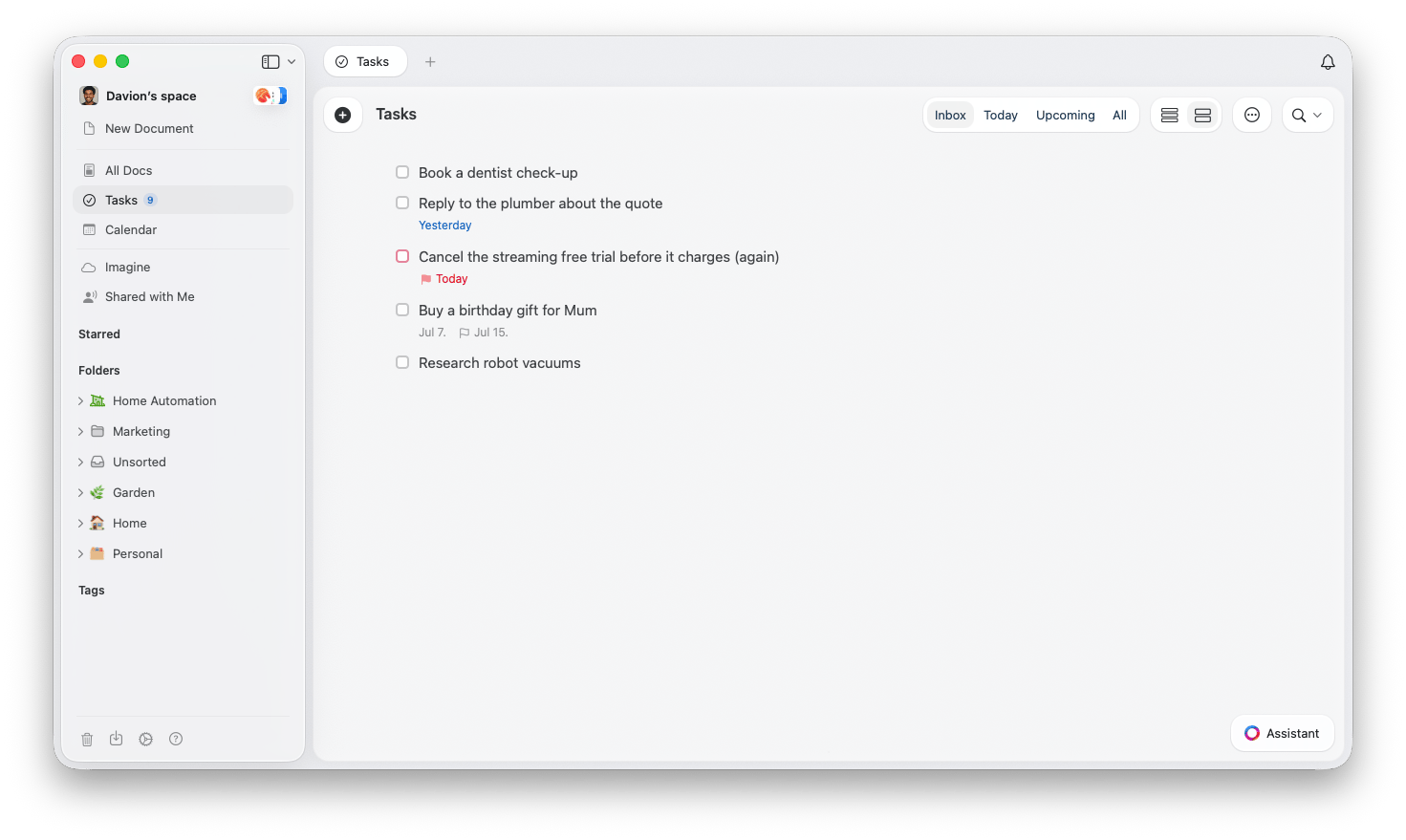
今天
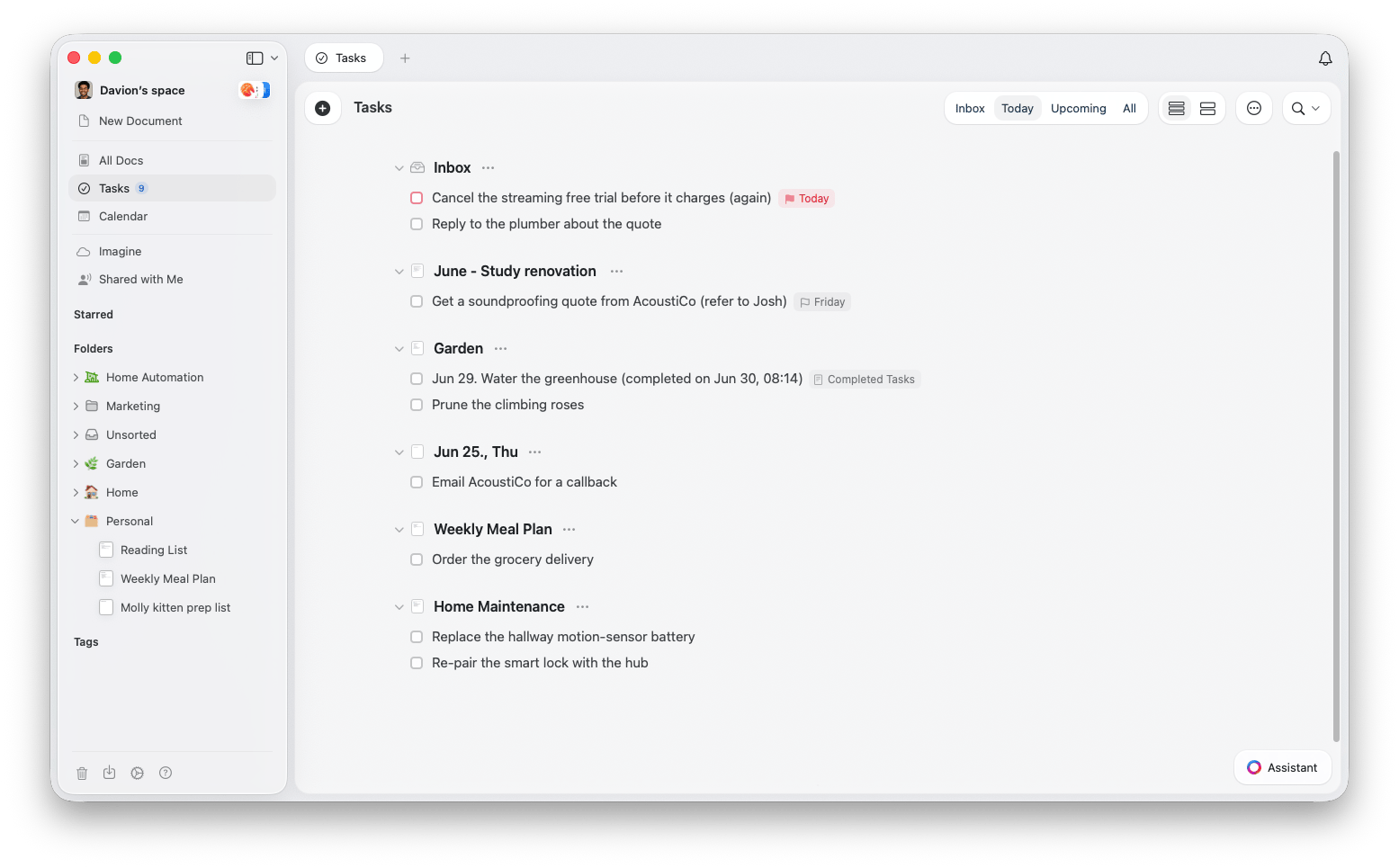
今天标签页是你的每日指挥中心。它显示今天安排的所有事项,让你专注于当下真正需要完成的事情。 它本质上与日历中今天的任务列表相同;如果你在今天的每日笔记中显示任务,看到的也是同一份列表。在其中任何一处勾选完成,任务都会在所有地方同步更新,你排列任务的顺序同样保持同步。- 顺延而非逾期 - 更早日期安排但尚未完成的任务会自动顺延到今天,确保没有事项被遗漏
- 显示过去日期的任务 - 开启后,那些较早且仍未完成的任务会连同原定日期一起列出
- 显示已完成 - 切换已完成的任务是否继续显示
- 分组方式 - 按无或文档为列表分组
即将到来
即将到来标签页着眼未来,显示安排在未来几天、几周和几个月的任务。安排在明年及更晚的任务会归组在年份标题下,让列表保持整洁。 你可以按日程、截止日期或文档为即将到来的任务分组,以贴合你的规划方式。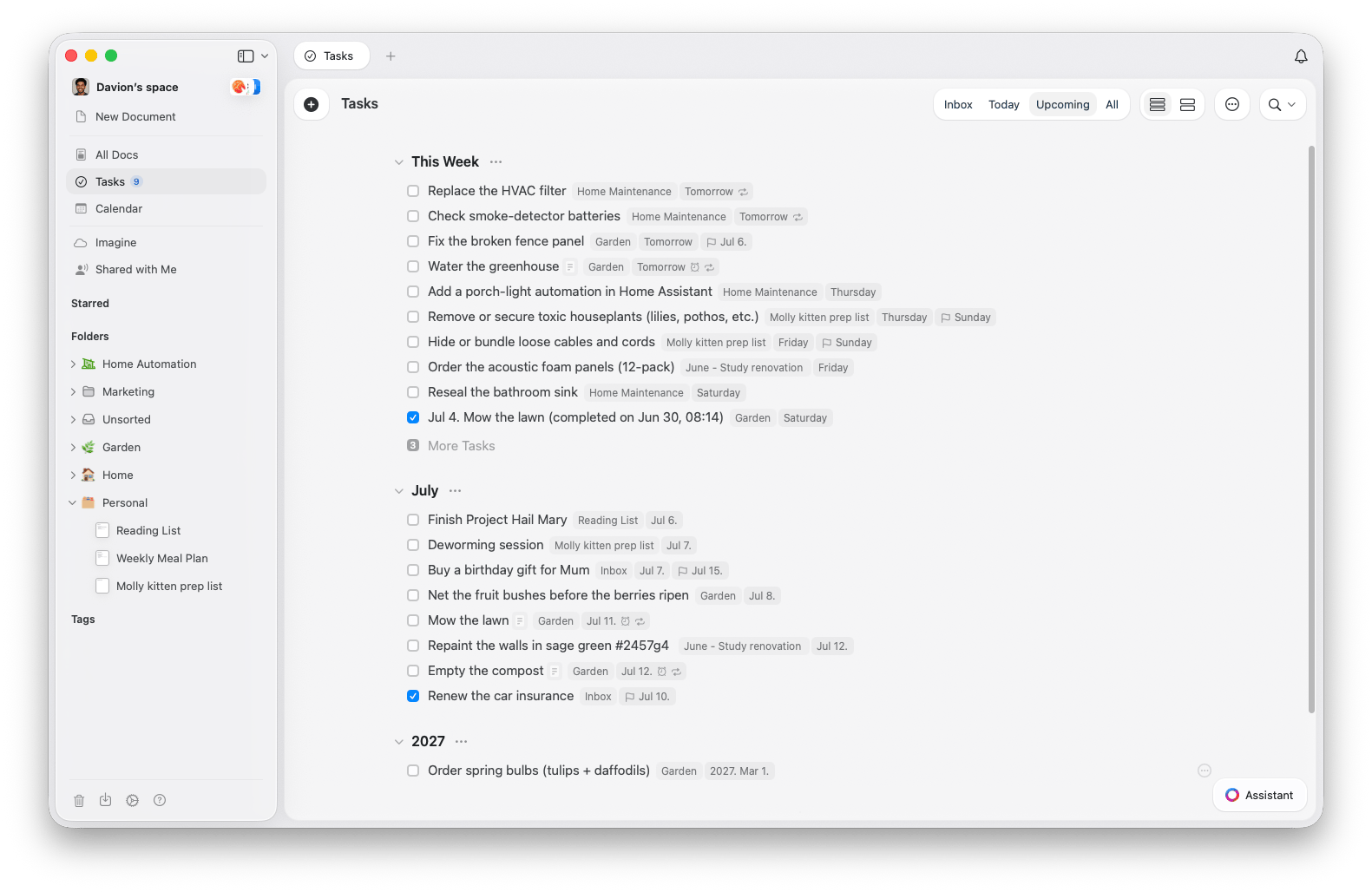
全部
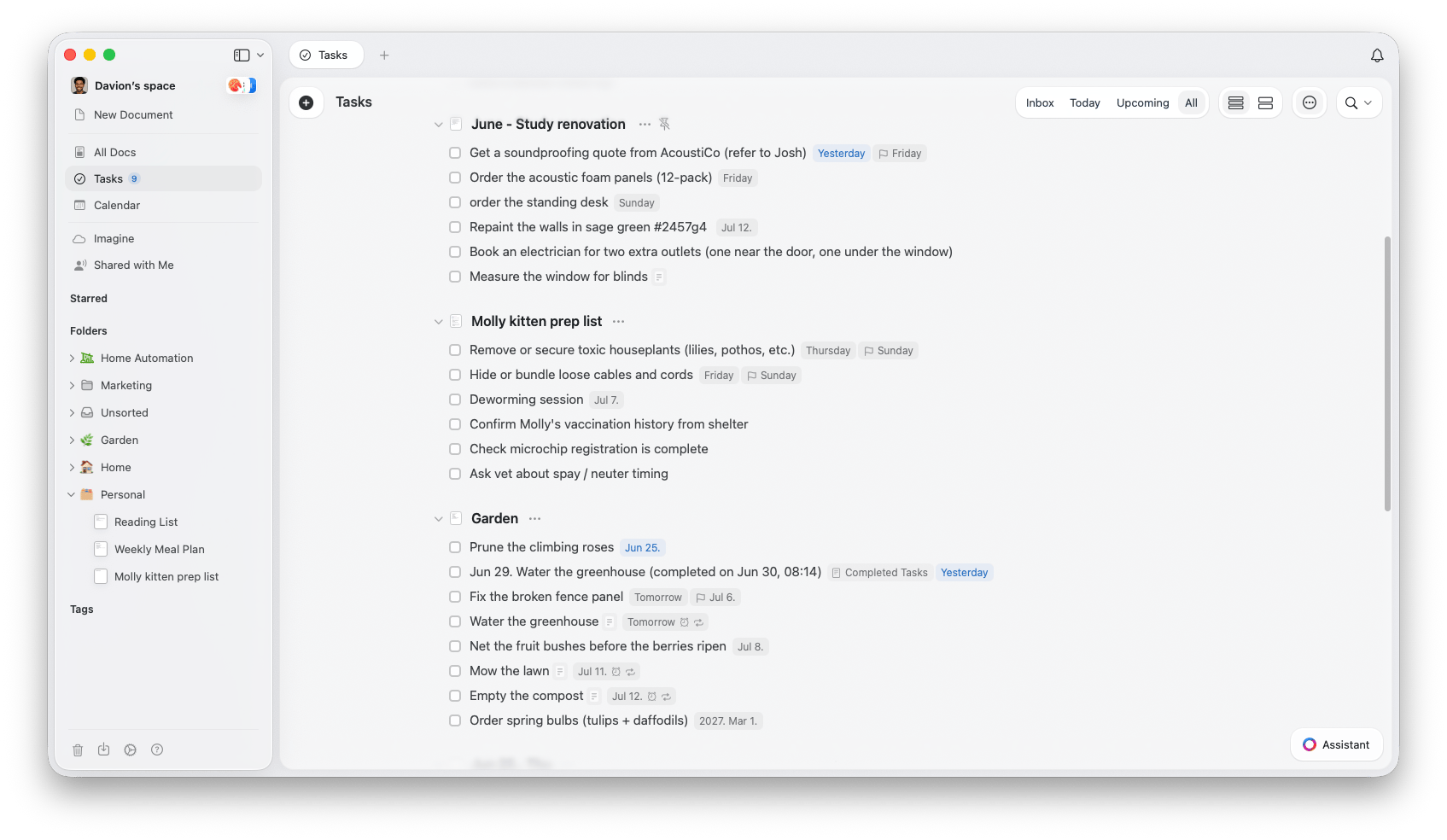
全部标签页(在 iPhone 和 iPad 上显示为全部任务)汇总了一切:整个空间中的每一项任务都在一个连续的列表中。与其说它是一个独立功能,不如说它把所有内容集中到一起,并按每项任务所属的文档分组,让你始终不脱离上下文。列表按以下顺序排列:- Inbox - 未关联任何文档的任务
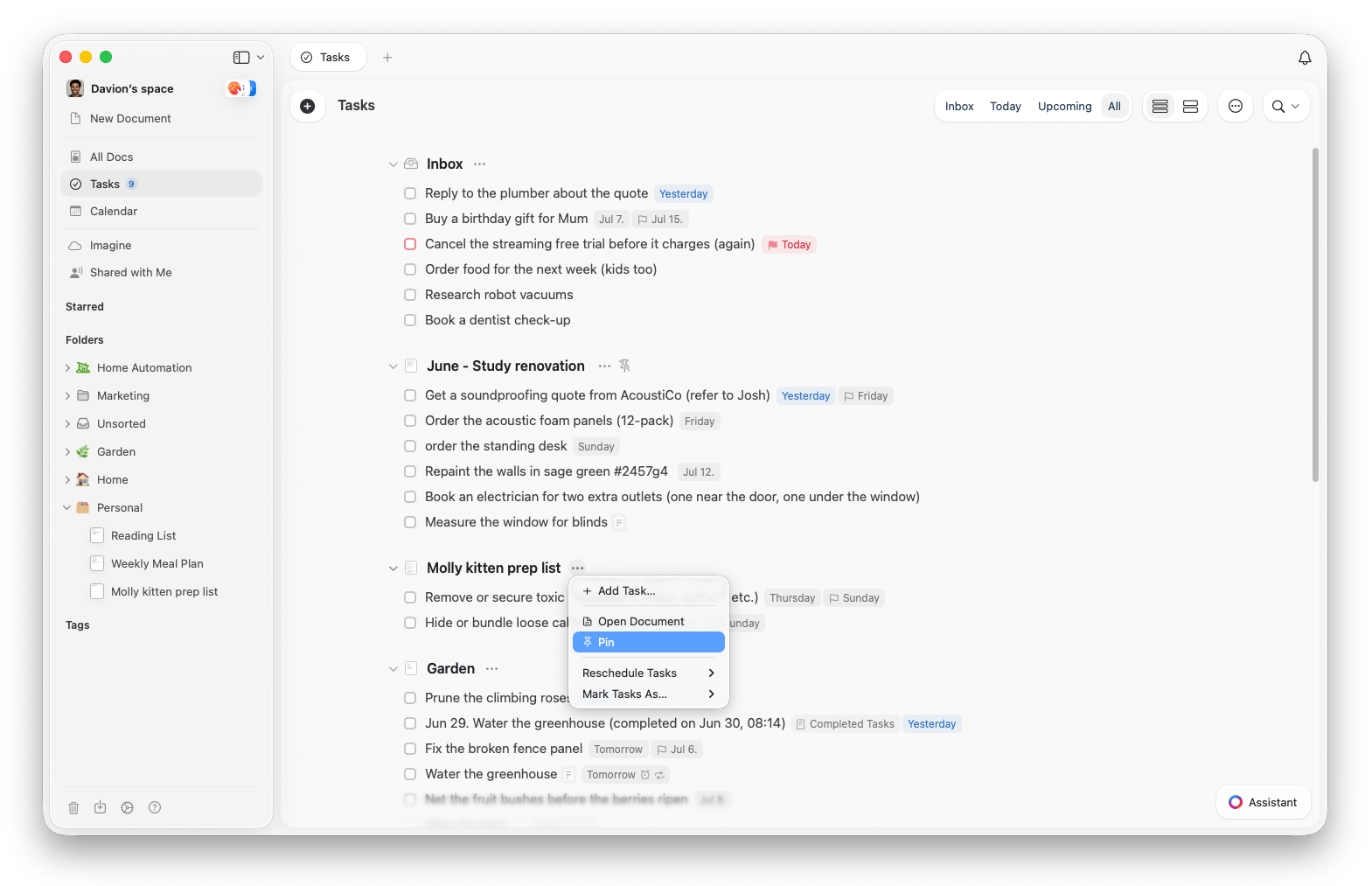
- 已固定的文档 - 你为快速访问而固定的文档
- 包含任务的文档 - 其余所有包含任务的文档,包括每日笔记
已固定的文档
有经常查阅或更新的文档?把它们固定起来,让它们始终位于全部标签页的顶部附近。无论是项目计划还是持续更新的待办列表,你最重要的文档都触手可及。- 固定文档 - 使用固定文档固定当前文档,或使用固定现有文档另选一个
- 取消固定 - 使用取消固定文档将其从固定区域移除
- 就地管理任务 - 直接在已固定的文档内勾选、取消勾选或添加任务
你最多可以在任务视图中固定 20 个文档。Inbox 始终固定在最顶部。
排序与显示
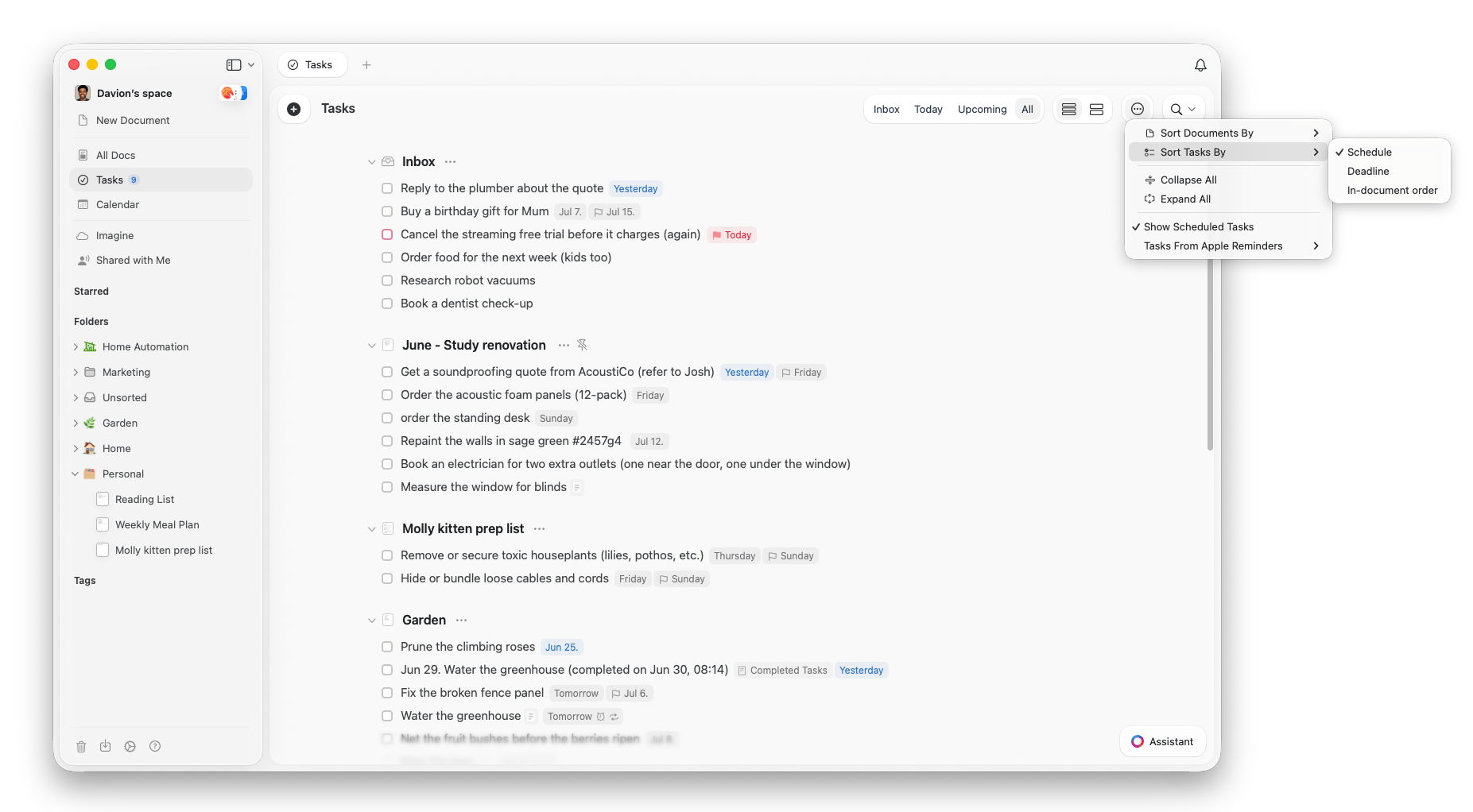
在全部标签页中,打开选项菜单即可控制列表的组织方式:- 文档排序方式 - 名称、更新日期或创建日期
- 任务排序方式 - 日程、截止日期或文档内顺序(任务在其文档中出现的顺序)
- 全部折叠 / 全部展开 - 将每个文档区域收起为仅显示标题,或将它们全部重新展开
- 显示样式 - 在紧凑和展开之间切换,以便在屏幕上显示更多任务,或给每项任务更大的空间
任务在 Mac、iPhone/iPad、Windows 和 Web 应用中均可使用,核心功能相同。部分能力仅在 Mac 和 iPhone/iPad 上提供,例如导入 Apple 提醒事项。
相关文章
完成与编辑任务
选择、批量编辑、完成任务并回顾日志簿
日程、截止日期与提醒
为任务设置日期、提醒和重复规则
日历
在一个地方查看你的任务、事件和每日笔记
任务概览
返回任务概览